
Comprendre les nœuds
Les nœuds sont les blocs de construction fondamentaux de vos workflows Armox. Chaque nœud remplit une fonction spécifique et peut être connecté à d'autres nœuds pour créer de puissants pipelines de génération de contenu.
Que sont les nœuds ?

Un workflow complexe montrant plusieurs nœuds connectés ensemble : nœuds Upload, génération d'images, génération de texte et création vidéo.
Dans Armox, un nœud est une unité de fonctionnalité unique dans votre workflow Canvas. Chaque nœud :
- A un objectif spécifique (entrée de texte, génération d'images, etc.)
- A des entrées (côté gauche) et des sorties (côté droit)
- Peut être connecté à d'autres nœuds
- A des paramètres que vous pouvez configurer
Considérez les nœuds comme des blocs de construction — vous les connectez ensemble pour créer des workflows créatifs complexes.
Aperçu des types de nœuds
Armox a six types principaux de nœuds :
| Type de nœud | Objectif | Entrée | Sortie |
|---|---|---|---|
| Texte | Écrire des prompts ou générer du texte | Texte | Texte |
| Image | Générer des images avec l'IA | Texte, Image | Image |
| Vidéo | Générer des vidéos avec l'IA | Texte, Image, Vidéo | Vidéo |
| Audio | Générer de la musique ou de la parole | Texte, Audio | Audio |
| Upload | Ajouter vos propres fichiers | Aucune | Image, Vidéo ou Audio |
| Outil | Traiter et améliorer le contenu | Variable | Variable |
Nœuds Texte
Les nœuds texte sont l'endroit où vous écrivez des prompts ou générez du contenu textuel.
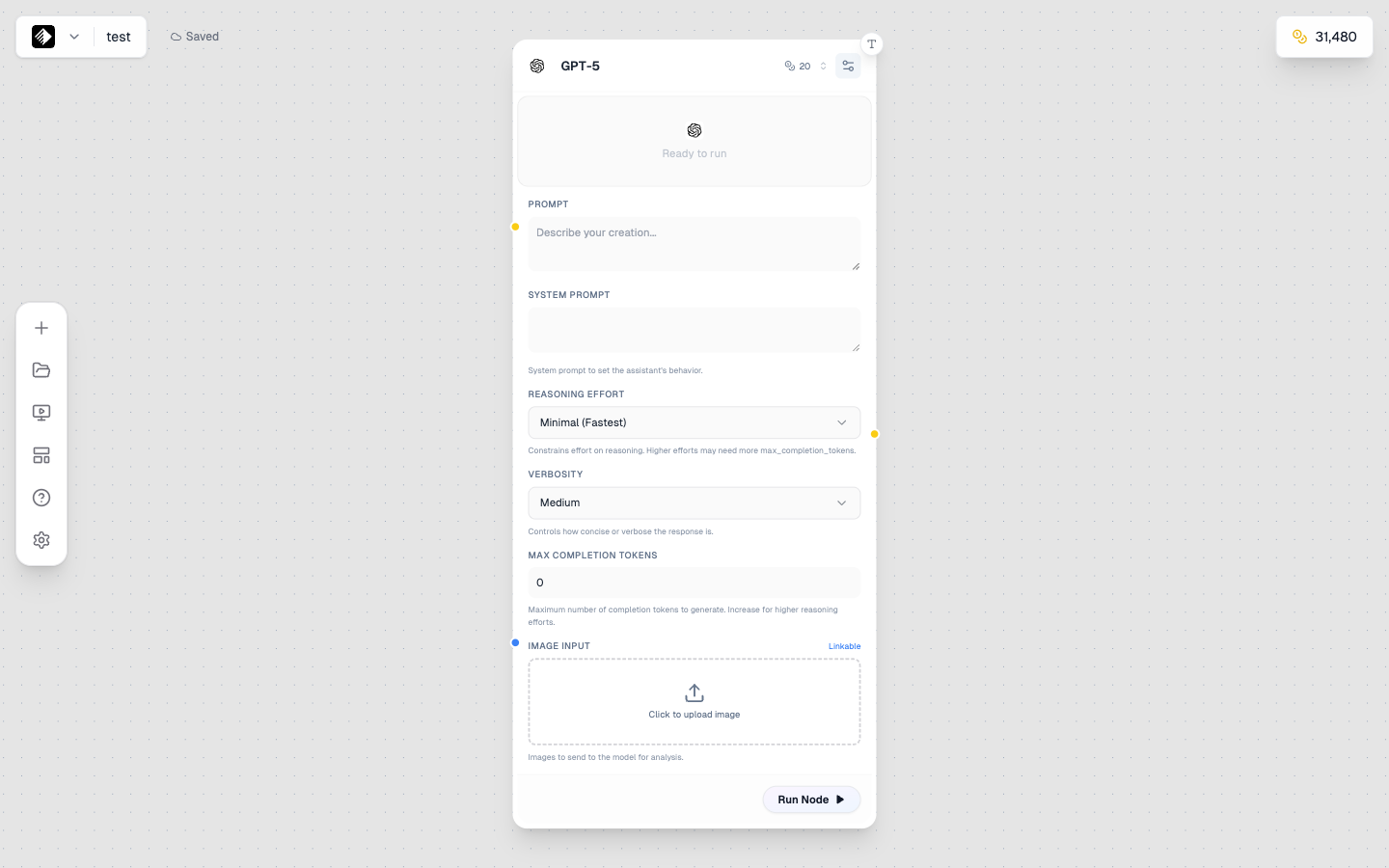
Un nœud Texte utilisant GPT-5 pour la génération de texte alimentée par IA.
Deux modes
- Mode manuel — Tapez votre propre texte directement
- Mode IA — Utilisez un modèle IA pour générer ou affiner du texte
Cas d'usage
- ✍️ Écrire des prompts pour la génération d'images
- 📝 Générer du texte marketing
- 🔄 Affiner ou développer des idées
- 💬 Créer des légendes ou descriptions
Paramètres
- Bascule de mode — Basculer entre manuel et IA
- Modèle — Choisir le modèle IA (GPT-5, Claude, Gemini, etc.)
- Prompt système — Guider le comportement de l'IA
Modèles de texte disponibles
| Modèle | Idéal pour | En savoir plus |
|---|---|---|
| GPT-5 | Raisonnement complexe, code, écriture créative | Référence GPT-5 |
| Gemini 2.5 Flash | Réponses rapides, performance équilibrée | Référence Gemini 2.5 Flash |
| Claude 4.5 Sonnet | Écriture nuancée, analyse, sécurité | Référence Claude 4.5 Sonnet |
| DeepSeek V3.1 | Génération de code, économique | Référence DeepSeek V3.1 |
| Grok 4 | Info en temps réel, conversationnel | Référence Grok 4 |
| Llama 3 70B | Open-source, haute performance | Référence Llama 3 70B |
| Llama 3 8B | Léger, rapide | Référence Llama 3 8B |
📚 Voir tous les modèles de texte : Référence des modèles de texte
Sortie
Les nœuds texte produisent du texte (connexion 🟡 jaune) qui peut alimenter :
- Les nœuds Image (comme prompts)
- Les nœuds Vidéo (comme prompts)
- Les nœuds Audio (comme entrée texte-vers-parole)
- D'autres nœuds texte (pour l'enchaînement)
Nœuds Image
Les nœuds image génèrent des images en utilisant des modèles IA.
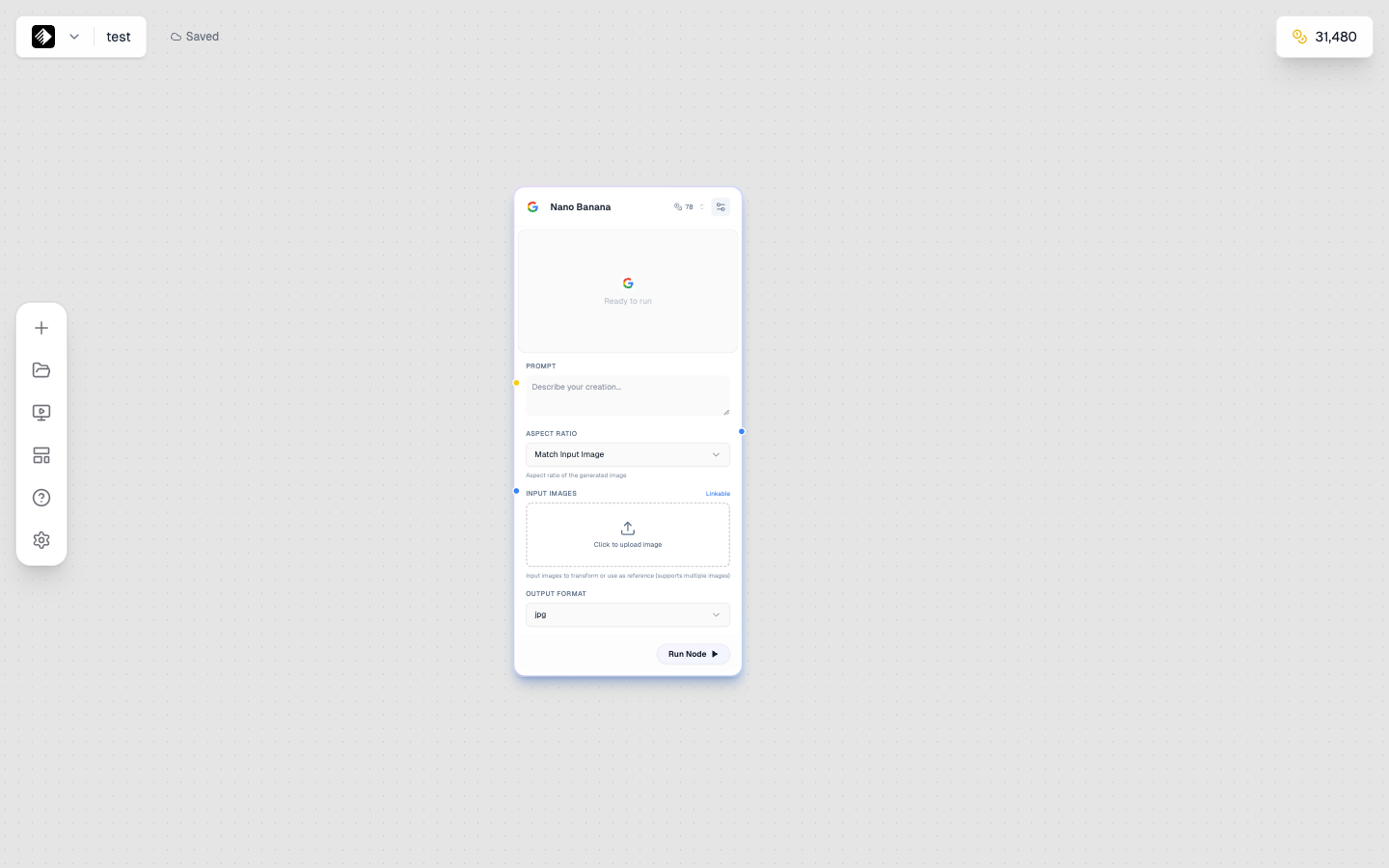
Un nœud Image avec le modèle Nano Banana sélectionné pour la génération d'images.
Capacités
- 🎨 Génération texte-vers-image
- 🖼️ Transformation image-vers-image
- 📐 Multiples ratios d'aspect
- 🎭 Divers styles et esthétiques
Paramètres
| Paramètre | Description |
|---|---|
| Modèle | Modèle IA (Flux, Nano Banana, SDXL, etc.) |
| Ratio d'aspect | Dimensions de sortie (1:1, 16:9, 9:16, etc.) |
| Échelle de guidage | À quel point suivre le prompt de près |
| Style | Styles prédéfinis (varie selon le modèle) |
Modèles d'image disponibles
| Modèle | Idéal pour | En savoir plus |
|---|---|---|
| Nano Banana Pro | Plus haute qualité, flagship de Google | Référence Nano Banana Pro |
| Nano Banana | Génération rapide, haute qualité | Référence Nano Banana |
| Flux 2 Pro | Qualité professionnelle, polyvalent | Référence Flux 2 Pro |
| Flux 2 Flex | Flexible, performance équilibrée | Référence Flux 2 Flex |
| Flux 1.1 Pro Ultra | Ultra haute résolution | Référence Flux 1.1 Pro Ultra |
| Seedream 4.5 | Styles artistiques, anime | Référence Seedream 4.5 |
| Wan 2.2 Image | Imagerie réaliste, détaillée | Référence Wan 2.2 Image |
| Grok 2 Image | Créatif, génération rapide | Référence Grok 2 Image |
| Qwen Image | Vision-langage, multimodal | Référence Qwen Image |
| Stable Diffusion XL | Open-source, personnalisable | Référence SDXL |
| Flux Kontext Max | Édition contextuelle | Référence Flux Kontext Max |
📚 Voir tous les modèles d'image : Référence des modèles d'image
Entrées
- Prompt (requis) — Texte décrivant l'image désirée
- Image de référence (optionnel) — Image pour référence de style ou contenu
Sortie
Les nœuds image produisent une image (connexion 🔵 bleue) qui peut alimenter :
- Les nœuds Vidéo (pour image-vers-vidéo)
- Les nœuds Outil (pour traitement)
- D'autres nœuds Image (pour l'enchaînement)
Nœuds Vidéo
Les nœuds vidéo créent des vidéos générées par IA.
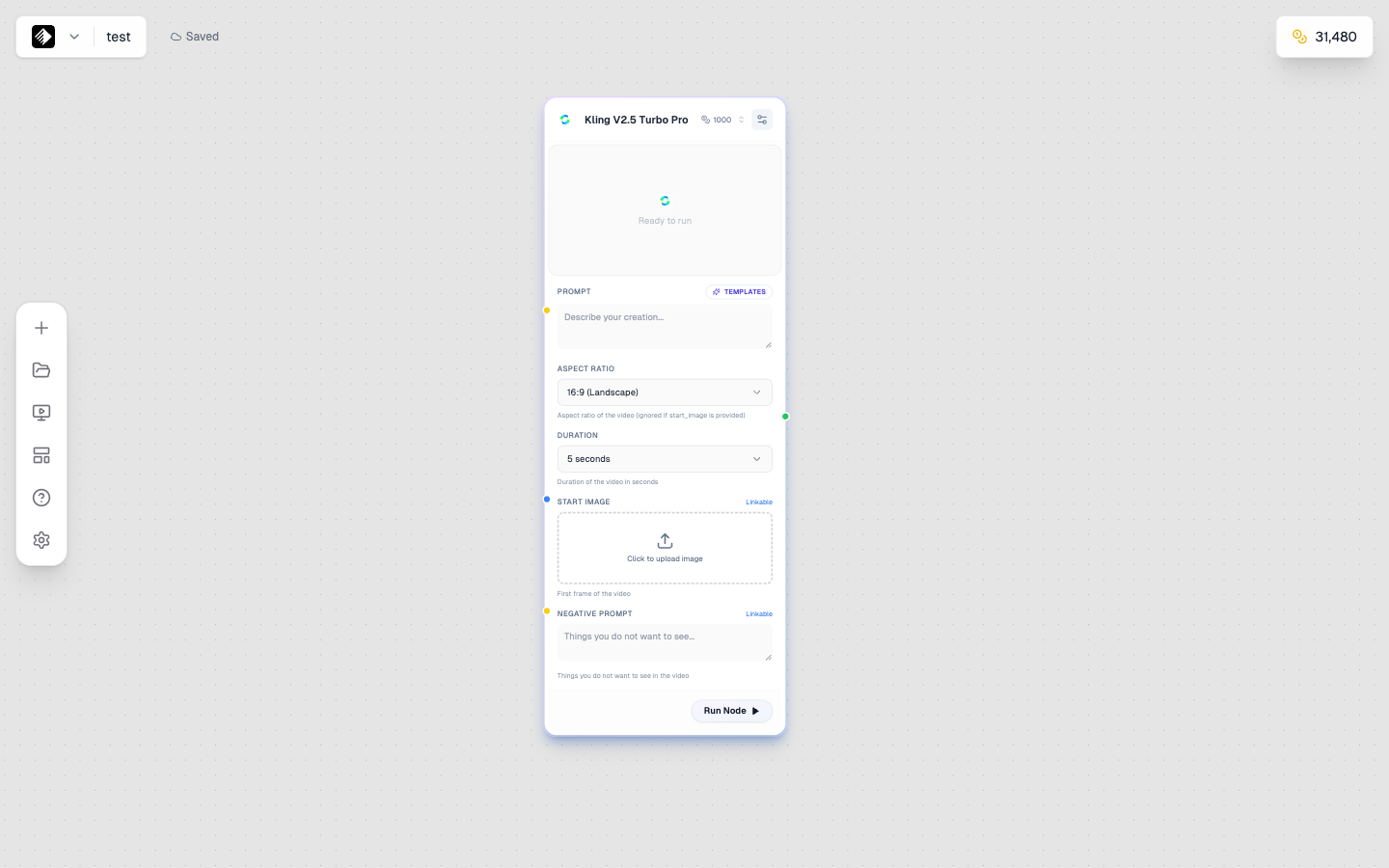
Un nœud Vidéo utilisant Kling V2.5 Turbo Pro pour la génération vidéo haute qualité.
Capacités
- 📝 Génération texte-vers-vidéo
- 🖼️ Animation image-vers-vidéo
- 🎬 Diverses durées et résolutions
- 🔊 Certains modèles incluent l'audio
Paramètres
| Paramètre | Description |
|---|---|
| Modèle | Modèle IA (Kling, Veo, Seedance, Sora, etc.) |
| Durée | Longueur de la vidéo (5s, 10s, etc.) |
| Résolution | Qualité de sortie |
| FPS | Images par seconde |
Modèles vidéo disponibles
| Modèle | Idéal pour | En savoir plus |
|---|---|---|
| Kling 2.6 Pro | Qualité cinématique, longue durée | Référence Kling 2.6 Pro |
| Kling V2.5 Turbo Pro | Vidéo rapide, haute qualité | Référence Kling V2.5 Turbo Pro |
| Veo 3.1 | Flagship de Google, plus haute qualité | Référence Veo 3.1 |
| Veo 3.1 Fast | Génération vidéo rapide Google | Référence Veo 3.1 Fast |
| Seedance 1 Pro | Anime, contenu stylisé | Référence Seedance 1 Pro |
| Wan 2.6 T2V | Texte-vers-vidéo, polyvalent | Référence Wan 2.6 T2V |
| Wan 2.6 I2V | Animation image-vers-vidéo | Référence Wan 2.6 I2V |
| Sora 2 Pro | Modèle vidéo flagship d'OpenAI | Référence Sora 2 Pro |
| Hailuo 2.3 | Animation d'image rapide | Référence Hailuo 2.3 |
| Gen4 Aleph | Vidéo professionnelle Runway | Référence Gen4 Aleph |
📚 Voir tous les modèles vidéo : Référence des modèles vidéo
Entrées
- Prompt (requis) — Texte décrivant la vidéo
- Image de référence (optionnel) — Image de départ ou référence de style
- Audio (optionnel) — Certains modèles acceptent une entrée audio
Sortie
Les nœuds vidéo produisent une vidéo (connexion 🟢 verte) qui peut alimenter :
- Les nœuds Outil (pour traitement)
- D'autres nœuds Vidéo (pour l'enchaînement)
Nœuds Audio
Les nœuds audio génèrent de la musique, de la parole et des effets sonores.
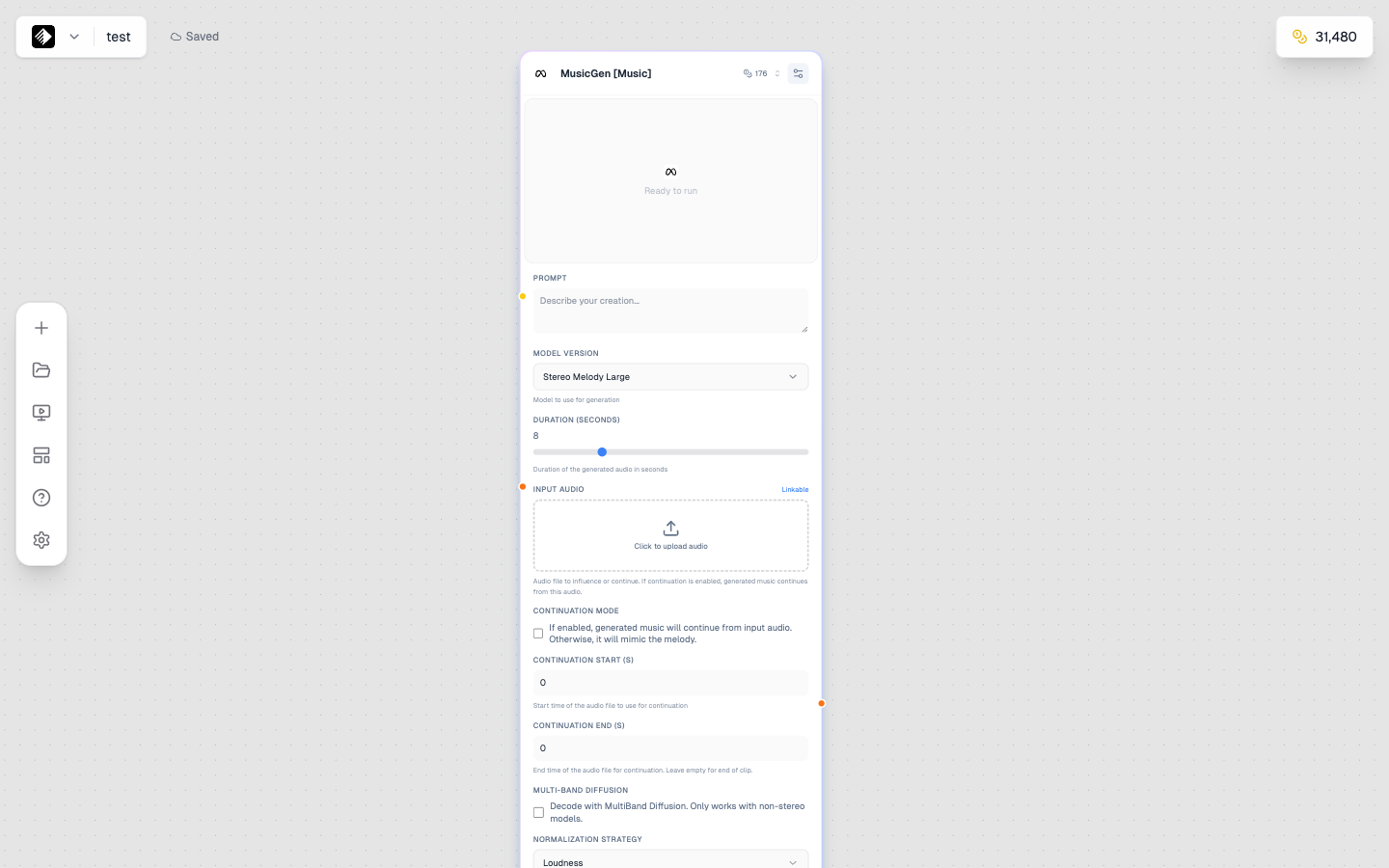
Un nœud Audio utilisant MusicGen pour la génération de musique.
Capacités
- 🎵 Génération de musique
- 🗣️ Synthèse vocale
- 🎙️ Clonage vocal
- 🔊 Effets sonores
Paramètres
| Paramètre | Description |
|---|---|
| Modèle | Modèle IA (MusicGen, Speech-02, Lyria, etc.) |
| Durée | Longueur audio |
| Voix | Sélection de voix (pour modèles de parole) |
| Style | Genre musical ou ambiance |
Modèles audio disponibles
| Modèle | Idéal pour | En savoir plus |
|---|---|---|
| MusicGen | Génération de musique, polyvalent | Référence MusicGen |
| Music 1.5 | Génération de musique avancée | Référence Music 1.5 |
| Music-01 | Création musicale professionnelle | Référence Music-01 |
| Lyria 2 | Modèle musical Google, haute qualité | Référence Lyria 2 |
| Speech-02 HD | Synthèse vocale haute qualité | Référence Speech-02 HD |
| Speech-02 Turbo | Synthèse vocale rapide | Référence Speech-02 Turbo |
| Voice Cloning | Cloner n'importe quelle voix | Référence Voice Cloning |
| XTTS-v2 | Synthèse vocale multilingue | Référence XTTS-v2 |
📚 Voir tous les modèles audio : Référence des modèles audio
Entrées
- Prompt (requis) — Description textuelle ou script
- Audio de référence (optionnel) — Pour clonage vocal ou correspondance de style
Sortie
Les nœuds audio produisent de l'audio (connexion 🟠 orange) qui peut alimenter :
- Les nœuds Vidéo (pour ajouter du son)
- Les nœuds Outil (pour traitement)
Nœuds Upload
Les nœuds upload vous permettent d'importer vos propres fichiers dans les workflows.
Capacités
- 📤 Télécharger des images, vidéos ou audio
- 🖱️ Support du glisser-déposer
- 📁 Utiliser vos propres assets comme entrées IA
Formats supportés
| Type | Formats |
|---|---|
| Image | JPG, PNG, WebP, GIF |
| Vidéo | MP4, MOV, WebM |
| Audio | MP3, WAV, M4A |
Sortie
Le type de sortie dépend de ce que vous téléchargez :
- Télécharger une image → Sortie 🔵 Bleue (image)
- Télécharger une vidéo → Sortie 🟢 Verte (vidéo)
- Télécharger de l'audio → Sortie 🟠 Orange (audio)
Cas d'usage
- 🖼️ Images de référence pour le transfert de style
- 🎬 Vidéos à transformer
- 🎤 Échantillons audio pour le clonage vocal
- 📷 Photos de produits à améliorer
Nœuds Outil
Les nœuds outil traitent et améliorent le contenu existant.
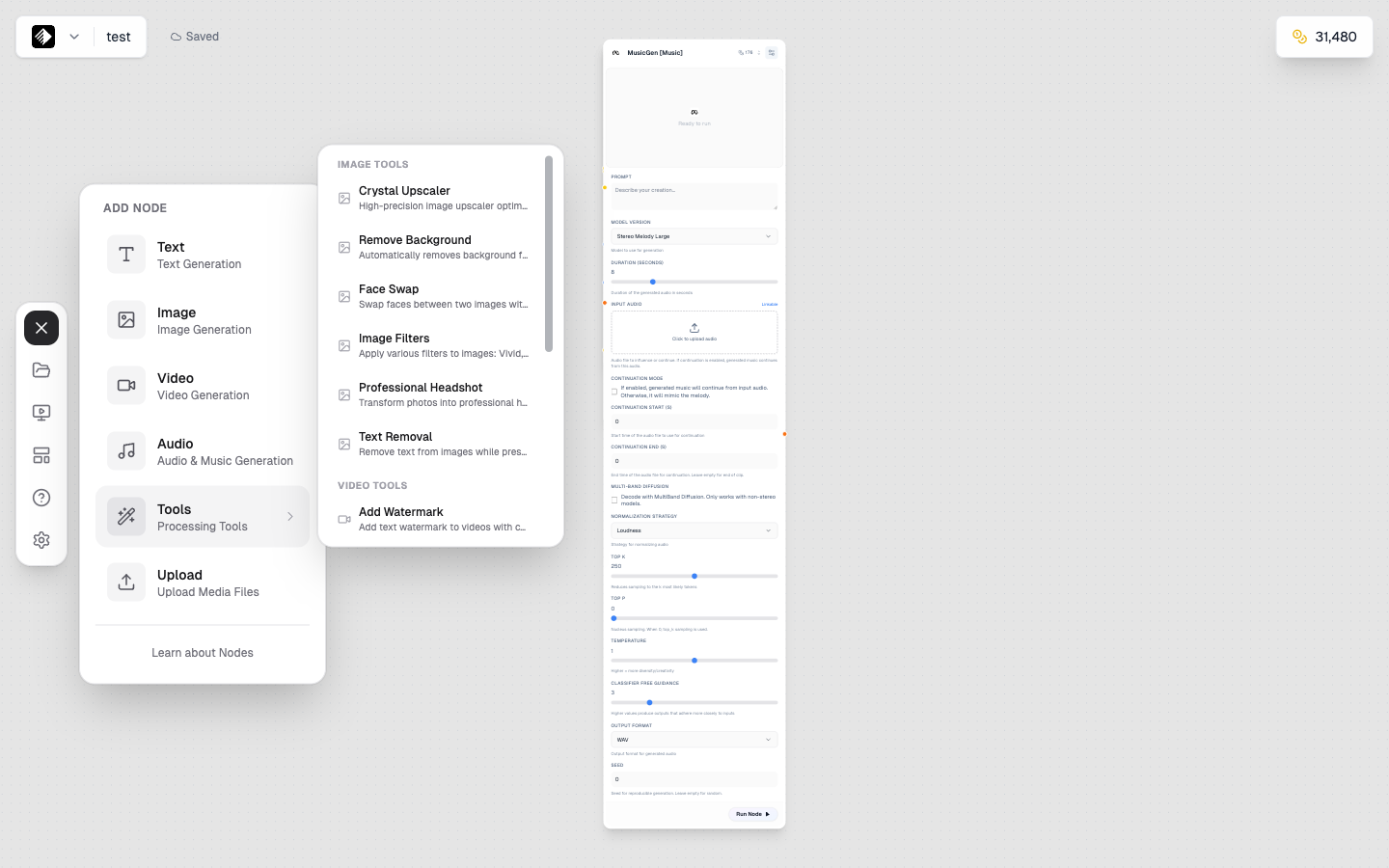
Le sous-menu Outils montrant les catégories Outils Image et Outils Vidéo.
Outils d'image disponibles
| Outil | Objectif | En savoir plus |
|---|---|---|
| Crystal Upscaler | Améliorer la résolution d'image jusqu'à 4x | Référence Crystal Upscaler |
| Remove Background | Supprimer les arrière-plans des images | Référence Remove Background |
| Face Swap | Échanger les visages entre images | Référence Face Swap |
| Image Filters | Appliquer des effets et filtres artistiques | Référence Image Filters |
| Professional Headshot | Transformer les photos en portraits professionnels | Référence Professional Headshot |
| Text Removal | Supprimer le texte des images | Référence Text Removal |
| Add Watermark | Ajouter des filigranes aux images | Référence Add Watermark |
Outils vidéo disponibles
| Outil | Objectif | En savoir plus |
|---|---|---|
| Video Upscale [Runway] | Améliorer la résolution vidéo | Référence Video Upscale Runway |
| Video Upscale [Topazlabs] | Upscaling vidéo professionnel | Référence Video Upscale Topaz |
| Lip Sync Pro | Synchroniser les lèvres avec l'audio | Référence Lip Sync Pro |
| Auto Caption | Générer des sous-titres vidéo | Référence Auto Caption |
| Replace Character [Wan-2.2] | Remplacer les personnages dans la vidéo | Référence Replace Character |
| Motion Transfer [Wan-2.2] | Transférer le mouvement entre vidéos | Référence Motion Transfer |
| Merge Videos | Combiner plusieurs vidéos | Référence Merge Videos |
📚 Voir tous les outils : Référence des outils
Quand utiliser les outils
- 🔍 Upscaling — Rendre les images/vidéos plus grandes et nettes
- ✂️ Suppression d'arrière-plan — Isoler les sujets
- 🎭 Face Swap — Remplacer les visages dans les images
- 🎨 Filtres — Appliquer des effets artistiques
- 📝 Sous-titres — Ajouter des sous-titres aux vidéos
- 👄 Lip Sync — Faire correspondre les lèvres à l'audio
Poignées de connexion
Les nœuds ont des poignées colorées qui indiquent les types de données :
| Couleur | Type de données | Exemple |
|---|---|---|
| 🟡 Jaune | Texte | Prompts, légendes, scripts |
| 🔵 Bleu | Image | Photos, graphiques, art |
| 🟢 Vert | Vidéo | Clips, animations |
| 🟠 Orange | Audio | Musique, parole, sons |
Règles de connexion
- Sortie vers entrée — Toujours connecter de droite (sortie) vers gauche (entrée)
- Correspondance de type — Les couleurs doivent généralement correspondre (🔵 bleu vers 🔵 bleu)
- Le texte est flexible — Le texte (🟡 jaune) peut se connecter à la plupart des types d'entrée comme prompts
- Certains nœuds acceptent plusieurs types — Vérifiez les poignées d'entrée
Ajouter des nœuds au Canvas
Méthode 1 : Glisser-déposer
- Ouvrez la barre latérale des nœuds sur la gauche
- Trouvez le type de nœud que vous voulez
- Faites-le glisser sur le canvas
Méthode 2 : Cliquer pour ajouter
- Ouvrez la barre latérale des nœuds
- Cliquez sur un type de nœud
- Il apparaît au centre de votre vue
Méthode 3 : Menu contextuel
- Clic droit sur le canvas
- Sélectionnez un type de nœud dans le menu
États des nœuds
Les nœuds affichent différents états :
| État | Apparence | Signification |
|---|---|---|
| Inactif | Normal | Prêt à exécuter |
| En cours | Indicateur tournant | Génération en cours |
| Terminé | Affiche le résultat | Génération terminée |
| Erreur | Indicateur rouge | Quelque chose s'est mal passé |
Bonnes pratiques
Commencez simple
Commencez avec des workflows basiques à deux nœuds :
- Texte → Image
- Upload → Outil
- Texte → Vidéo
Planifiez votre flux
Avant d'ajouter des nœuds, réfléchissez à :
- Quelle est votre entrée ? (texte, image, etc.)
- Quelle est votre sortie désirée ?
- Quelles étapes de traitement sont nécessaires ?
Restez organisé
- Arrangez les nœuds de gauche à droite
- Laissez de l'espace entre les nœuds
- Nommez vos canvas de manière descriptive
Prochaines étapes
Maintenant que vous comprenez les nœuds, apprenez :
- L'éditeur Canvas — Maîtrisez l'environnement de workflow complet
- Connecter les nœuds — Construisez des workflows complexes
- Aperçu des modèles IA — Comprenez comment les modèles IA fonctionnent dans Armox
Référence des modèles IA
Explorez la documentation détaillée de chaque modèle IA :
- Modèles de texte — GPT-5, Claude, Gemini et plus
- Modèles d'image — Flux, Nano Banana Pro, SDXL et plus
- Modèles vidéo — Kling, Veo, Sora et plus
- Modèles audio — MusicGen, Speech-02, Lyria et plus
- Outils — Upscalers, suppression d'arrière-plan et plus