
Guide de démarrage rapide
Soyez opérationnel avec Armox en moins de 10 minutes. À la fin de ce guide, vous aurez généré votre première image IA.
📺 Tutoriel vidéo
Étape 1 : Inscription et connexion
- Allez sur armox.ai et cliquez sur Commencer
- Créez votre compte avec email ou connexion Google
- Vous recevrez 500 crédits gratuits pour commencer à créer
💡 Astuce : Votre premier Brain est automatiquement créé lors de votre inscription — nous l'appelons "Brain de [Votre Nom]".
Étape 2 : Comprendre le tableau de bord
Après connexion, vous verrez votre tableau de bord avec ces zones clés :
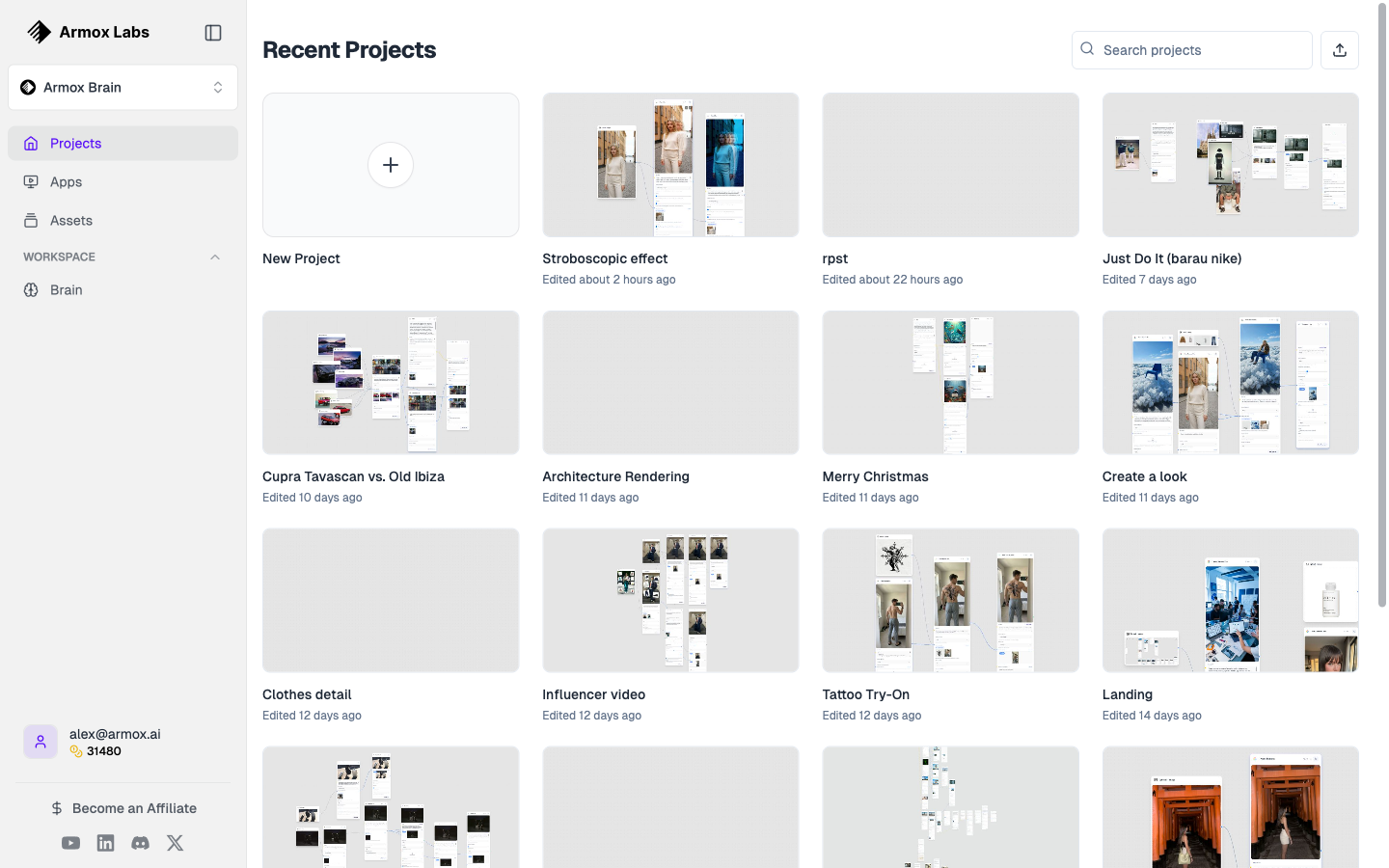
Le tableau de bord principal des projets montrant vos projets Canvas récents avec des miniatures.
| Zone | Objectif |
|---|---|
| Barre latérale | Naviguer entre Brains, Canvas, Galerie, Apps et Chat |
| Sélecteur de Brain | Basculer entre différents projets/marques |
| Zone principale | Votre espace de travail actuel |
Étape 3 : Ouvrir le Canvas
Le Canvas est l'endroit où vous créerez votre première image générée par IA.
- Cliquez sur Canvas dans la barre latérale
- Cliquez sur + Nouveau Canvas pour créer un espace de travail vierge
- Donnez un nom à votre canvas (ex : "Ma première génération")
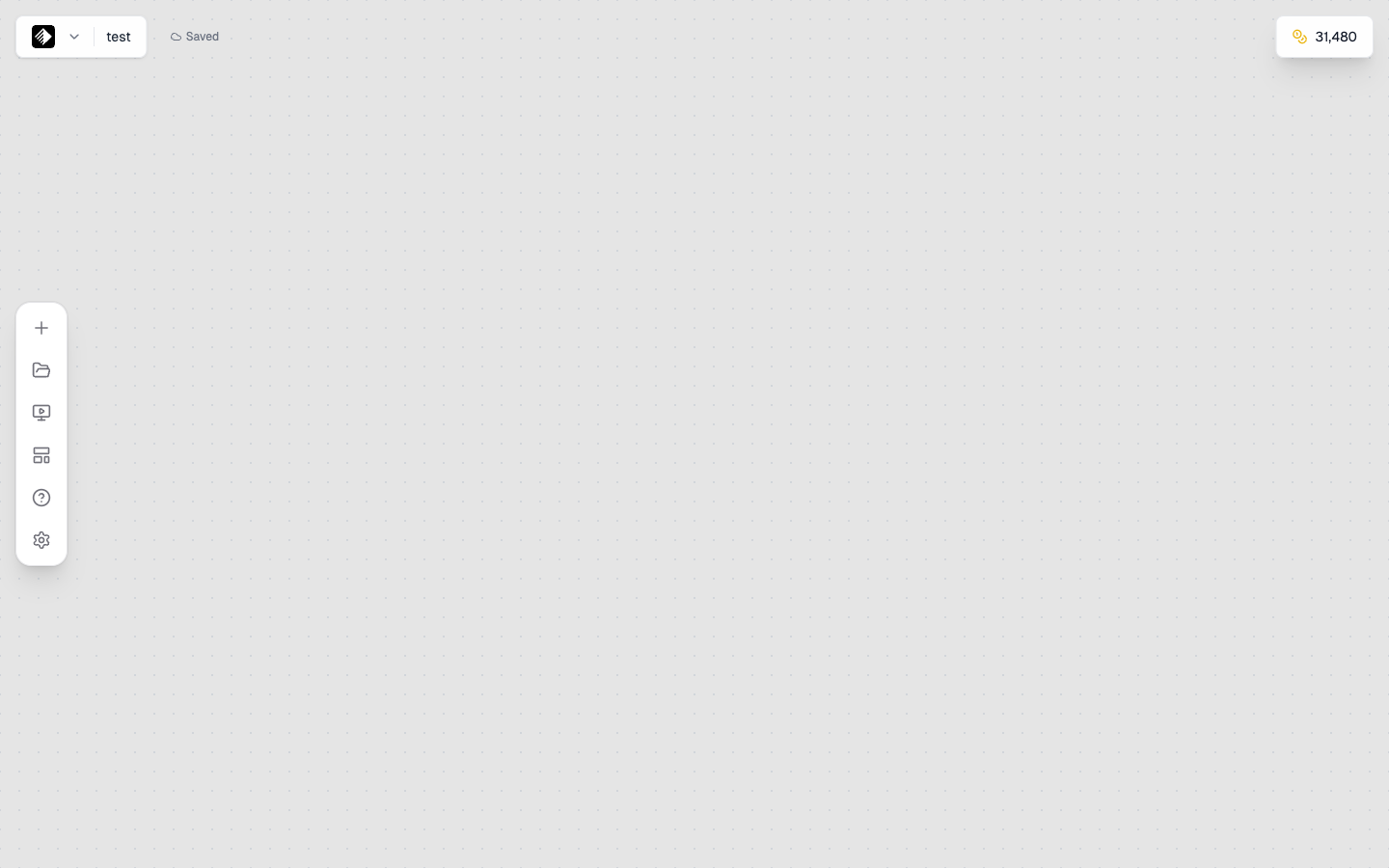
Vous verrez un canvas vide avec un fond en grille — c'est votre espace de travail créatif.
Étape 4 : Ajouter vos premiers nœuds
Les nœuds sont les blocs de construction de votre workflow. Ajoutons deux nœuds :
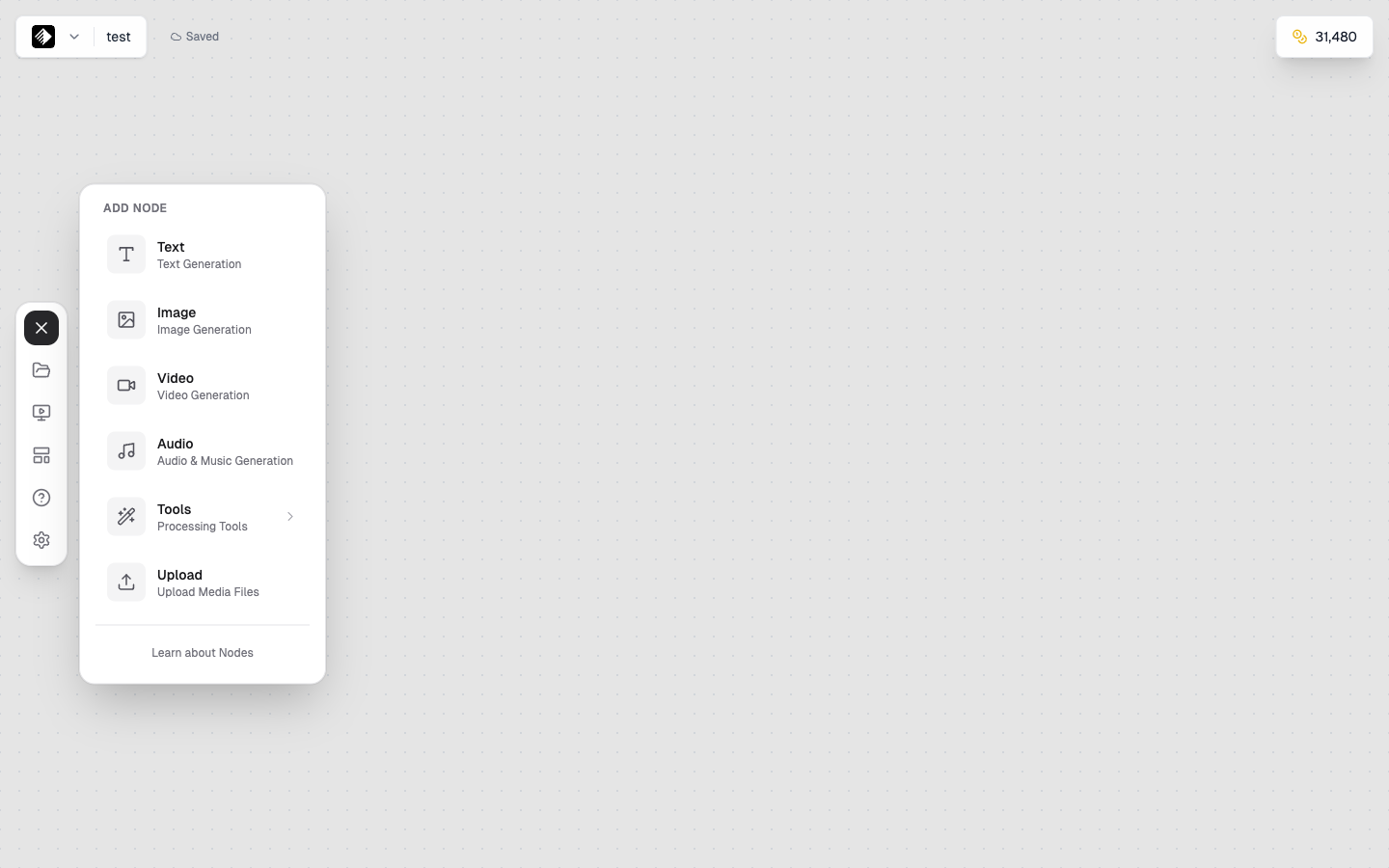
Cliquez sur le bouton + pour ouvrir le panneau d'ajout de nœud avec tous les types de nœuds disponibles.
Ajouter un nœud Texte
- Regardez la barre latérale gauche dans le Canvas
- Trouvez Texte parmi les types de nœuds
- Glissez-déposez sur le canvas (ou cliquez pour ajouter)
Ce nœud est l'endroit où vous écrirez votre prompt — la description de ce que vous voulez créer.
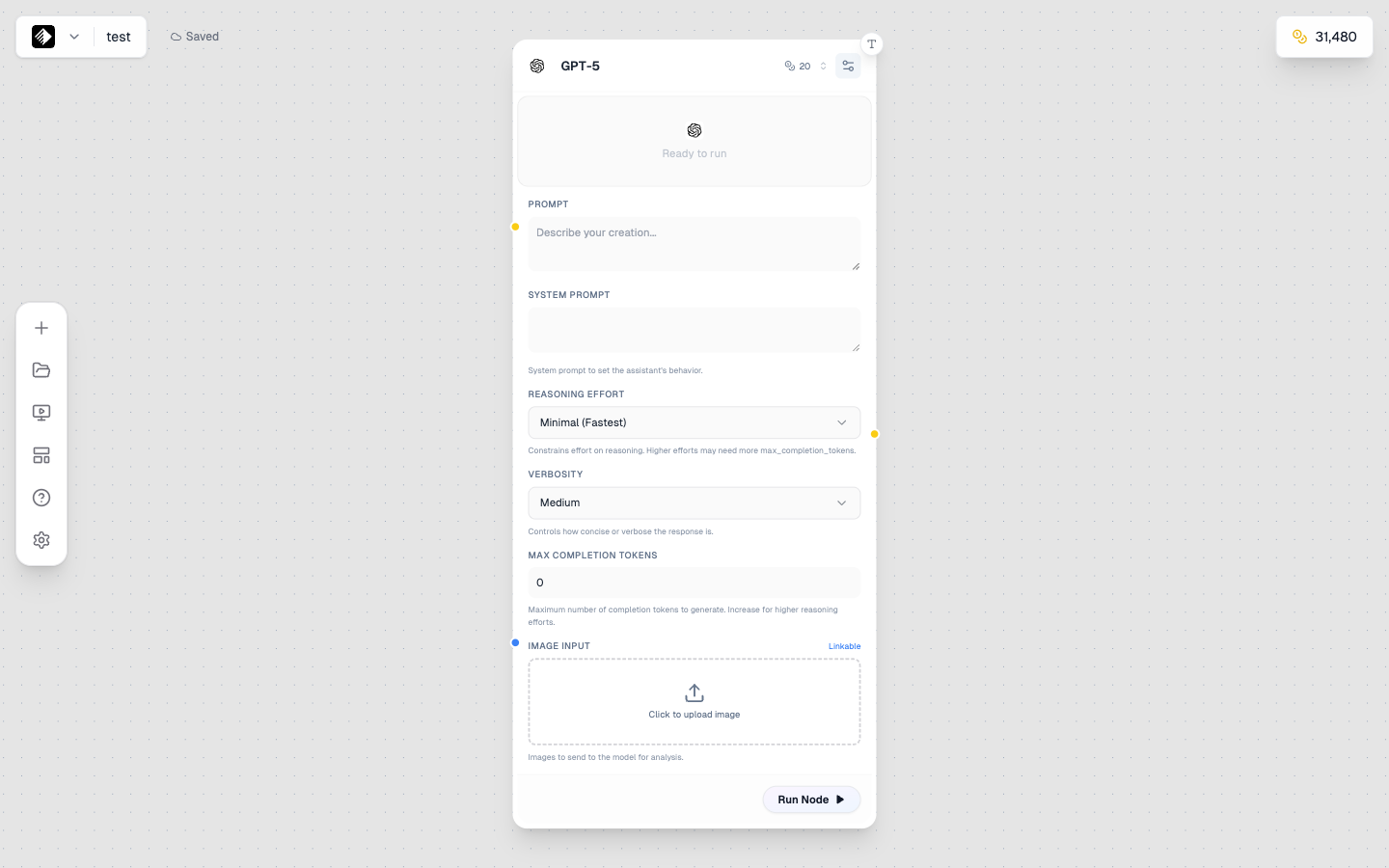
Un nœud Texte utilisant GPT-5 pour la génération de texte alimentée par IA.
Ajouter un nœud Image
- Depuis la même barre latérale, trouvez Image
- Faites-le glisser sur le canvas, en le plaçant à droite de votre nœud Texte
Ce nœud générera votre image en utilisant l'IA.
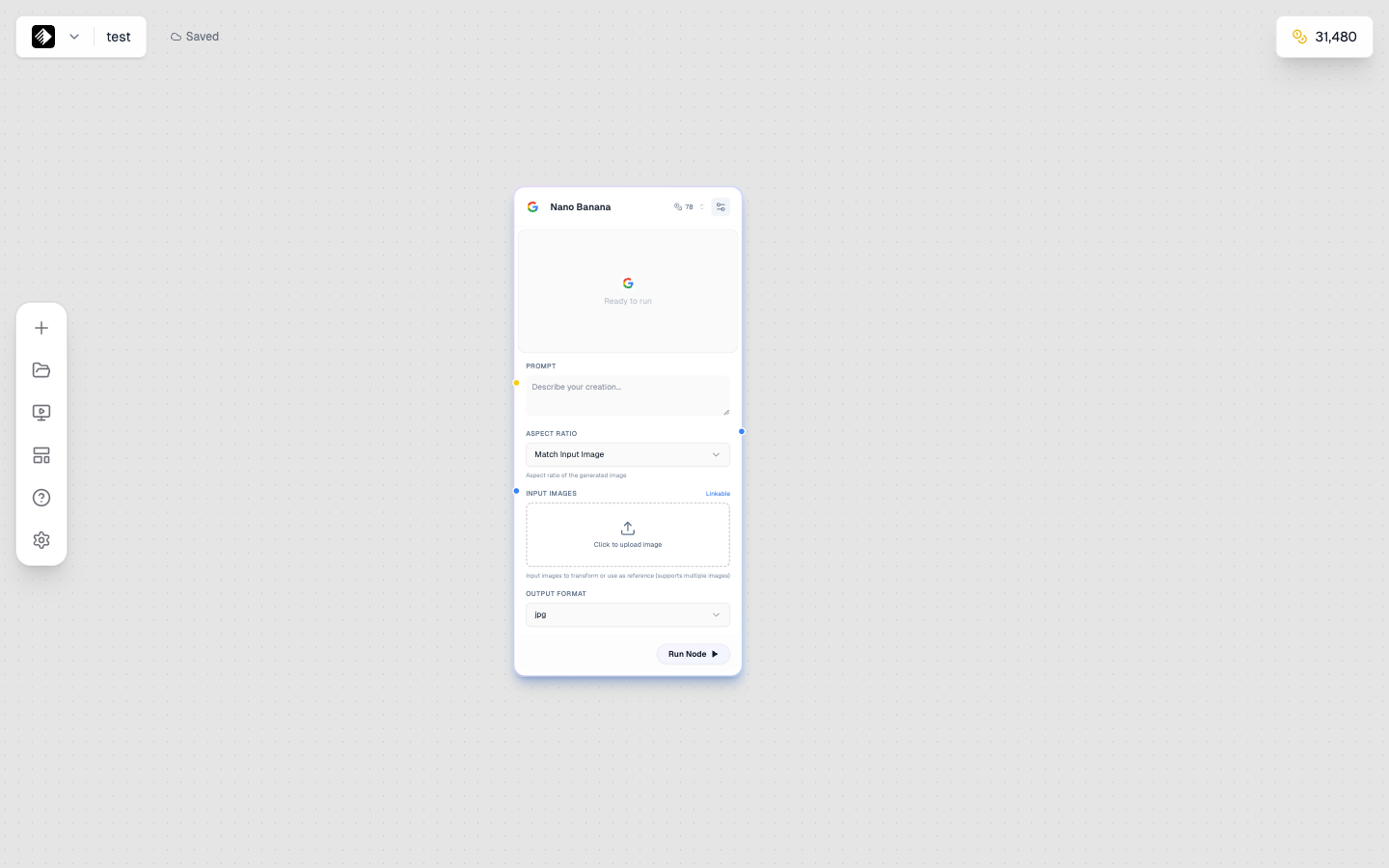
Un nœud Image prêt à générer des images en utilisant le modèle Nano Banana.
Ajouter un nœud Vidéo
- Depuis la barre latérale, trouvez Vidéo
- Faites-le glisser sur le canvas
Ce nœud générera des vidéos IA à partir de prompts textuels ou d'images.
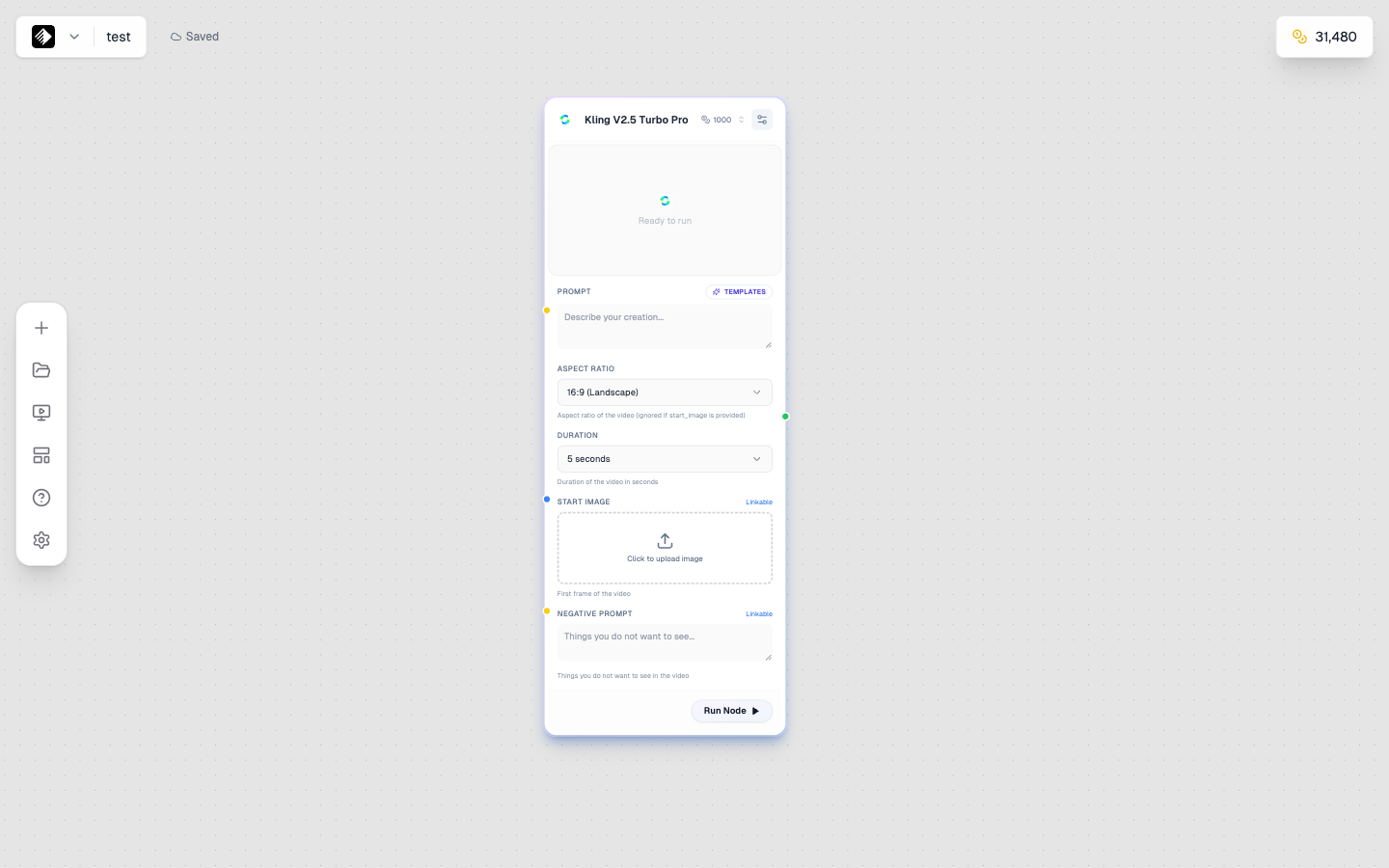
Un nœud Vidéo utilisant Kling V2.5 Turbo Pro pour la génération vidéo haute qualité.
Les nœuds vidéo peuvent créer :
- Texte-vers-vidéo — Décrivez une scène et obtenez une vidéo animée
- Image-vers-vidéo — Animez une image fixe avec du mouvement
Ajouter un nœud Audio
- Depuis la barre latérale, trouvez Audio
- Faites-le glisser sur le canvas
Ce nœud générera de la musique, des voix off ou des effets sonores.
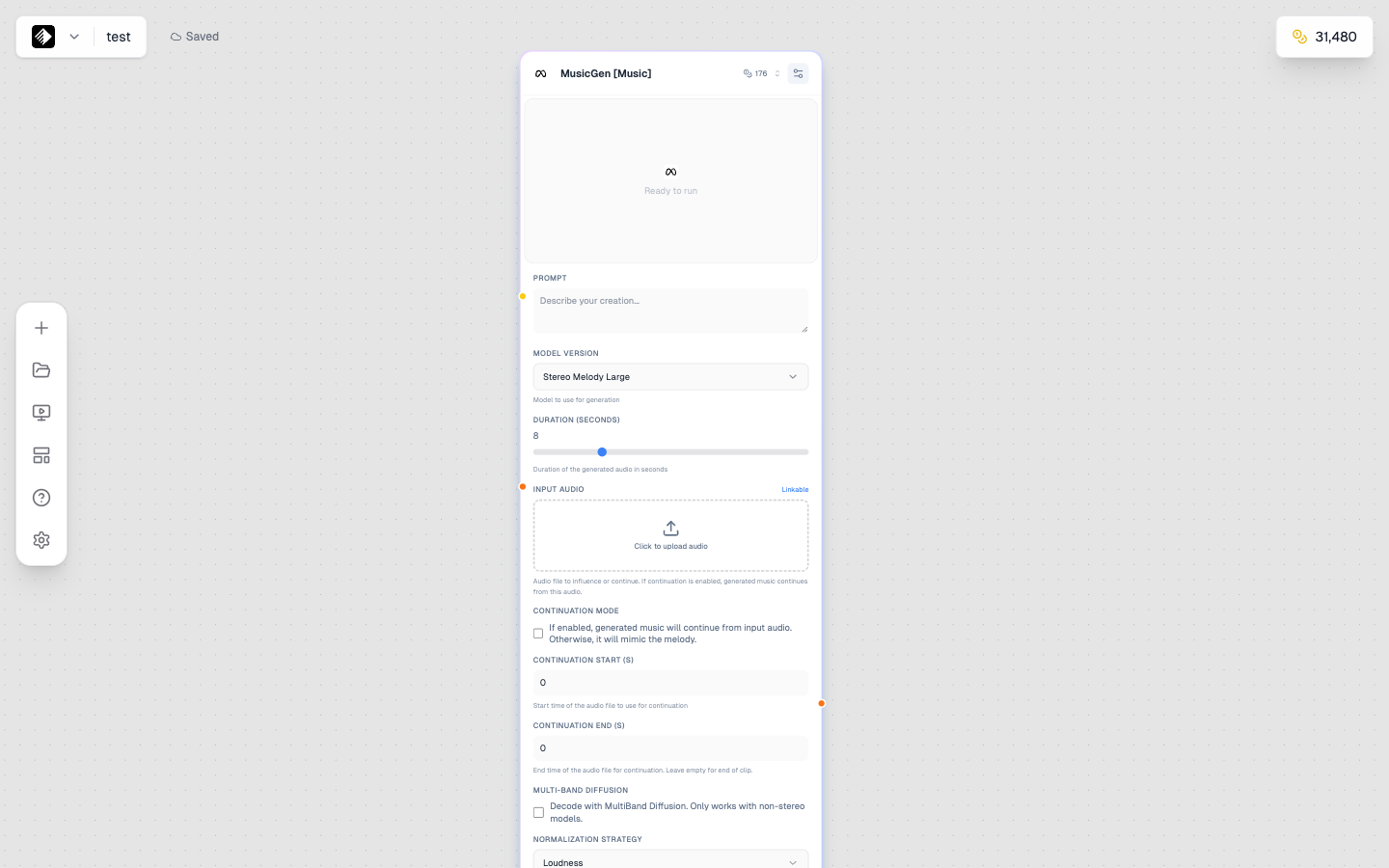
Un nœud Audio utilisant MusicGen pour la génération de musique IA.
Les nœuds audio peuvent créer :
- Musique — Pistes de fond, jingles, chansons complètes
- Parole — Voix off, narration, synthèse vocale
- Clonage vocal — Reproduire une voix à partir d'un échantillon
Étape 5 : Connecter les nœuds
Maintenant, connectons-les pour que votre texte alimente le générateur d'images :
- Trouvez le petit cercle sur le côté droit de votre nœud Texte (c'est la poignée de sortie)
- Cliquez et faites glisser depuis ce cercle vers le côté gauche de votre nœud Image (la poignée d'entrée)
- Vous verrez une ligne les connectant — c'est votre workflow !
🎨 Guide des couleurs : Les connexions texte sont jaunes, les connexions image sont bleues, la vidéo est verte et l'audio est orange.
Étape 6 : Écrire votre premier prompt
Cliquez sur votre nœud Texte pour le sélectionner. Vous verrez une zone de texte où vous pouvez taper votre prompt.
Essayez cet exemple de prompt :
Un intérieur de café cosy, lumière du matin filtrant à travers
de grandes fenêtres, mobilier en bois chaleureux, plantes sur les étagères,
photoréaliste, photographie professionnelle
Les bons prompts incluent :
- Sujet — Quel est le focus principal ?
- Cadre — Où est-ce ?
- Style — Quelle esthétique ou ambiance ?
- Mots-clés de qualité — "photoréaliste", "professionnel", "haute qualité"
Étape 7 : Choisir votre modèle IA
Cliquez sur votre nœud Image pour voir ses paramètres :
- Modèle — Sélectionnez un modèle IA (commencez avec Flux 2 Dev pour une bonne qualité à un coût raisonnable)
- Ratio d'aspect — Choisissez vos dimensions de sortie (1:1 pour carré, 16:9 pour écran large)
Laissez les autres paramètres par défaut pour l'instant.
Étape 8 : Générer votre image
C'est l'heure de la magie !
- Avec votre nœud Image sélectionné, cliquez sur le bouton ▶ Exécuter (ou appuyez sur l'icône lecture sur le nœud)
- Observez l'indicateur de progression — la génération prend généralement 10-30 secondes
- Votre image générée apparaîtra dans la zone d'aperçu du nœud !
💰 Crédits utilisés : Vous verrez le coût en crédits avant d'exécuter. Flux 2 Dev coûte environ 50 crédits par image.
Étape 9 : Voir et télécharger
Votre image est maintenant générée ! Voici ce que vous pouvez faire :
- Aperçu — Cliquez sur l'image dans le nœud pour la voir en plus grand
- Télécharger — Cliquez sur l'icône de téléchargement pour sauvegarder sur votre ordinateur
- Galerie — Votre image est automatiquement sauvegardée dans votre Galerie
Étape 10 : Vérifier votre Galerie
Tout votre contenu généré est sauvegardé dans la Galerie :
- Cliquez sur Galerie dans la barre latérale
- Trouvez votre image nouvellement générée
- Cliquez pour prévisualiser, télécharger ou supprimer

La Galerie montre tout votre contenu généré organisé par type.
🎉 Félicitations !
Vous venez de créer votre première image générée par IA avec Armox !
Voici ce que vous avez appris :
- ✅ Comment naviguer dans le tableau de bord Armox
- ✅ Comment créer un workflow Canvas
- ✅ Comment ajouter et connecter des nœuds
- ✅ Comment écrire un prompt basique
- ✅ Comment générer et télécharger des images
Et ensuite ?
Maintenant que vous avez les bases, explorez ces guides :
- Comprendre les crédits — Apprenez comment fonctionnent les crédits et optimisez votre utilisation
- Comprendre les Brains — Organisez vos projets et identité de marque
- Ingénierie de prompts — Écrivez de meilleurs prompts pour de meilleurs résultats
- Modèles IA — Explorez tous les modèles disponibles et leurs forces
Référence rapide
| Action | Comment faire |
|---|---|
| Ajouter un nœud | Glisser depuis la barre latérale ou cliquer |
| Connecter des nœuds | Glisser de la sortie (droite) vers l'entrée (gauche) |
| Exécuter un nœud | Cliquer sur le bouton ▶ sur le nœud |
| Exécuter tout le workflow | Cliquer sur "Tout exécuter" dans la barre d'outils |
| Sauvegarder le canvas | Automatique, ou Ctrl/Cmd + S |
| Télécharger la sortie | Cliquer sur l'icône de téléchargement sur le résultat |