
L'éditeur Canvas
Le Canvas est là où la magie opère dans Armox. C'est un éditeur visuel basé sur des nœuds où vous connectez différents composants pour créer de puissants workflows de génération de contenu.
Qu'est-ce que le Canvas ?

L'éditeur Canvas avec un workflow complet : plusieurs nœuds connectés pour créer un pipeline de génération de contenu.
Le Canvas est l'éditeur de workflow visuel d'Armox. Au lieu d'écrire du code ou d'utiliser des interfaces complexes, vous :
- 🎨 Glissez-déposez des nœuds sur un canvas visuel
- 🔗 Connectez les nœuds avec de simples lignes
- ▶️ Exécutez des workflows en un seul clic
- 👀 Voyez les résultats directement dans le canvas
Considérez-le comme un organigramme qui s'exécute réellement — chaque boîte fait quelque chose, et les lignes montrent comment les données circulent entre elles.
Aperçu de l'interface Canvas
Quand vous ouvrez un Canvas, vous verrez :
| Zone | Objectif |
|---|---|
| Canvas principal | Votre espace de travail avec fond en grille |
| Barre latérale gauche | Types de nœuds à ajouter |
| Barre d'outils supérieure | Nom du canvas, sauvegarder, tout exécuter, paramètres |
| Minimap | Vue d'ensemble de tout votre canvas (en bas à droite) |
| Panneau droit | Paramètres du nœud quand un nœud est sélectionné |
Navigation
Zoom
- Molette de défilement — Zoomer avant et arrière
- Geste de pincement — Sur trackpad
- Contrôles de zoom — Dans la barre d'outils
Panoramique
- Cliquer et glisser — Sur l'espace vide du canvas
- Bouton du milieu de la souris — Cliquer et glisser
- Barre d'espace + glisser — Méthode alternative
Minimap
La minimap en bas à droite montre tout votre canvas :
- Cliquez sur la minimap pour sauter à cette zone
- Glissez le rectangle de viewport pour naviguer
- Basculez la minimap on/off dans les paramètres
Créer un nouveau Canvas
- Cliquez sur Canvas dans la barre latérale
- Cliquez sur + Nouveau Canvas
- Entrez un nom pour votre canvas
- Commencez à ajouter des nœuds !
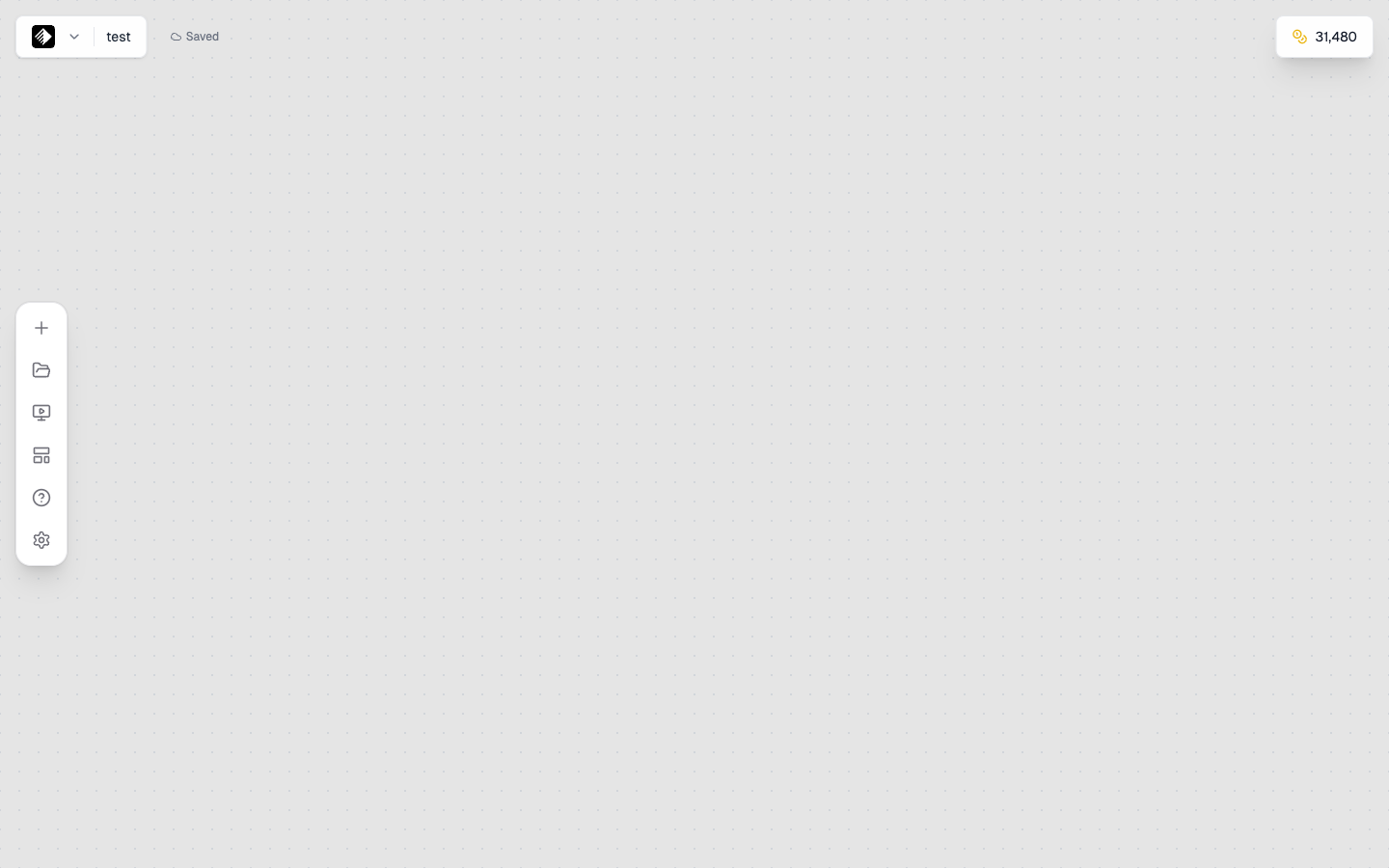
Un canvas frais et vide prêt pour votre workflow.
Votre canvas se sauvegarde automatiquement pendant que vous travaillez.
Ajouter des nœuds
Depuis la barre latérale
- Ouvrez la barre latérale gauche (cliquez sur l'icône menu si cachée)
- Parcourez les catégories de nœuds :
- Texte — Pour les prompts et la génération de texte
- Image — Pour la génération d'images IA
- Vidéo — Pour la génération de vidéos IA
- Audio — Pour la musique et la parole
- Upload — Pour vos propres fichiers
- Outils — Pour le traitement et l'amélioration
- Glissez un nœud sur le canvas, ou cliquez pour ajouter
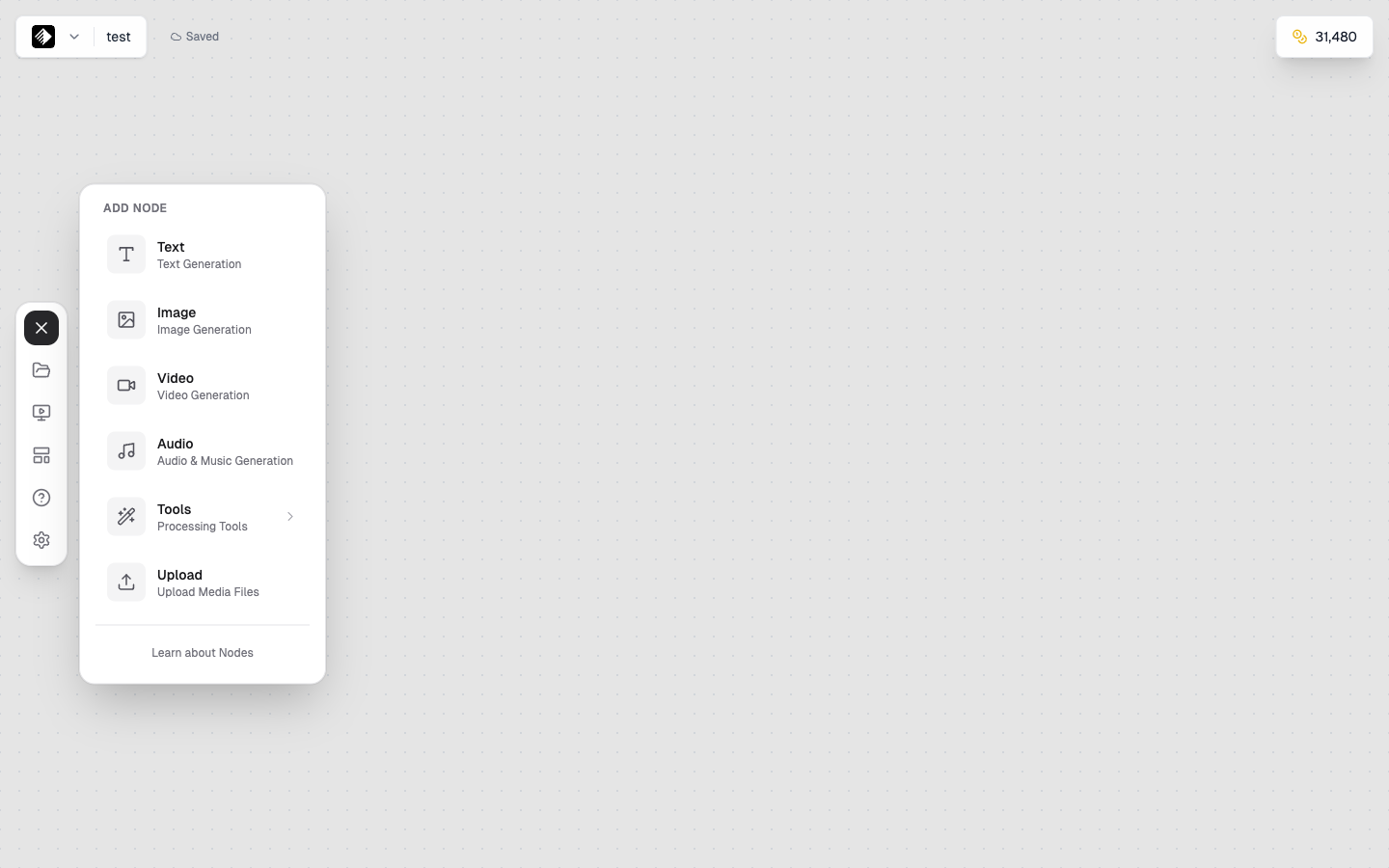
Le panneau d'ajout de nœud montrant tous les types de nœuds disponibles organisés par catégorie.
Ajout rapide
- Clic droit sur le canvas pour un menu contextuel
- Sélectionnez un type de nœud pour l'ajouter à cet emplacement
Sélectionner des nœuds
Sélection unique
- Cliquez sur un nœud pour le sélectionner
- Les nœuds sélectionnés montrent une bordure de surbrillance
- Le panneau droit montre les paramètres du nœud
Sélection multiple
- Shift + Clic — Ajouter à la sélection
- Glisser une boîte — Sélectionner plusieurs nœuds à la fois
- Ctrl/Cmd + A — Sélectionner tous les nœuds
Déplacer des nœuds
- Glissez les nœuds sélectionnés pour les repositionner
- Touches fléchées — Déplacer légèrement les nœuds sélectionnés
- Les nœuds sélectionnés multiples se déplacent ensemble
Connecter des nœuds
Créer des connexions
- Trouvez la poignée de sortie (petit cercle sur le côté droit d'un nœud)
- Cliquez et glissez depuis la poignée de sortie
- Glissez vers une poignée d'entrée (côté gauche d'un autre nœud)
- Relâchez pour créer la connexion
Couleurs des connexions
Les connexions sont codées par couleur selon le type de données :
| Couleur | Type | Exemple |
|---|---|---|
| Jaune | Texte | Prompts, descriptions |
| Bleu | Image | Photos, graphiques |
| Vert | Vidéo | Clips, animations |
| Orange | Audio | Musique, parole |
Supprimer des connexions
- Cliquez sur une ligne de connexion pour la sélectionner
- Appuyez sur Supprimer ou Retour arrière
- Ou clic droit et sélectionnez "Supprimer"
Paramètres des nœuds
Quand vous sélectionnez un nœud, le panneau droit montre ses paramètres :
Paramètres courants
| Paramètre | Description |
|---|---|
| Modèle | Quel modèle IA utiliser |
| Prompt | Entrée texte (pour les nœuds IA) |
| Ratio d'aspect | Dimensions de sortie |
| Qualité | Niveau de qualité de sortie |
Sections pliables
Les paramètres sont organisés en sections pliables :
- Basique — Paramètres essentiels
- Avancé — Options de réglage fin
- Sortie — Aperçu et téléchargement
Exécuter des workflows
Exécuter un seul nœud
- Sélectionnez le nœud que vous voulez exécuter
- Cliquez sur le bouton ▶ Lecture sur le nœud
- Observez l'indicateur de progression
- Voyez le résultat dans l'aperçu du nœud
Exécuter tout le workflow
- Cliquez sur Tout exécuter dans la barre d'outils
- Les nœuds s'exécutent dans l'ordre basé sur les connexions
- Chaque nœud montre sa progression
- Les résultats apparaissent à mesure que chaque nœud se termine
Ordre d'exécution
Les nœuds s'exécutent dans l'ordre des dépendances :
- Les nœuds sans entrées s'exécutent en premier
- Puis les nœuds qui dépendent de ces sorties
- Continue jusqu'à ce que tous les nœuds soient terminés
Voir les résultats
Aperçu dans le nœud
Le contenu généré apparaît directement dans le nœud :
- Images — Aperçu miniature
- Vidéos — Lecteur vidéo
- Audio — Lecteur audio
- Texte — Affichage texte
Aperçu complet
- Cliquez sur l'aperçu pour le voir plus grand
- Bouton Télécharger pour sauvegarder sur votre ordinateur
- Le contenu est aussi sauvegardé dans votre Galerie
Sauvegarder et organiser
Sauvegarde automatique
Les canvas se sauvegardent automatiquement pendant que vous travaillez. Vous verrez un indicateur "Sauvegardé" dans la barre d'outils.
Sauvegarde manuelle
- Appuyez sur Ctrl/Cmd + S pour forcer la sauvegarde
- Ou cliquez sur Sauvegarder dans la barre d'outils
Renommer
- Cliquez sur le nom du canvas dans la barre d'outils
- Tapez un nouveau nom
- Appuyez sur Entrée
Organiser les canvas
- Créez des noms descriptifs
- Utilisez des conventions de nommage (ex : "Client - Projet - Version")
- Supprimez les anciens canvas dont vous n'avez plus besoin
Raccourcis clavier
| Action | Raccourci |
|---|---|
| Sauvegarder | Ctrl/Cmd + S |
| Annuler | Ctrl/Cmd + Z |
| Rétablir | Ctrl/Cmd + Shift + Z |
| Tout sélectionner | Ctrl/Cmd + A |
| Supprimer la sélection | Supprimer / Retour arrière |
| Zoom avant | Ctrl/Cmd + Plus |
| Zoom arrière | Ctrl/Cmd + Moins |
| Ajuster la vue | Ctrl/Cmd + 0 |
| Panoramique | Barre d'espace + Glisser |
Bonnes pratiques du Canvas
Conseils de mise en page
- Flux de gauche à droite — Entrées à gauche, sorties à droite
- Laissez de l'espace — Ne serrez pas les nœuds ensemble
- Groupez les nœuds liés — Gardez les fonctions similaires proches
- Utilisez la minimap — Pour naviguer dans les grands workflows
Conseils de workflow
- Commencez simple — Commencez avec 2-3 nœuds, puis développez
- Testez de manière incrémentale — Exécutez les nœuds un par un pour vérifier
- Sauvegardez souvent — Même si la sauvegarde automatique fonctionne, les sauvegardes manuelles aident
- Nommez clairement — Utilisez des noms de canvas descriptifs
Conseils de performance
- Ne surchargez pas — Les très grands canvas peuvent ralentir
- Exécutez sélectivement — N'exécutez que les nœuds dont vous avez besoin
- Nettoyez — Supprimez les nœuds et connexions inutilisés
Dépannage
Le Canvas ne se charge pas
- Rafraîchissez la page
- Vérifiez votre connexion internet
- Essayez un navigateur différent
Les nœuds ne se connectent pas
- Vérifiez que les types sont compatibles (les couleurs correspondent ou texte vers n'importe quoi)
- Assurez-vous de glisser de la sortie vers l'entrée
- Essayez de supprimer et recréer la connexion
Les résultats n'apparaissent pas
- Vérifiez que le nœud a fini de s'exécuter (pas de spinner)
- Cherchez les messages d'erreur sur le nœud
- Vérifiez votre solde de crédits
Prochaines étapes
Maintenant que vous connaissez le Canvas, approfondissez :
- Connecter les nœuds — Construisez des workflows complexes
- Exécuter les workflows — Exécutez et gérez vos créations
- Créer des Apps — Transformez les workflows en Apps réutilisables