
Nœuds Image
Les nœuds image sont là où votre créativité visuelle prend vie. Ils utilisent des modèles IA pour générer des images à partir de prompts texte ou transformer des images existantes.
Que sont les nœuds Image ?
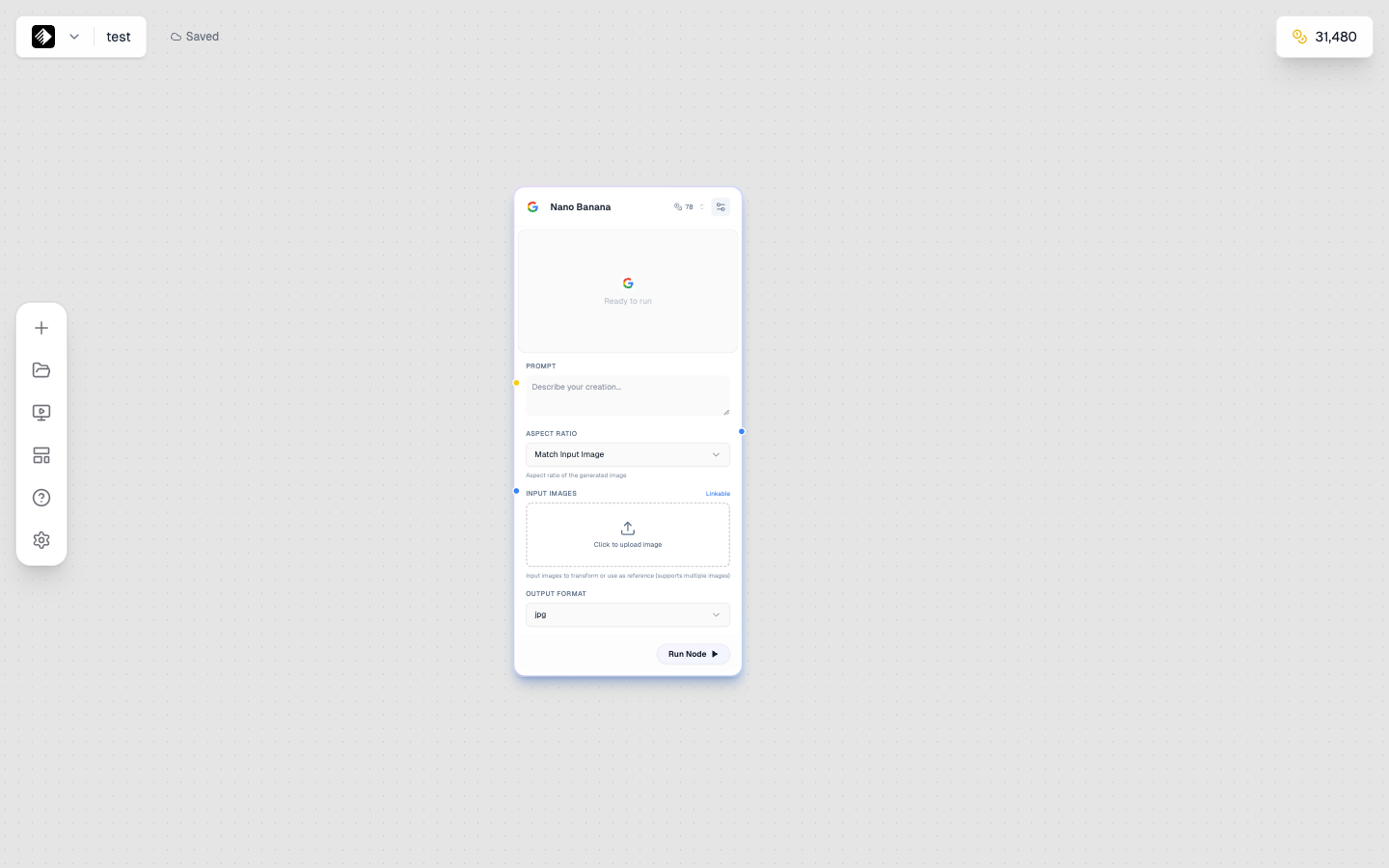
Un nœud Image avec le modèle Nano Banana sélectionné pour la génération d'images IA.
Les nœuds image génèrent des images en utilisant l'IA. Ils peuvent :
- 🎨 Générer à partir de texte — Décrivez ce que vous voulez, obtenez une image
- 🖼️ Transformer des images — Utilisez des images de référence pour guider la génération
- 📐 Contrôler la sortie — Définissez la taille, le style et la qualité
Ajouter un nœud Image
- Ouvrez la barre latérale des nœuds à gauche
- Trouvez Image dans la liste
- Glissez-le sur votre canvas
Entrées du nœud Image
Les nœuds image acceptent ces entrées :
| Entrée | Type | Requis | Objectif |
|---|---|---|---|
| Prompt | Texte (jaune) | Oui | Décrit l'image à générer |
| Image de référence | Image (bleu) | Non | Référence de style ou contenu |
Connecter un prompt
- Ajoutez un nœud Texte avec votre prompt
- Glissez depuis la sortie du nœud Texte vers l'entrée prompt du nœud Image
- Ou tapez directement dans le champ prompt du nœud Image
Connecter une image de référence
- Ajoutez un nœud Upload avec votre image de référence
- Glissez depuis la sortie du nœud Upload vers l'entrée image du nœud Image
- L'IA utilisera cela comme référence
Paramètres du nœud Image
Sélection du modèle
Choisissez parmi les modèles IA disponibles :
| Modèle | Crédits | Idéal pour |
|---|---|---|
| Qwen Image | 20 | Tests rapides, itérations |
| SDXL | 40 | Styles artistiques |
| Flux 2 Dev | 50 | Bonne qualité, équilibré |
| Nano Banana | 78 | Texte dans les images |
| Flux 2 Pro | 120 | Qualité professionnelle |
| Flux Kontext | 120 | Édition d'images |
| Nano Banana Pro | 600 | Plus haute qualité |

Le sélecteur de modèles montrant tous les modèles IA d'image disponibles.
Ratio d'aspect
Contrôlez les dimensions de sortie :
| Ratio | Dimensions | Idéal pour |
|---|---|---|
| 1:1 | Carré | Instagram, photos de profil |
| 16:9 | Paysage | YouTube, présentations |
| 9:16 | Portrait | Stories, TikTok |
| 4:5 | Portrait | Feed Instagram |
| 3:2 | Paysage | Photographie |
| 21:9 | Ultra-large | Bannières, en-têtes |
Paramètres supplémentaires
| Paramètre | Description |
|---|---|
| Guidance Scale | À quel point suivre le prompt (plus haut = plus littéral) |
| Steps | Qualité de génération (plus d'étapes = meilleure qualité, plus lent) |
| Seed | Graine aléatoire pour la reproductibilité |
| Style | Styles prédéfinis (varie selon le modèle) |
Workflow Texte-vers-Image
Le workflow le plus courant :
[Nœud Texte] → [Nœud Image]
Votre prompt → Image générée
Exemple
- Ajoutez un nœud Texte
- Écrivez : "Un intérieur de café cosy, lumière du matin, tons chauds, photographie"
- Ajoutez un nœud Image
- Connectez Texte → Image
- Sélectionnez le modèle (ex : Flux 2 Dev)
- Cliquez sur Exécuter
Workflow Image-vers-Image
Utilisez une image de référence pour guider la génération :
[Nœud Upload] → [Nœud Image]
Image de référence → Image transformée
Exemple : Transfert de style
- Ajoutez un nœud Upload
- Uploadez votre image de référence
- Ajoutez un nœud Image
- Connectez Upload → Image (vers l'entrée image)
- Ajoutez un nœud Texte avec la description du style
- Connectez Texte → Image (vers l'entrée prompt)
- Exécutez pour générer la version stylisée
Exemple : Édition d'image avec Flux Kontext
- Uploadez votre image à éditer
- Utilisez Flux Kontext Pro ou Flux Kontext Max
- Le prompt décrit le changement : "Change l'arrière-plan en coucher de soleil sur la plage"
- Exécutez pour obtenir l'image éditée
Fonctionnalités spécifiques aux modèles
Modèles Flux
- Excellents pour les images photoréalistes
- Excellent rendu de texte
- Sortie de qualité professionnelle
- Variantes Kontext pour l'édition
Nano Banana
- Meilleur pour le texte dans les images
- Génération multi-images cohérente
- Compositions logiques
- Version Pro pour la plus haute qualité
SDXL
- Large gamme de styles artistiques
- Bon pour les illustrations
- Nombreux préréglages de style
- Support des modèles communautaires
Comprendre les paramètres
Guidance Scale
Contrôle à quel point l'IA suit littéralement votre prompt :
| Valeur | Effet |
|---|---|
| 1-5 | Très créatif, interprétation libre |
| 5-10 | Créativité et précision équilibrées |
| 10-15 | Suit de près le prompt |
| 15+ | Très littéral, peut réduire la qualité |
Recommandation : Commencez avec 7-10 pour la plupart des usages.
Steps
Plus d'étapes = meilleure qualité mais plus lent :
| Steps | Qualité | Vitesse |
|---|---|---|
| 20-30 | Bonne | Rapide |
| 30-50 | Meilleure | Moyenne |
| 50+ | Excellente | Lente |
Recommandation : 30-40 étapes pour la plupart des usages.
Seed
La graine aléatoire contrôle la reproductibilité :
- Aléatoire (par défaut) — Image différente à chaque fois
- Nombre fixe — Même image avec même prompt/paramètres
Utilisez des seeds fixes quand vous voulez :
- Reproduire un résultat spécifique
- Faire de petits ajustements de prompt
- Créer des variations
Voir les résultats
Quand la génération est terminée :
- L'aperçu apparaît dans le nœud
- Cliquez sur l'aperçu pour voir en taille réelle
- Bouton Télécharger pour sauvegarder localement
- L'image est auto-sauvegardée dans votre Galerie
Enchaîner les nœuds Image
Connectez les sorties image à d'autres nœuds :
Image → Outil
[Nœud Image] → [Outil Upscaler]
Image générée → Version haute résolution
Image → Vidéo
[Nœud Image] → [Nœud Vidéo]
Image générée → Vidéo animée
Image → Image
[Nœud Image 1] → [Nœud Image 2 (Kontext)]
Image initiale → Version éditée
Conseils pour de meilleures images
Conseils de prompt
- Soyez spécifique sur le sujet, le cadre, l'éclairage
- Incluez des mots-clés de style
- Mentionnez des termes de caméra/photographie pour le réalisme
- Voir Ingénierie de prompts
Sélection du modèle
- Tester des idées → Qwen Image (économique, rapide)
- Travail artistique → SDXL
- Sortie professionnelle → Flux 2 Pro
- Texte dans les images → Nano Banana
- Éditer des images → Flux Kontext
Conseils qualité
- Utilisez plus d'étapes pour la sortie finale
- Adaptez le ratio d'aspect à votre cas d'usage
- Utilisez des images de référence pour la cohérence
- Itérez avec des modèles économiques, finalisez avec des modèles de qualité
Problèmes courants
L'image ne correspond pas au prompt
- Augmentez le guidance scale
- Soyez plus spécifique dans le prompt
- Essayez un modèle différent
- Vérifiez les instructions contradictoires
Qualité d'image basse
- Augmentez les steps
- Utilisez un modèle de meilleure qualité
- Vérifiez le ratio d'aspect (les ratios extrêmes peuvent réduire la qualité)
Texte dans l'image incorrect
- Utilisez Nano Banana ou Nano Banana Pro
- Mettez le texte entre guillemets dans votre prompt
- Gardez le texte court et simple
- Soyez explicite sur le placement du texte
Exemples de prompts par cas d'usage
Photographie de produit
Photographie de produit professionnelle d'une montre de luxe,
fond blanc, éclairage studio doux,
qualité commerciale, haute définition
Contenu réseaux sociaux
Photo lifestyle d'un café et ordinateur portable sur un bureau en bois,
lumière du matin par la fenêtre, atmosphère cosy,
esthétique Instagram, tons chauds
Visuel marketing
Bureau de startup tech moderne, équipe diverse collaborant,
lumineux et professionnel, style photographie corporate,
authentique et engageant
Prochaines étapes
- Nœuds Vidéo — Animez vos images
- Nœuds Outil — Améliorez vos images
- Prompts pour modèles Flux — Maîtrisez les prompts Flux