
Qwen Image Edit Angles
Transformez n'importe quelle photo en générant de nouveaux angles de caméra avec un contrôle précis sur la rotation, l'inclinaison et le zoom. Parfait pour créer des prises de vue de produits sous différentes perspectives ou explorer des vues architecturales à partir d'une seule image de référence.
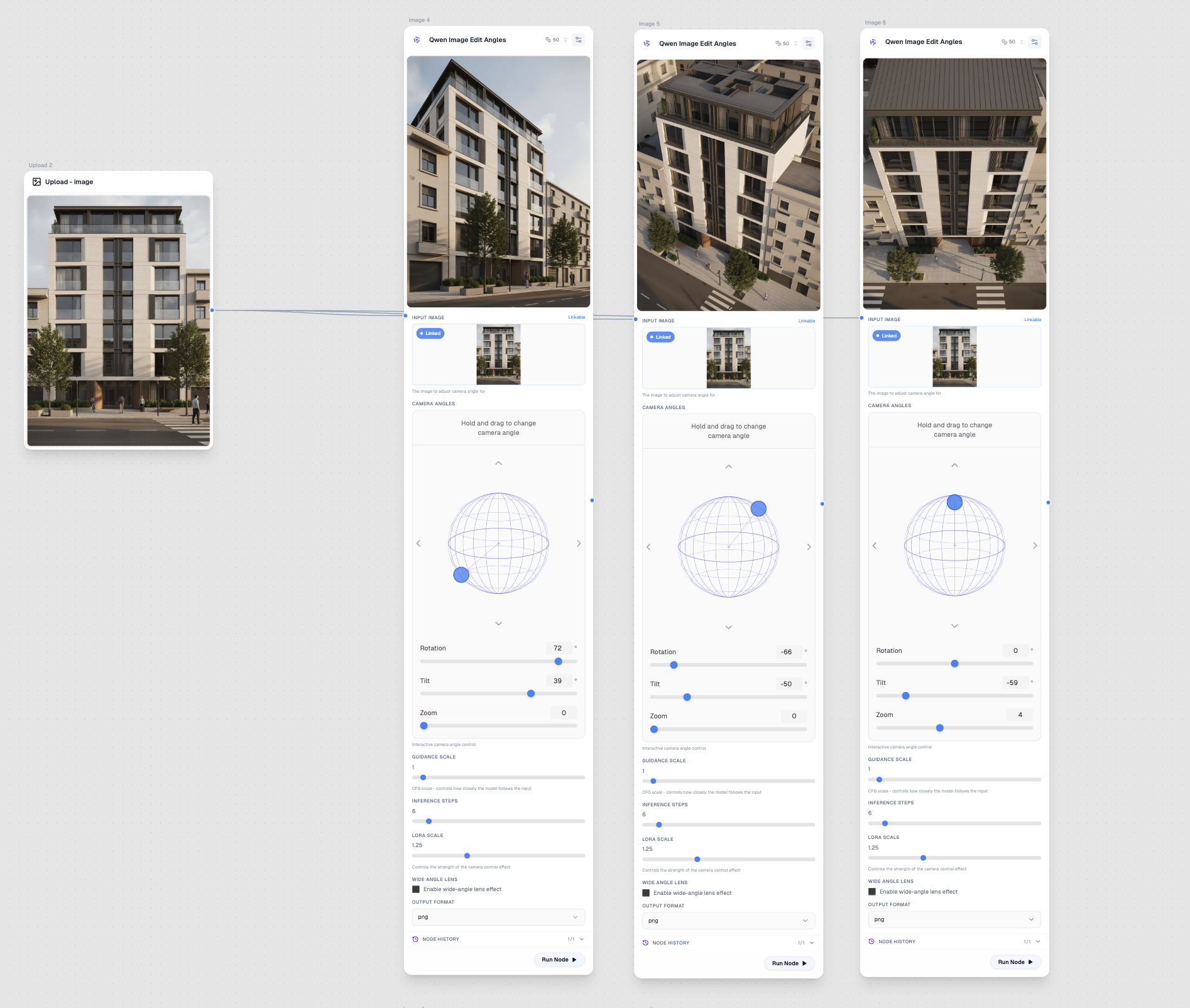
Aperçu
| Propriété | Valeur |
|---|---|
| Fournisseur | Qwen / Alibaba |
| Coût | 150 crédits |
| Modalité | Outil d'Image |
| Prompt Requis | Non |
| Sortie | Image |
Pour Quoi C'est Le Mieux
- Photographie de produit — Générez plusieurs angles à partir d'une seule prise de produit
- Visualisation architecturale — Visualisez des bâtiments sous différentes perspectives
- Photographie de mode — Créez des variations d'angles dynamiques à partir de prises statiques
- Immobilier — Montrez des propriétés sous différents points de vue
- Transformations de type 3D — Ajoutez de la profondeur et de la perspective aux images plates
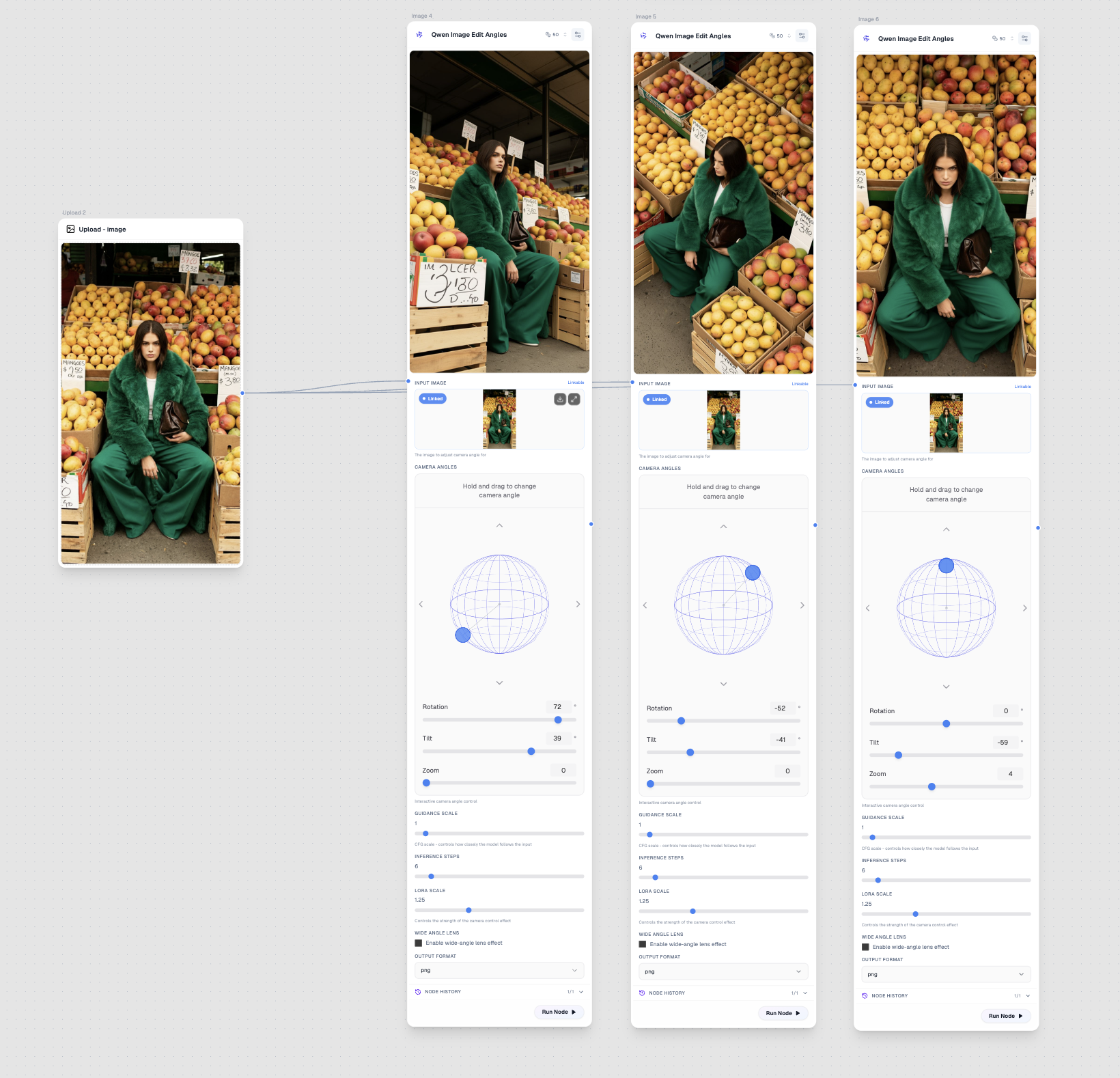
Entrées
Image d'Entrée (Requise)
L'image source à transformer. Fonctionne mieux avec des sujets clairs et des bords définis.
Couleur de Connexion: Bleu (Image)
Configuration
Angles de Caméra
Type: Contrôle 3D Interactif
Le contrôle principal de ce modèle. Utilisez le widget globe interactif pour définir :
| Contrôle | Plage | Description |
|---|---|---|
| Rotation | -180° à 180° | Rotation horizontale (perspective gauche/droite) |
| Inclinaison | -90° à 90° | Inclinaison verticale (perspective haut/bas) |
| Zoom | -10 à 10 | Zoom avant ou arrière sur le sujet |
Conseil: Faites glisser sur le globe pour ajuster la rotation et l'inclinaison simultanément, ou utilisez les curseurs pour un contrôle précis.
Échelle de Guidage
Type: Curseur
Plage: 0 - 20
Par défaut: 1
Contrôle à quel point le modèle suit l'image d'entrée. Des valeurs plus basses permettent plus d'interprétation créative, des valeurs plus élevées restent plus proches de l'original.
Étapes d'Inférence
Type: Curseur
Plage: 2 - 50
Par défaut: 6
Plus d'étapes peuvent produire des détails plus fins mais prennent plus de temps. 6 étapes sont généralement suffisantes pour de bons résultats.
Échelle LoRA
Type: Curseur
Plage: 0 - 4
Par défaut: 1.25
Contrôle l'intensité de l'effet de transformation de l'angle de caméra. Des valeurs plus élevées créent des changements de perspective plus dramatiques.
Objectif Grand Angle
Type: Interrupteur
Par défaut: Désactivé
Activez pour simuler un effet d'objectif grand angle, ajoutant une distorsion de perspective plus dramatique similaire aux objectifs fisheye.
Format de Sortie
Type: Sélection
Options: png, jpeg, webp
Par défaut: png
Sortie
Type: Image
Couleur de Connexion: Bleu
L'image transformée avec le nouvel angle de caméra appliqué.
Cas d'Utilisation
Photographie de Produit
Créez un catalogue de produits complet à partir d'une seule prise principale :
- Téléchargez votre meilleure photo de produit
- Générez des variations avec rotation : -30°, 0°, 30°
- Ajoutez de légères variations d'inclinaison pour des angles dynamiques
Visualisation Architecturale
Explorez les designs de bâtiments sous plusieurs angles :
- Téléchargez un rendu architectural ou une photo
- Utilisez l'inclinaison pour montrer des vues aériennes ou au niveau du sol
- Combinez la rotation pour montrer des perspectives d'angle
Mode & Portrait
Ajoutez du mouvement et du dynamisme aux photos statiques :
- Commencez par un portrait ou une prise de mode de face
- Appliquez une rotation subtile (15-30°) pour des vues de trois-quarts
- Utilisez une légère inclinaison pour des angles plus dramatiques
Marketing Immobilier
Maximisez une seule photo de propriété :
- Téléchargez votre meilleure prise intérieure ou extérieure
- Générez des vues d'angle pour montrer la profondeur de la pièce
- Créez plusieurs angles pour des visites virtuelles
Conseils pour de Meilleurs Résultats
- Commencez avec de bonnes images source — Des photos claires, bien éclairées avec des sujets définis fonctionnent le mieux
- Gardez des angles réalistes — Les rotations extrêmes (90°+) peuvent produire des artefacts
- Utilisez une échelle LoRA modérée — Commencez à 1.25 et ajustez en fonction des résultats
- Combinez avec d'autres outils — Utilisez l'agrandissement après la transformation d'angle pour une meilleure qualité
- Grand angle pour les intérieurs — Activez l'objectif grand angle pour les prises d'architecture intérieure
Exemple de Workflow
Nœud de Téléchargement (Photo de Produit)
    ↓
Qwen Image Edit Angles (Rotation: -30°)
    ↓
Qwen Image Edit Angles (Rotation: 0°)
    ↓
Qwen Image Edit Angles (Rotation: 30°)
    ↓
Crystal Upscaler (pour la finition)
Modèles Associés
- Qwen Image — Génération texte-vers-image
- Flux Kontext Max — Transformations 3D avec contexte
- Crystal Upscaler — Améliorer la qualité d'image