
Comprendre les Brains
Les Brains sont la fondation de l'organisation de votre travail dans Armox. Considérez un Brain comme votre centre de commande créatif — un endroit où votre identité de marque, votre contenu généré et votre contexte IA se réunissent.
Qu'est-ce qu'un Brain ?
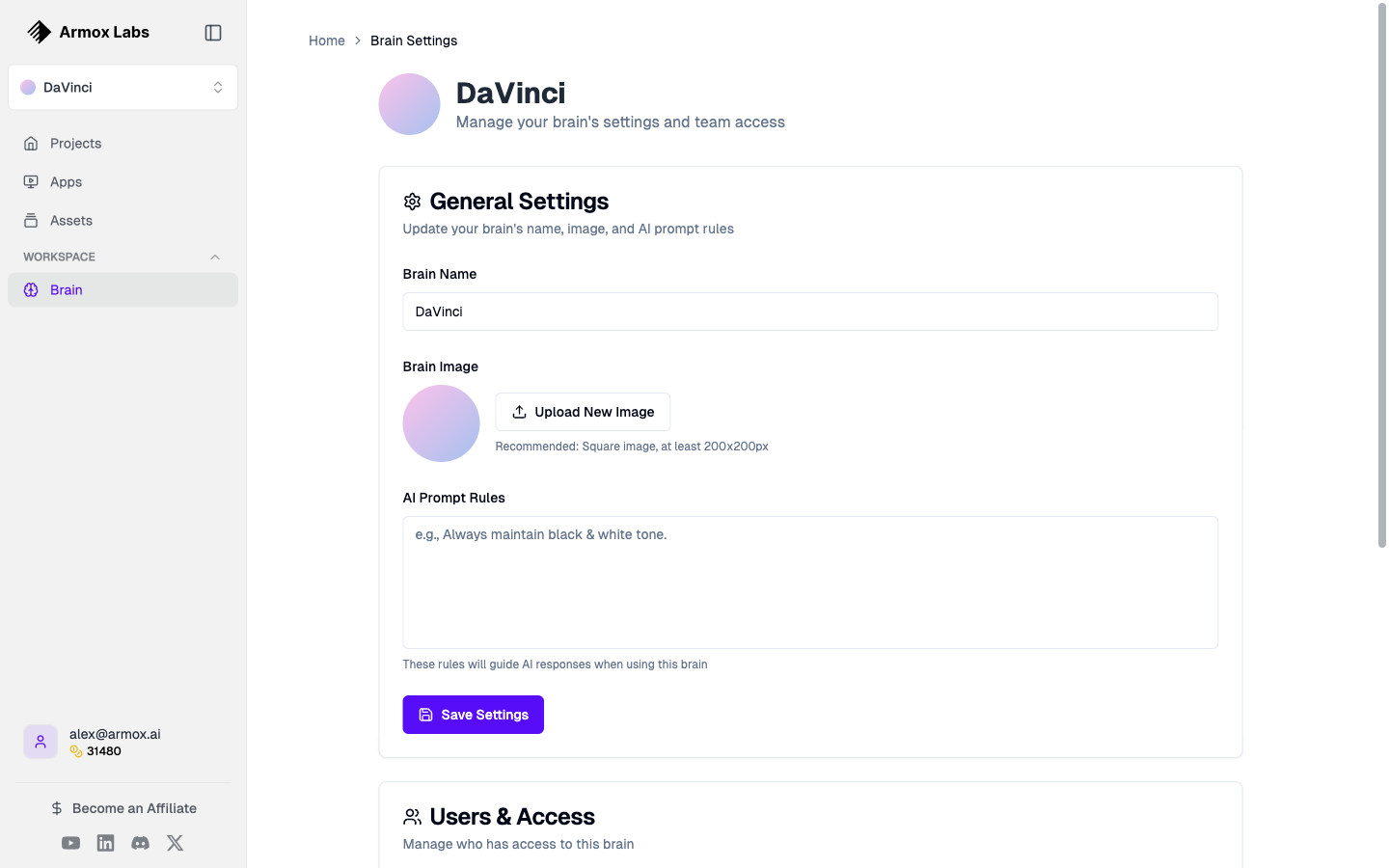
La page des paramètres du Brain où vous configurez votre identité de marque et vos préférences.
Un Brain dans Armox représente une marque, un projet ou un contexte créatif. C'est là où vous :
- 🏢 Définissez votre marque — Nom de l'entreprise, ton et personnalité
- 🎨 Stockez votre contenu — Toutes les images, vidéos et audio générés
- 📊 Organisez les projets — Gardez différents clients ou projets séparés
- 👥 Collaborez — Partagez l'accès avec les membres de l'équipe
Lors de votre première inscription, Armox crée automatiquement votre premier Brain basé sur votre nom (ex : "Brain d'Alex").
Pourquoi utiliser plusieurs Brains ?
Si vous travaillez avec plusieurs marques ou projets, des Brains séparés vous aident à :
| Cas d'usage | Avantage |
|---|---|
| Travail d'agence | Garder le contenu de chaque client séparé |
| Plusieurs marques | Différents tons et styles de marque |
| Personnel vs. travail | Séparer les expériences créatives du travail client |
| Projets d'équipe | Partager des projets spécifiques avec des personnes spécifiques |
Créer un nouveau Brain
Depuis la barre latérale
- Cliquez sur le sélecteur de Brain dans la barre latérale (affiche le nom de votre Brain actuel)
- Cliquez sur + Ajouter un Brain
- Entrez un nom pour votre Brain (ex : "Acme Corp" ou "Campagne d'été")
- Optionnellement, ajoutez les emails des membres de l'équipe pour partager l'accès
- Cliquez sur Créer
Ce qui est créé
Quand vous créez un nouveau Brain, vous obtenez :
- Un espace de travail vierge sans contenu existant
- Paramètres de ton de marque par défaut (que vous pouvez personnaliser)
- Votre propre Galerie privée pour ce Brain
- Des projets Canvas séparés
Basculer entre les Brains
Pour passer à un autre Brain :
- Cliquez sur le sélecteur de Brain dans la barre latérale
- Sélectionnez le Brain avec lequel vous voulez travailler
- L'interface se met à jour pour afficher le contenu de ce Brain
💡 Astuce : Vos projets Canvas, Galerie et Apps sont tous spécifiques au Brain actuellement sélectionné.
Paramètres du Brain
Chaque Brain a des paramètres que vous pouvez personnaliser :
Informations de base
- Nom de l'entreprise — Le nom de la marque ou du projet
- Site web — URL optionnelle pour le contexte
- Logo — Téléchargez une image pour représenter ce Brain
Ton de la marque
Configurez comment l'IA doit communiquer pour cette marque :
| Paramètre | Ce qu'il contrôle |
|---|---|
| Sérieux ↔ Drôle | Ton du contenu généré |
| Décontracté ↔ Formel | Niveau de professionnalisme |
| Impertinent ↔ Respectueux | Attitude dans les messages |
| Factuel ↔ Enthousiaste | Niveau d'énergie |
Attributs de marque
Ajoutez des mots-clés qui décrivent la personnalité de votre marque :
- "Professionnel"
- "Innovant"
- "Amical"
- "Audacieux"
- "Minimaliste"
Ces attributs aident l'IA à comprendre votre marque lors de la génération de contenu.
Modifier les paramètres du Brain
Pour mettre à jour les paramètres de votre Brain :
- Cliquez sur le sélecteur de Brain dans la barre latérale
- Cliquez sur l'icône d'engrenage à côté du nom de votre Brain, ou
- Naviguez vers Paramètres du Brain depuis le menu
- Mettez à jour vos paramètres et sauvegardez
Partager les Brains avec les membres de l'équipe
Vous pouvez inviter d'autres personnes à collaborer sur un Brain :
Ajouter des membres d'équipe
- Allez dans les paramètres de votre Brain
- Trouvez la section Membres de l'équipe
- Entrez les adresses email (séparées par des virgules pour plusieurs)
- Cliquez sur Inviter
Ce que les membres de l'équipe peuvent faire
Les membres de l'équipe ayant accès à un Brain peuvent :
- ✅ Voir tout le contenu dans la Galerie
- ✅ Créer et modifier des projets Canvas
- ✅ Exécuter les Apps associées au Brain
- ✅ Générer du nouveau contenu
Niveaux d'accès
Actuellement, tous les membres de l'équipe ont un accès égal à un Brain partagé. Des permissions plus granulaires pourraient être disponibles dans de futures mises à jour.
Contenu spécifique au Brain
Tout ce que vous créez est lié à un Brain spécifique :
| Type de contenu | Spécifique au Brain ? |
|---|---|
| Projets Canvas | ✅ Oui |
| Images générées | ✅ Oui |
| Vidéos générées | ✅ Oui |
| Audio généré | ✅ Oui |
| Apps | ✅ Oui |
| Historique de chat | ❌ Non (personnel) |
Bonnes pratiques
Conventions de nommage
Utilisez des noms clairs et descriptifs :
- ✅ "Acme Corp - Campagnes 2024"
- ✅ "Labo créatif personnel"
- ✅ "Client : TechStartup Inc"
- ❌ "Brain 2"
- ❌ "Nouveau projet"
Quand créer un nouveau Brain
Créez un nouveau Brain quand :
- Vous commencez à travailler avec un nouveau client
- Vous lancez une nouvelle marque ou ligne de produits
- Vous commencez un projet distinct avec sa propre identité
- Vous voulez garder le contenu complètement séparé
Quand utiliser le même Brain
Continuez à utiliser le même Brain quand :
- Vous créez des variations de contenu existant
- Vous travaillez sur des campagnes liées pour la même marque
- Vous construisez sur un travail créatif précédent
Supprimer un Brain
⚠️ Attention : Supprimer un Brain supprime définitivement tout le contenu associé, y compris les projets Canvas, les assets générés et les Apps.
Pour supprimer un Brain :
- Allez dans les paramètres du Brain
- Faites défiler vers le bas
- Cliquez sur Supprimer le Brain
- Confirmez la suppression
Cette action ne peut pas être annulée.
Questions fréquemment posées
Puis-je déplacer du contenu entre les Brains ?
Actuellement, le contenu ne peut pas être déplacé entre les Brains. Vous devriez télécharger les assets et les re-télécharger vers un autre Brain.
Combien de Brains puis-je créer ?
Il n'y a pas de limite au nombre de Brains que vous pouvez créer. Créez-en autant que nécessaire pour rester organisé.
Les Brains affectent-ils mon utilisation de crédits ?
Non, les crédits sont liés à votre compte, pas aux Brains individuels. Vous pouvez utiliser vos crédits sur tous vos Brains.
Puis-je renommer un Brain ?
Oui, vous pouvez renommer un Brain à tout moment dans les paramètres du Brain.
Prochaines étapes
Maintenant que vous comprenez les Brains, apprenez :
- Les nœuds — Les blocs de construction de vos workflows Canvas
- L'éditeur Canvas — Votre espace de travail de workflow visuel
- Les modèles IA — Les modèles IA alimentant vos générations