
Nœuds Outil
Les nœuds outil traitent et améliorent votre contenu. Upscalez des images, supprimez des arrière-plans, échangez des visages et appliquez des effets — le tout alimenté par l'IA.
Que sont les nœuds Outil ?
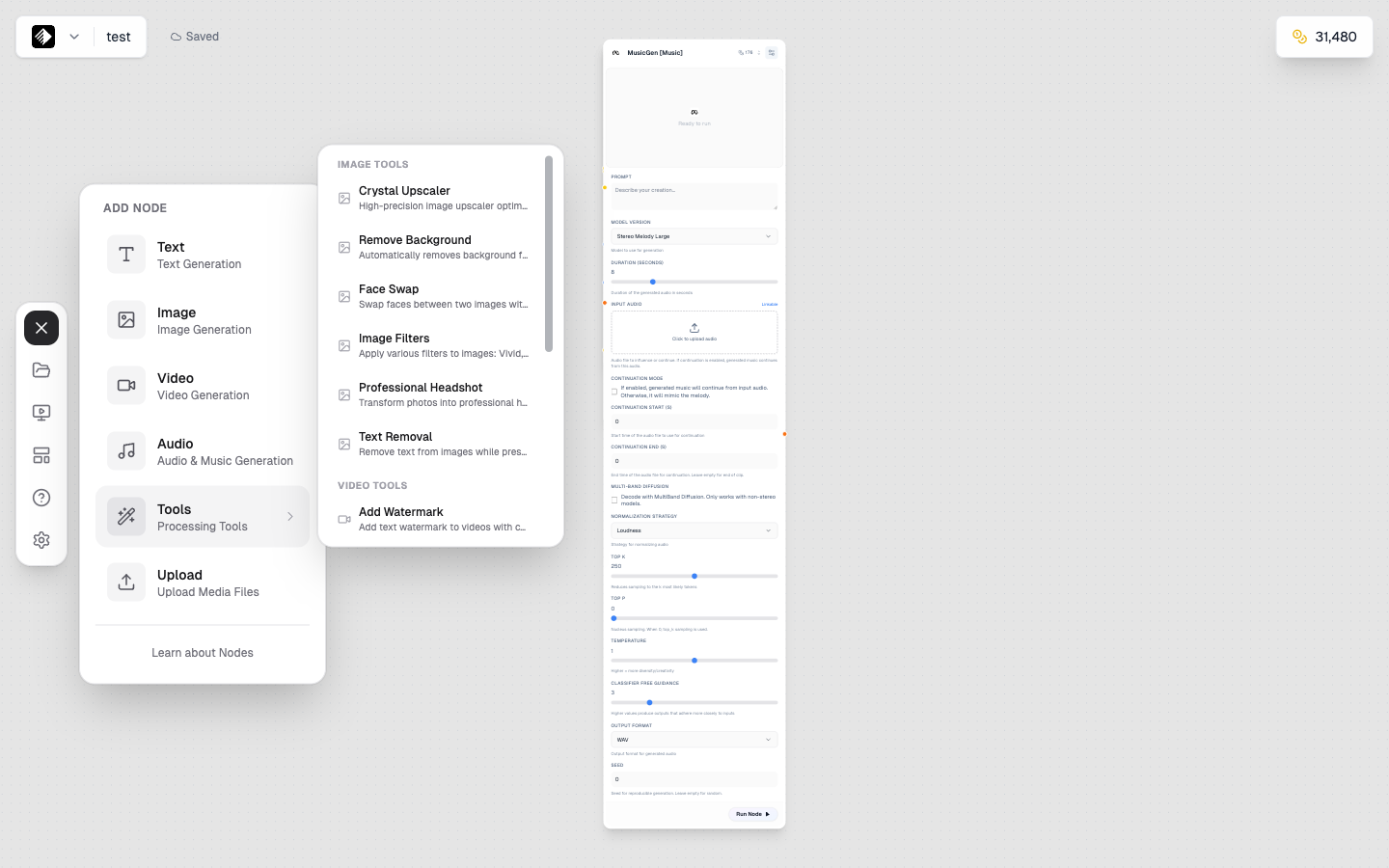
Le sous-menu Outils montrant les catégories Outils Image et Outils Vidéo.
Les nœuds outil sont des processeurs IA spécialisés qui transforment du contenu existant :
- 🔍 Upscale — Augmenter la résolution d'image
- ✂️ Supprimer les arrière-plans — Isoler les sujets
- 🎭 Échanger les visages — Remplacer des visages dans les images
- 🎨 Appliquer des filtres — Ajouter des effets artistiques
Contrairement aux nœuds de génération, les nœuds outil travaillent sur du contenu existant plutôt que de créer à partir de zéro.
Outils disponibles
Outils Image
| Outil | Crédits | Entrée | Sortie | Objectif |
|---|---|---|---|---|
| Crystal Upscaler | 1 000 | Image | Image | Améliorer la résolution |
| Suppression Fond | 20 | Image | Image | Supprimer les arrière-plans |
| Échange Visage | 40 | Image | Image | Échanger des visages |
| Filtres Image | 20 | Image | Image | Appliquer des effets |
Outils Audio
| Outil | Crédits | Entrée | Sortie | Objectif |
|---|---|---|---|---|
| Clonage Vocal | 100 | Audio | Audio | Cloner une voix |
Ajouter un nœud Outil
- Ouvrez la barre latérale des nœuds à gauche
- Trouvez la section Outils
- Sélectionnez l'outil spécifique dont vous avez besoin
- Glissez-le sur votre canvas
Crystal Upscaler
Améliorez la résolution et les détails de l'image.
Ce qu'il fait
- Augmente la résolution de l'image jusqu'à 4x
- Améliore les détails et la netteté
- Réduit les artefacts et le bruit
- Maintient la qualité de l'image
Quand l'utiliser
- ✅ Images finales pour l'impression ou grands affichages
- ✅ Images source basse résolution
- ✅ Images qui ont besoin de plus de détails
- ❌ Pas nécessaire pour les images web uniquement
- ❌ Ne pas upscaler avant d'autres traitements
Workflow
[Nœud Image] → [Crystal Upscaler]
Image générée → Version haute résolution
Conseils
- Upscalez comme dernière étape de votre workflow
- Considérez le coût de 1 000 crédits — n'upscalez que les finals
- Fonctionne mieux sur des images de qualité déjà correcte
Suppression d'arrière-plan
Supprimez les arrière-plans des images, laissant des zones transparentes.
Ce qu'il fait
- Détecte le sujet principal
- Supprime l'arrière-plan
- Crée un PNG transparent
- Préserve les détails fins (cheveux, bords)
Quand l'utiliser
- ✅ Photographie de produit
- ✅ Isolation de portrait
- ✅ Création de composites
- ✅ Préparer des images pour d'autres arrière-plans
Workflow
[Nœud Upload] → [Suppression Fond] → [Nœud Image]
Votre photo → Sans fond → Nouvel arrière-plan ajouté
Exemple : Produit sur nouvel arrière-plan
- Uploadez la photo produit
- Connectez à Suppression Fond
- Connectez à Flux Kontext
- Prompt : "Placer sur surface en marbre, éclairage studio"
Conseils
- Fonctionne mieux avec une séparation claire sujet/arrière-plan
- Les arrière-plans complexes peuvent nécessiter une retouche manuelle
- Idéal pour les images produit e-commerce
Échange de visage
Remplacez des visages dans les images.
Ce qu'il fait
- Détecte les visages dans les images
- Échange un visage pour un autre
- Maintient l'éclairage et l'angle
- Mélange naturellement
Entrées requises
| Entrée | Objectif |
|---|---|
| Image cible | L'image où le visage sera remplacé |
| Visage source | Le visage à utiliser comme remplacement |
Workflow
[Upload (Cible)] → [Échange Visage] ← [Upload (Visage Source)]
Photo à modifier → Résultat avec visage échangé
Conseils
- Utilisez des photos claires, de face pour de meilleurs résultats
- Un éclairage similaire dans les deux images aide
- L'angle du visage devrait être quelque peu similaire
- Source de meilleure qualité = meilleurs résultats
Filtres Image
Appliquez des effets artistiques et des filtres aux images.
Ce qu'il fait
- Applique des styles artistiques prédéfinis
- Transforme l'esthétique de l'image
- Crée des versions stylisées
- Effets visuels rapides
Filtres disponibles
Les filtres varient mais peuvent inclure :
- Effets vintage/rétro
- Ajustements de couleur
- Styles artistiques
- Préréglages d'amélioration
Workflow
[Nœud Image] → [Filtres Image]
Image originale → Version stylisée
Conseils
- Prévisualisez différents filtres pour trouver le bon
- Peut être combiné avec d'autres outils
- Idéal pour des changements esthétiques rapides
Outil de clonage vocal
Clonez une voix à partir d'un échantillon audio.
Ce qu'il fait
- Analyse les caractéristiques vocales
- Crée un modèle de voix
- Génère de nouvelles paroles avec cette voix
- Maintient le ton et le style
Entrées requises
| Entrée | Objectif |
|---|---|
| Échantillon audio | 10-30 secondes de la voix à cloner |
| Script | Texte à prononcer avec la voix clonée |
Workflow
[Upload (Audio)] → [Clonage Vocal] ← [Nœud Texte (Script)]
Échantillon vocal → Parole clonée
Bonnes pratiques
- Utilisez des échantillons audio clairs et sans bruit
- Des échantillons plus longs (20-30s) donnent de meilleurs résultats
- Un seul locuteur uniquement
- Parole naturelle, pas lecture
Enchaîner les outils
Combinez plusieurs outils pour un traitement complexe :
Exemple : Image produit complète
[Upload] → [Supp. Fond] → [Nœud Image (nouveau fond)] → [Upscaler]
- Uploadez la photo produit
- Supprimez l'arrière-plan
- Ajoutez un nouvel arrière-plan avec l'IA
- Upscalez pour la qualité finale
Exemple : Amélioration de portrait
[Upload] → [Filtres Image] → [Upscaler]
- Uploadez le portrait
- Appliquez un filtre d'amélioration
- Upscalez pour la qualité impression
Guide de sélection d'outil
| Objectif | Outil à utiliser |
|---|---|
| Rendre l'image plus grande/nette | Crystal Upscaler |
| Supprimer l'arrière-plan | Suppression Fond |
| Remplacer un visage | Échange Visage |
| Ajouter un style artistique | Filtres Image |
| Cloner la voix de quelqu'un | Clonage Vocal |
Considérations de coût
Les outils ont des coûts en crédits variables :
| Outil | Crédits | Utiliser judicieusement ? |
|---|---|---|
| Suppression Fond | 20 | Utiliser librement |
| Filtres Image | 20 | Utiliser librement |
| Échange Visage | 40 | Coût modéré |
| Clonage Vocal | 100 | Réfléchir soigneusement |
| Crystal Upscaler | 1 000 | Seulement pour les finals |
Conseils pour économiser des crédits
- N'upscalez que les images finales approuvées
- Testez d'abord les workflows avec des modèles économiques
- Utilisez la suppression d'arrière-plan tôt dans le workflow
- N'upscalez pas les images que vous allez encore modifier
Problèmes courants
Les résultats de l'upscaler semblent artificiels
- L'image source peut être de trop basse qualité
- Essayez avec une meilleure image source
- Certains artefacts sont inévitables depuis des sources très basse résolution
Suppression d'arrière-plan incomplète
- Les arrière-plans complexes sont plus difficiles
- Essayez avec une séparation sujet plus claire
- Peut nécessiter une retouche manuelle pour des résultats parfaits
L'échange de visage semble artificiel
- Utilisez des angles de visage plus similaires
- Faites correspondre l'éclairage entre les images
- Utilisez des images source de meilleure qualité
- Les photos de face fonctionnent le mieux
Le clonage vocal sonne faux
- Améliorez la qualité de l'échantillon audio
- Utilisez un échantillon plus long
- Assurez-vous qu'il n'y a pas de bruit de fond
- Essayez avec un échantillon différent
Prochaines étapes
- Connecter les nœuds — Construisez des workflows d'outils
- Exécuter les workflows — Exécutez vos pipelines
- Nœuds Image — Générez du contenu à traiter