
Zrozumienie węzłów (Nodes)
Węzły to podstawowe elementy Twoich workflow w Armox. Każdy węzeł wykonuje konkretną funkcję i może być połączony z innymi węzłami, aby tworzyć potężne pipeline’y do generowania treści.
Czym są węzły?

Złożony workflow pokazujący wiele połączonych węzłów: Upload nodes, generowanie obrazów, generowanie tekstu i tworzenie wideo.
W Armox node to pojedyncza jednostka funkcjonalności w workflow Canvas. Każdy węzeł:
- ma konkretny cel (wprowadzanie tekstu, generowanie obrazu itd.)
- ma wejścia (lewa strona) i wyjścia (prawa strona)
- może być łączony z innymi węzłami
- ma ustawienia, które możesz skonfigurować
Pomyśl o węzłach jak o klockach — łączysz je, aby budować złożone kreatywne workflow.
Przegląd typów węzłów
Armox ma sześć głównych typów węzłów:
| Typ węzła | Cel | Wejście | Wyjście |
|---|---|---|---|
| Text | Pisanie promptów lub generowanie tekstu | Text | Text |
| Image | Generowanie obrazów z AI | Text, Image | Image |
| Video | Generowanie wideo z AI | Text, Image, Video | Video |
| Audio | Generowanie muzyki lub mowy | Text, Audio | Audio |
| Upload | Dodawanie własnych plików | Brak | Image, Video lub Audio |
| Tool | Przetwarzanie i ulepszanie treści | Zmiennie | Zmiennie |
Text Nodes
Węzły tekstowe służą do pisania promptów lub generowania treści tekstowych.
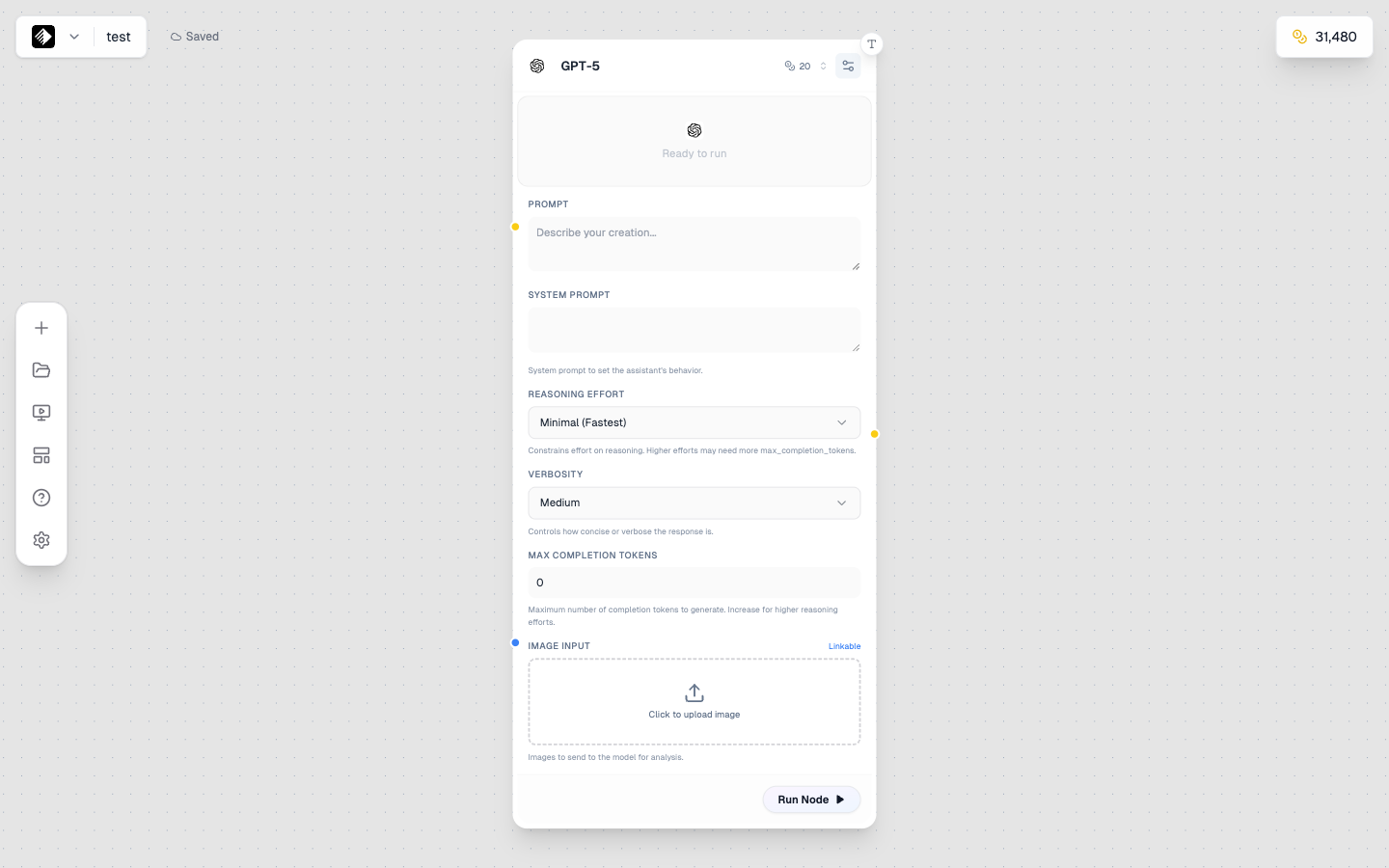
Text node wykorzystujący GPT-5 do generowania tekstu z AI.
Dwa tryby
- Manual Mode — wpisujesz własny tekst ręcznie
- AI Mode — używasz modelu AI do wygenerowania lub dopracowania tekstu
Zastosowania
- ✍️ pisanie promptów do generowania obrazów
- 📝 tworzenie copy marketingowego
- 🔄 dopracowywanie lub rozwijanie pomysłów
- 💬 tworzenie podpisów i opisów
Ustawienia
- Mode Toggle — przełączanie między trybem manual i AI
- Model — wybór modelu AI (GPT-5, Claude, Gemini itd.)
- System Prompt — wskazówki dla zachowania modelu
Dostępne modele tekstowe
| Model | Najlepszy do | Dowiedz się więcej |
|---|---|---|
| GPT-5 | Złożone rozumowanie, kodowanie, kreatywne pisanie | GPT-5 Reference |
| Gemini 2.5 Flash | Szybkie odpowiedzi, zbalansowana wydajność | Gemini 2.5 Flash Reference |
| Claude 4.5 Sonnet | Wyważone pisanie, analiza, bezpieczeństwo | Claude 4.5 Sonnet Reference |
| DeepSeek V3.1 | Generowanie kodu, dobry stosunek koszt/jakość | DeepSeek V3.1 Reference |
| Grok 4 | Informacje w czasie rzeczywistym, konwersacja | Grok 4 Reference |
| Llama 3 70B | Open-source, wysoka wydajność | Llama 3 70B Reference |
| Llama 3 8B | Lekki, szybki | Llama 3 8B Reference |
📚 Zobacz wszystkie modele tekstowe: Text Models Reference
Wyjście
Węzły tekstowe zwracają tekst (🟡 żółte połączenie), który może trafić do:
- węzłów obrazów (jako prompt)
- węzłów wideo (jako prompt)
- węzłów audio (jako wejście do text-to-speech)
- innych węzłów tekstowych (łańcuchowanie)
Image Nodes
Węzły obrazów generują obrazy przy użyciu modeli AI.
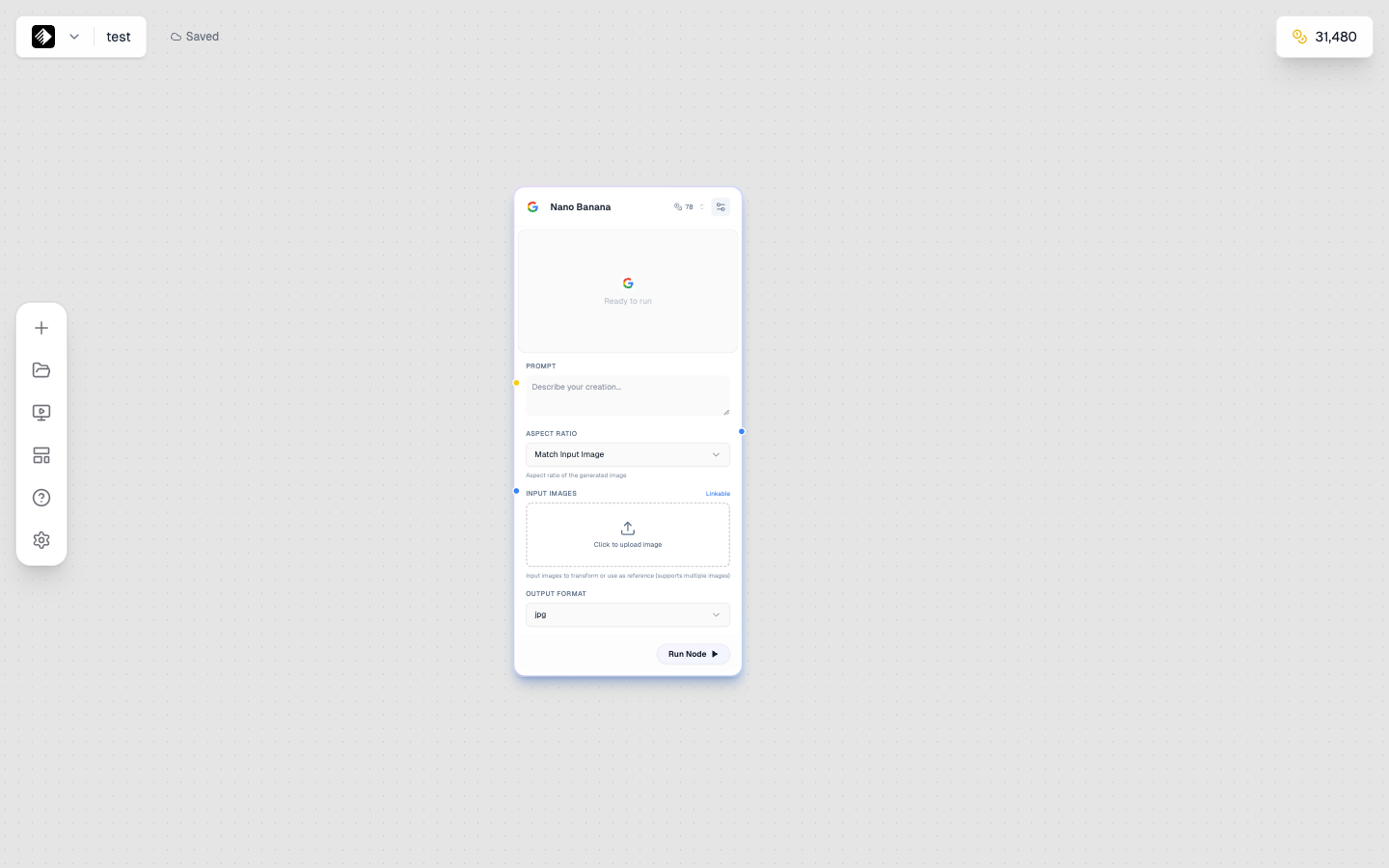
Image node z wybranym modelem Nano Banana do generowania obrazów.
Możliwości
- 🎨 generowanie text-to-image
- 🖼️ transformacja image-to-image
- 📐 różne proporcje obrazu
- 🎭 różne style i estetyki
Ustawienia
| Ustawienie | Opis |
|---|---|
| Model | model AI (Flux, Nano Banana, SDXL itd.) |
| Aspect Ratio | proporcje wyniku (1:1, 16:9, 9:16 itd.) |
| Guidance Scale | jak mocno trzymać się promptu |
| Style | style presetowe (zależnie od modelu) |
Dostępne modele obrazów
| Model | Najlepszy do | Dowiedz się więcej |
|---|---|---|
| Nano Banana Pro | Najwyższa jakość, flagowy model Google | Nano Banana Pro Reference |
| Nano Banana | Szybkie generowanie wysokiej jakości | Nano Banana Reference |
| Flux 2 Pro | Jakość profesjonalna, wszechstronny | Flux 2 Pro Reference |
| Flux 2 Flex | Elastyczny, zbalansowana wydajność | Flux 2 Flex Reference |
| Flux 1.1 Pro Ultra | Ultra wysoka rozdzielczość | Flux 1.1 Pro Ultra Reference |
| Seedream 4.5 | Style artystyczne, anime | Seedream 4.5 Reference |
| Wan 2.2 Image | Realistyczne, szczegółowe obrazy | Wan 2.2 Image Reference |
| Grok 2 Image | Kreatywne, szybkie generowanie | Grok 2 Image Reference |
| Qwen Image | Vision-language, multimodal | Qwen Image Reference |
| Stable Diffusion XL | Open-source, konfigurowalny | SDXL Reference |
| Flux Kontext Max | Edycja kontekstowa | Flux Kontext Max Reference |
📚 Zobacz wszystkie modele obrazów: Image Models Reference
Wejścia
- Prompt (wymagane) — tekst opisujący docelowy obraz
- Reference Image (opcjonalne) — obraz referencyjny dla stylu lub treści
Wyjście
Węzły obrazów zwracają obraz (🔵 niebieskie połączenie), który może trafić do:
- węzłów wideo (dla image-to-video)
- węzłów narzędzi (do przetwarzania)
- innych węzłów obrazów (łańcuchowanie)
Video Nodes
Węzły wideo tworzą wideo generowane przez AI.
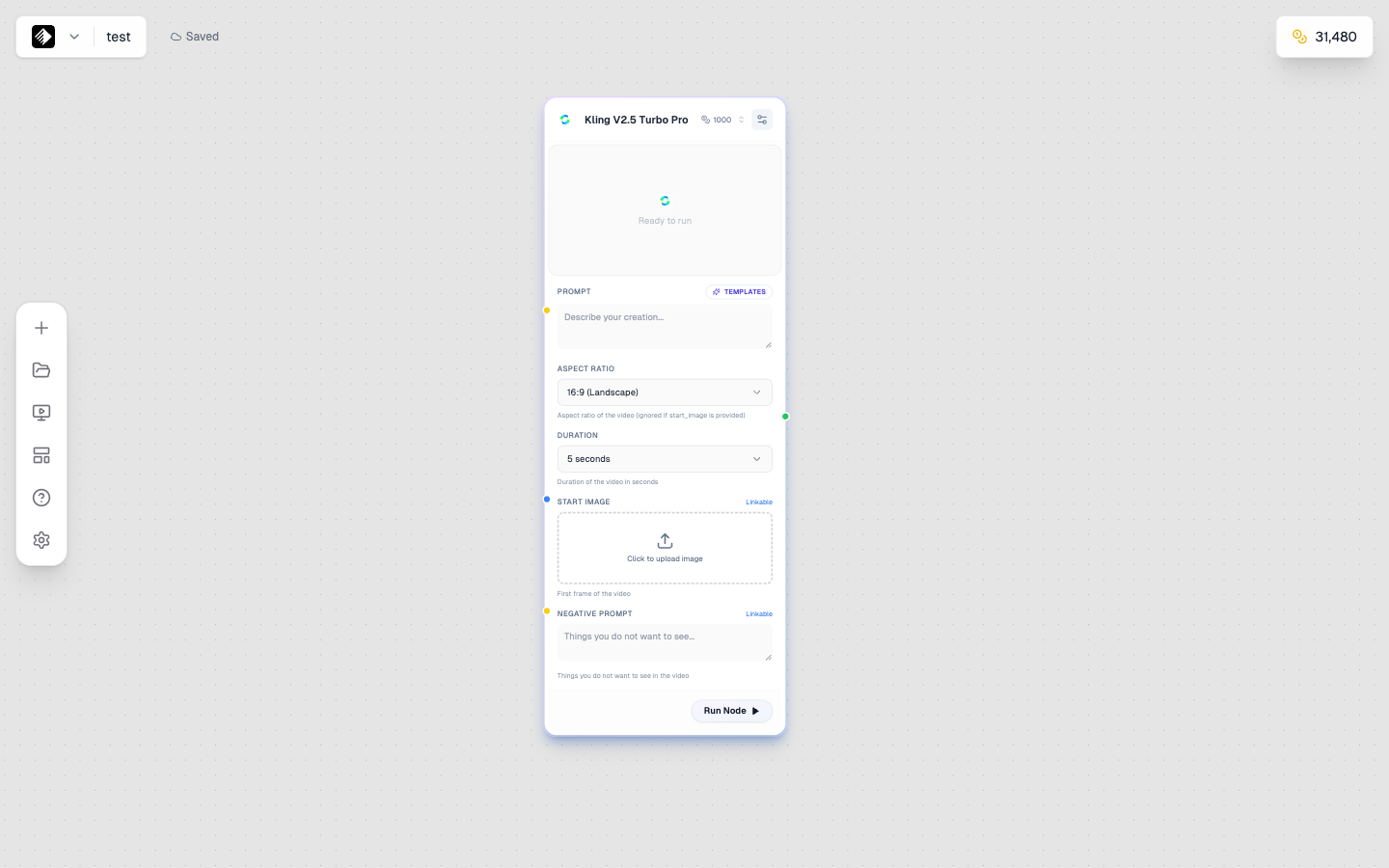
Video node wykorzystujący Kling V2.5 Turbo Pro do generowania wideo wysokiej jakości.
Możliwości
- 📝 generowanie text-to-video
- 🖼️ animacja image-to-video
- 🎬 różne długości i rozdzielczości
- 🔊 część modeli dodaje audio
Ustawienia
| Ustawienie | Opis |
|---|---|
| Model | model AI (Kling, Veo, Seedance, Sora itd.) |
| Duration | długość wideo (5s, 10s itd.) |
| Resolution | jakość wyniku |
| FPS | liczba klatek na sekundę |
Dostępne modele wideo
| Model | Najlepszy do | Dowiedz się więcej |
|---|---|---|
| Kling 2.6 Pro | Filmowa jakość, dłuższe ujęcia | Kling 2.6 Pro Reference |
| Kling V2.5 Turbo Pro | Szybkie wideo wysokiej jakości | Kling V2.5 Turbo Pro Reference |
| Veo 3.1 | Flagowy model Google, najwyższa jakość | Veo 3.1 Reference |
| Veo 3.1 Fast | Szybkie generowanie wideo od Google | Veo 3.1 Fast Reference |
| Seedance 1 Pro | Anime i stylizowane treści | Seedance 1 Pro Reference |
| Wan 2.6 T2V | Text-to-video, wszechstronny | Wan 2.6 T2V Reference |
| Wan 2.6 I2V | Animacja image-to-video | Wan 2.6 I2V Reference |
| Sora 2 Pro | Flagowy model wideo OpenAI | Sora 2 Pro Reference |
| Hailuo 2.3 | Szybka animacja obrazów | Hailuo 2.3 Reference |
| Gen4 Aleph | Profesjonalne wideo od Runway | Gen4 Aleph Reference |
📚 Zobacz wszystkie modele wideo: Video Models Reference
Wejścia
- Prompt (wymagane) — tekst opisujący wideo
- Reference Image (opcjonalne) — klatka startowa lub referencja stylu
- Audio (opcjonalne) — część modeli akceptuje audio jako wejście
Wyjście
Węzły wideo zwracają wideo (🟢 zielone połączenie), które może trafić do:
- węzłów narzędzi (do przetwarzania)
- innych węzłów wideo (łańcuchowanie)
Audio Nodes
Węzły audio generują muzykę, mowę i efekty dźwiękowe.
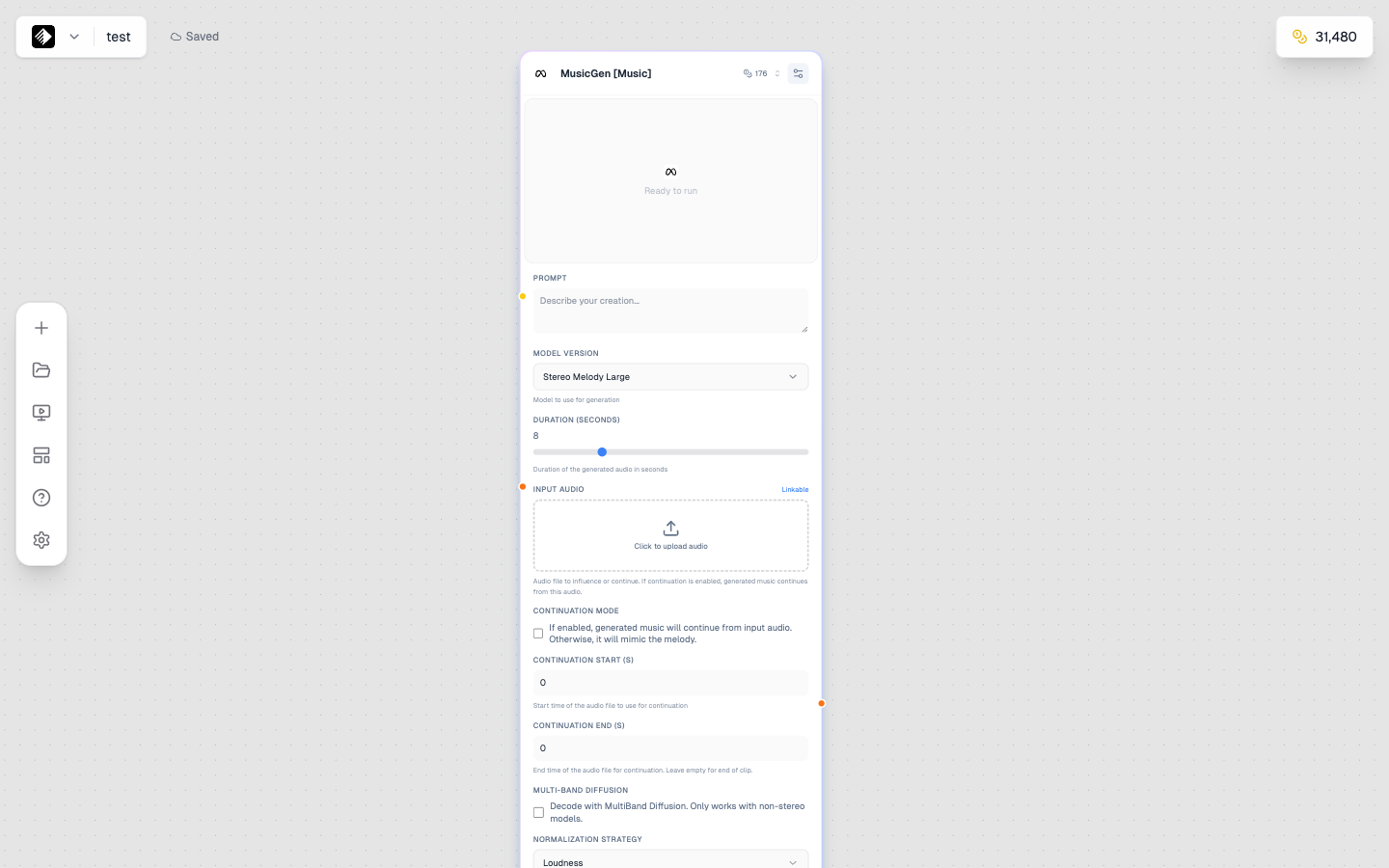
Audio node wykorzystujący MusicGen do generowania muzyki.
Możliwości
- 🎵 generowanie muzyki
- 🗣️ text-to-speech
- 🎙️ voice cloning
- 🔊 efekty dźwiękowe
Ustawienia
| Ustawienie | Opis |
|---|---|
| Model | model AI (MusicGen, Speech-02, Lyria itd.) |
| Duration | długość audio |
| Voice | wybór głosu (dla modeli mowy) |
| Style | gatunek lub nastrój (dla muzyki) |
Dostępne modele audio
| Model | Najlepszy do | Dowiedz się więcej |
|---|---|---|
| MusicGen | Generowanie muzyki, wszechstronny | MusicGen Reference |
| Music 1.5 | Zaawansowane generowanie muzyki | Music 1.5 Reference |
| Music-01 | Profesjonalne tworzenie muzyki | Music-01 Reference |
| Lyria 2 | Model muzyczny Google, wysoka jakość | Lyria 2 Reference |
| Speech-02 HD | Wysokiej jakości text-to-speech | Speech-02 HD Reference |
| Speech-02 Turbo | Szybkie text-to-speech | Speech-02 Turbo Reference |
| Voice Cloning | Klonowanie dowolnego głosu | Voice Cloning Reference |
| XTTS-v2 | Wielojęzyczna mowa | XTTS-v2 Reference |
📚 Zobacz wszystkie modele audio: Audio Models Reference
Wejścia
- Prompt (wymagane) — opis tekstowy lub skrypt
- Reference Audio (opcjonalne) — do voice cloning lub dopasowania stylu
Wyjście
Węzły audio zwracają audio (🟠 pomarańczowe połączenie), które może trafić do:
- węzłów wideo (dodanie dźwięku)
- węzłów narzędzi (przetwarzanie)
Upload Nodes
Węzły uploadu pozwalają wprowadzić własne pliki do workflow.
Możliwości
- 📤 wgrywanie obrazów, wideo lub audio
- 🖱️ wsparcie drag-and-drop
- 📁 używanie własnych zasobów jako wejść dla AI
Wspierane formaty
| Typ | Formaty |
|---|---|
| Image | JPG, PNG, WebP, GIF |
| Video | MP4, MOV, WebM |
| Audio | MP3, WAV, M4A |
Wyjście
Typ wyjścia zależy od tego, co wgrasz:
- wgrasz obraz → 🔵 Blue (image) output
- wgrasz wideo → 🟢 Green (video) output
- wgrasz audio → 🟠 Orange (audio) output
Zastosowania
- 🖼️ obrazy referencyjne do transferu stylu
- 🎬 wideo do transformacji
- 🎤 próbki audio do voice cloning
- 📷 zdjęcia produktowe do ulepszania
Tool Nodes
Węzły narzędzi przetwarzają i ulepszają istniejące treści.
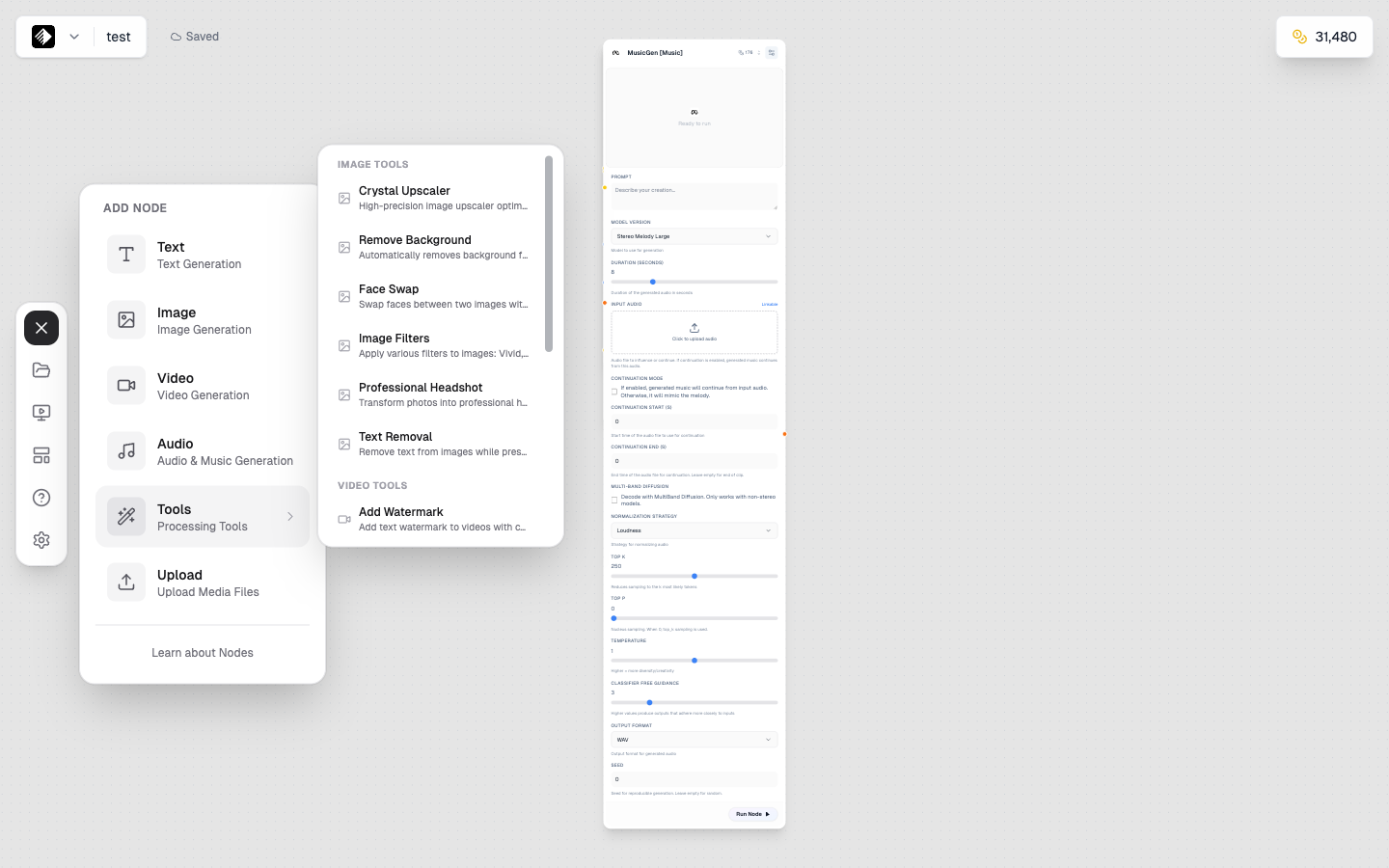
Podmenu Tools pokazujące kategorie Image Tools i Video Tools.
Dostępne narzędzia dla obrazów
| Tool | Cel | Dowiedz się więcej |
|---|---|---|
| Crystal Upscaler | Zwiększanie rozdzielczości obrazu nawet 4× | Crystal Upscaler Reference |
| Remove Background | Usuwanie tła z obrazów | Remove Background Reference |
| Face Swap | Podmiana twarzy między obrazami | Face Swap Reference |
| Image Filters | Nakładanie filtrów i efektów artystycznych | Image Filters Reference |
| Professional Headshot | Zamiana zdjęć w headshoty | Professional Headshot Reference |
| Text Removal | Usuwanie tekstu z obrazów | Text Removal Reference |
| Add Watermark | Dodawanie znaków wodnych | Add Watermark Reference |
Dostępne narzędzia dla wideo
| Tool | Cel | Dowiedz się więcej |
|---|---|---|
| Video Upscale [Runway] | Poprawa rozdzielczości wideo | Video Upscale Runway Reference |
| Video Upscale [Topazlabs] | Profesjonalny upscaling wideo | Video Upscale Topaz Reference |
| Lip Sync Pro | Synchronizacja ust do audio | Lip Sync Pro Reference |
| Auto Caption | Generowanie napisów do wideo | Auto Caption Reference |
| Replace Character [Wan-2.2] | Podmiana postaci w wideo | Replace Character Reference |
| Motion Transfer [Wan-2.2] | Przenoszenie ruchu między wideo | Motion Transfer Reference |
| Merge Videos | Łączenie wielu wideo w jedno | Merge Videos Reference |
📚 Zobacz wszystkie narzędzia: Tools Reference
Kiedy używać narzędzi
- 🔍 Upscaling — zwiększ rozmiar i ostrość obrazów/wideo
- ✂️ Usuwanie tła — wyizoluj obiekt
- 🎭 Face Swap — podmień twarze na obrazach
- 🎨 Filtry — dodaj efekty artystyczne
- 📝 Napisy — dodaj subtitle do wideo
- 👄 Lip Sync — dopasuj usta do audio
Uchwyty połączeń (Connection Handles)
Węzły mają kolorowe uchwyty, które wskazują typ danych:
| Kolor | Typ danych | Przykład |
|---|---|---|
| 🟡 Yellow | Text | prompty, podpisy, skrypty |
| 🔵 Blue | Image | zdjęcia, grafiki, sztuka |
| 🟢 Green | Video | klipy, animacje |
| 🟠 Orange | Audio | muzyka, mowa, dźwięki |
Zasady łączenia
- Wyjście do wejścia — zawsze łącz od prawej (output) do lewej (input)
- Dopasowanie typów — kolory powinny się zgadzać (🔵 do 🔵)
- Tekst jest elastyczny — Text (🟡) zwykle może łączyć się z większością wejść jako prompt
- Część węzłów akceptuje wiele typów — sprawdź uchwyty wejściowe
Dodawanie węzłów do Canvas
Metoda 1: Drag and Drop
- Otwórz node sidebar po lewej
- Znajdź typ węzła, którego chcesz użyć
- Przeciągnij go na canvas
Metoda 2: Kliknij, aby dodać
- Otwórz node sidebar
- Kliknij typ węzła
- Węzeł pojawi się w centrum widoku
Metoda 3: Menu kontekstowe
- Kliknij prawym na canvas
- Wybierz typ węzła z menu
Stany węzłów (Node States)
Węzły pokazują różne stany:
| Stan | Wygląd | Znaczenie |
|---|---|---|
| Idle | Normalny | Gotowy do uruchomienia |
| Running | Kręcący się wskaźnik | Trwa generowanie |
| Complete | Pokazuje wynik | Generowanie zakończone |
| Error | Czerwony wskaźnik | Coś poszło nie tak |
Dobre praktyki
Zaczynaj prosto
Zacznij od prostych workflow dwu-węzłowych:
- Text → Image
- Upload → Tool
- Text → Video
Zaplanuj przepływ
Zanim dodasz węzły, pomyśl:
- Jakie jest wejście? (tekst, obraz itd.)
- Jakie ma być wyjście?
- Jakie kroki przetwarzania są potrzebne?
Utrzymuj porządek
- Układaj węzły od lewej do prawej
- Zostawiaj przestrzeń między węzłami
- Nadawaj Canvasom opisowe nazwy
Następne kroki
Skoro rozumiesz węzły, poznaj:
- The Canvas Editor — opanuj pełne środowisko pracy
- Connecting Nodes — buduj złożone workflow
- AI Models Overview — zrozum, jak działają modele AI w Armox
Referencje modeli AI
Zobacz szczegółową dokumentację każdego modelu:
- Text Models — GPT-5, Claude, Gemini i więcej
- Image Models — Flux, Nano Banana Pro, SDXL i więcej
- Video Models — Kling, Veo, Sora i więcej
- Audio Models — MusicGen, Speech-02, Lyria i więcej
- Tools — upscalery, usuwanie tła i więcej