
Text Nodes
Text nodes są podstawą większości workflow w Armox. To tutaj piszesz prompty, generujesz copy i tworzysz tekst, który „napędza” generowanie treści przez AI.
Czym są Text Nodes?
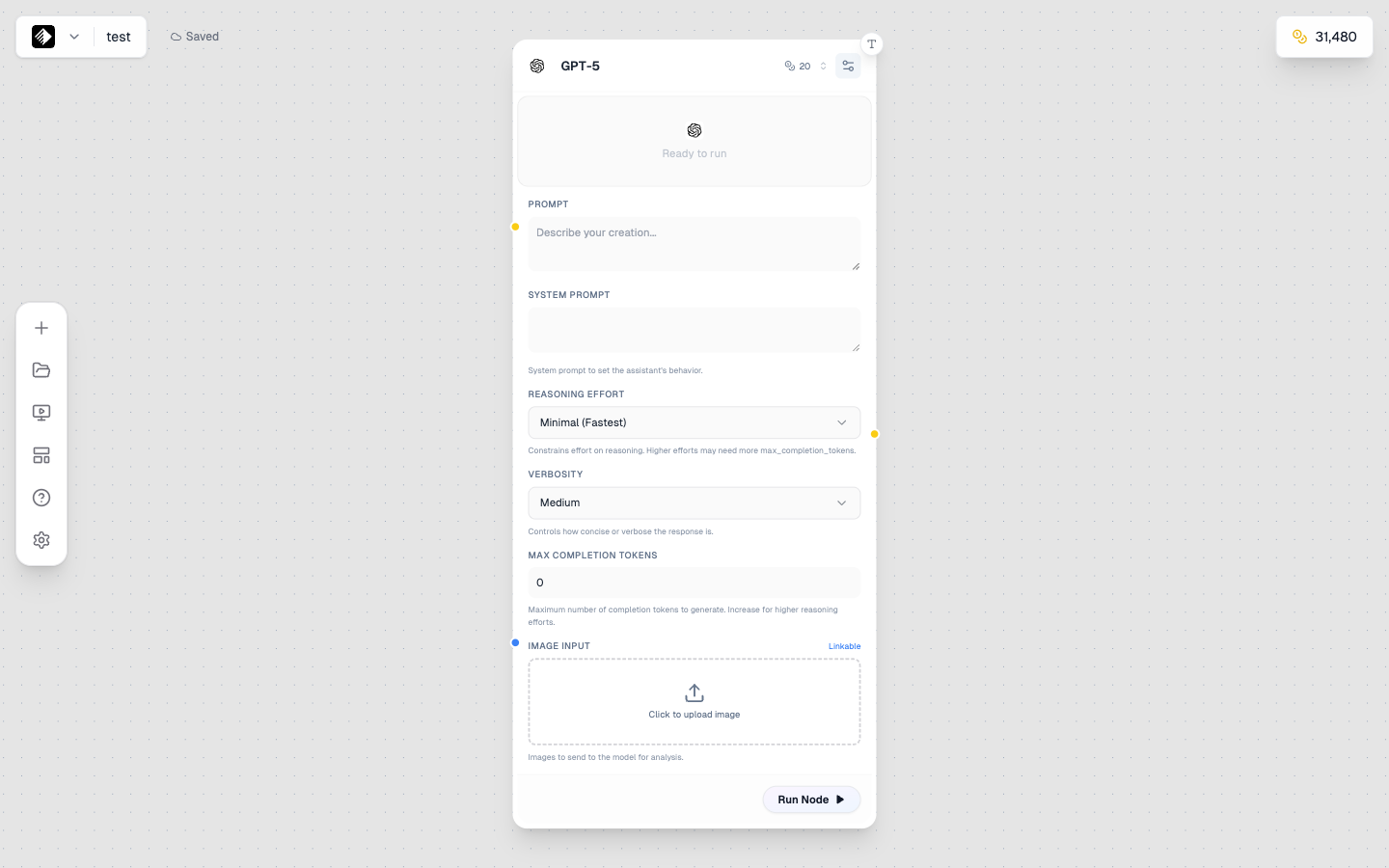
Text node używający GPT-5 do generowania tekstu z AI.
Text nodes obsługują wszystkie treści tekstowe w workflow. Potrafią:
- ✍️ Przechowywać tekst wpisany ręcznie
- 🤖 Generować tekst przy użyciu modeli językowych AI
- 🔗 Przekazywać tekst do innych węzłów jako prompty
Dwa tryby
Text nodes działają w dwóch trybach:
Manual Mode
Wpisujesz własny tekst bezpośrednio w węźle.
Używaj do:
- pisania promptów do generowania obrazów/wideo
- stałego tekstu, który się nie zmienia
- szybkich, prostych workflow
AI Mode
Używasz modelu językowego AI do generowania lub dopracowania tekstu.
Używaj do:
- tworzenia kreatywnego copy
- rozwijania i dopracowywania pomysłów
- generowania wariantów
- burzy mózgów
Dodanie Text Node
- Otwórz node sidebar po lewej
- Znajdź Text na liście
- Przeciągnij na canvas (lub kliknij, aby dodać)
Ustawienia w Manual Mode
W trybie manualnym zobaczysz:
| Element | Do czego służy |
|---|---|
| Text Area | Pole do wpisania treści |
| Mode Toggle | Przełączenie na AI mode |
| Output Handle | Łączenie z innymi węzłami (żółte kółko po prawej) |
Jak pisać dobre prompty
Gdy używasz Text nodes jako promptów:
- bądź konkretny/a
- dodaj słowa dot. stylu i nastroju
- dopisz detale techniczne dla lepszych wyników
- zobacz Prompt Engineering po szczegółowe wskazówki
Ustawienia w AI Mode
W trybie AI zobaczysz:
| Ustawienie | Do czego służy |
|---|---|
| Model | Wybór modelu językowego AI |
| System Prompt | Ustala zachowanie AI |
| User Prompt | Twoje polecenie do AI |
| Temperature | Poziom kreatywności (wyżej = bardziej kreatywnie) |
Dostępne modele
| Model | Kredyty | Najlepszy do |
|---|---|---|
| GPT-5 | 20 | Zastosowania ogólne, świetna jakość |
| Gemini 2.5 Flash | 10 | Szybkość, iteracje |
| Claude 4.5 Sonnet | 30 | Kreatywne pisanie, niuanse |
| DeepSeek V3.1 | 10 | Dobry stosunek koszt/jakość |
| Grok 4 | 20 | Konwersacyjny, błyskotliwy |
| Llama 3 70B | 14 | Open source, wszechstronny |
| Llama 3 8B | 2 | Bardzo szybki, budżetowy |
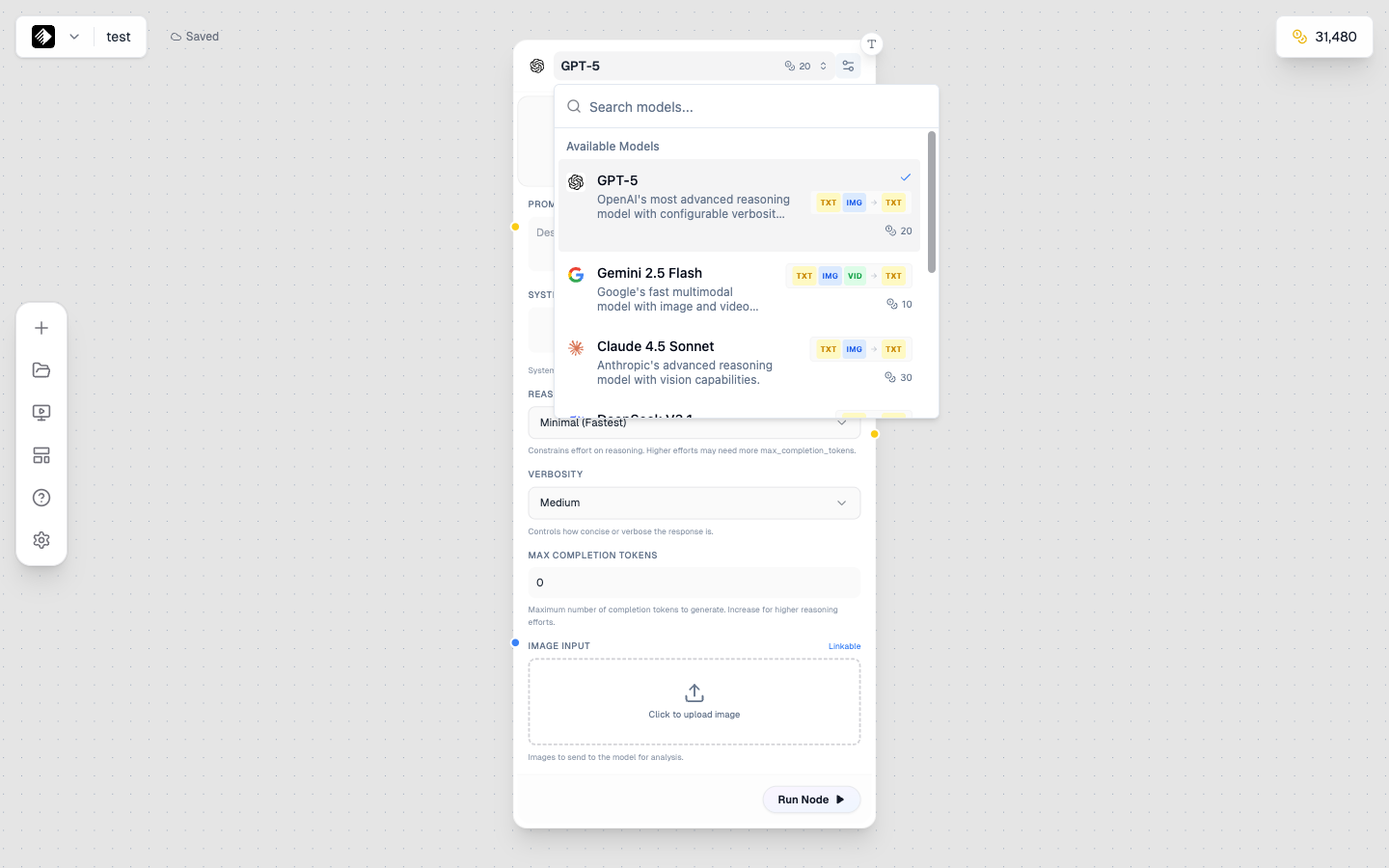
Selektor modeli pokazujący wszystkie dostępne modele tekstowe AI.
Jak używać AI Mode
Krok 1: Ustaw System Prompt
System prompt mówi AI, jak ma się zachowywać:
You are a creative marketing copywriter.
Write engaging, concise content that captures attention.
Krok 2: Napisz swoje polecenie
W user prompt opisz, czego potrzebujesz:
Write a compelling product description for a
luxury smartwatch targeting young professionals.
Krok 3: Dopasuj Temperature
- Low (0.1-0.3) — bardziej skupione, przewidywalne
- Medium (0.5-0.7) — zbalansowana kreatywność
- High (0.8-1.0) — bardziej kreatywne i zróżnicowane
Krok 4: Uruchom węzeł
Kliknij play, aby wygenerować tekst.
Łączenie Text Nodes
Text nodes zwracają żółte połączenia, które możesz podłączyć do:
Image Nodes
Wyślij tekst jako prompt do generowania obrazów:
[Text Node] → [Image Node]
Your prompt → Generated image
Video Nodes
Wyślij tekst jako prompt do generowania wideo:
[Text Node] → [Video Node]
Your prompt → Generated video
Audio Nodes
Wyślij tekst jako skrypt do text-to-speech lub prompt muzyczny:
[Text Node] → [Audio Node]
Your script → Generated speech
Inne Text Nodes
Łańcuchuj węzły tekstowe dla wieloetapowego przetwarzania:
[Text Node 1] → [Text Node 2]
Initial idea → Refined/expanded version
Przykłady workflow
Prosty workflow promptu
[Text Node (Manual)] → [Image Node]
"A sunset over mountains" → Generated image
Prompt ulepszony przez AI
[Text Node (Manual)] → [Text Node (AI)] → [Image Node]
"sunset mountains" → "Dramatic sunset over snow-capped mountains, golden hour light, cinematic photography" → Generated image
Generowanie copy
[Text Node (AI)]
System: "You are a social media expert"
User: "Write 5 Instagram captions for a coffee brand"
→ Generated captions
Wskazówki dla Text Nodes
Dla Manual Mode
- ✅ trzymaj prompty jasne i konkretne
- ✅ używaj łamań linii dla czytelności
- ✅ dodawaj słowa stylu
- ❌ nie pisz „powieści” — bądź zwięzły/a
Dla AI Mode
- ✅ pisz jasne system prompty
- ✅ bądź konkretny/a w poleceniach
- ✅ niższa temperatura = większa spójność
- ✅ wyższa temperatura = większa kreatywność
- ❌ nie oczekuj perfekcji za pierwszym razem — iteruj
Dla połączeń
- ✅ tekst może łączyć się z prawie każdym typem węzła
- ✅ łącz wiele Text nodes do złożonego przetwarzania
- ✅ używaj AI Text nodes do ulepszania manualnych promptów
Typowe zastosowania
Ulepszanie promptów
Użyj AI, aby poprawić podstawowe prompty:
- Napisz prosty prompt w Manual Text Node
- Podłącz do AI Text Node z system prompt: „You are an expert at writing AI image prompts. Enhance this prompt with specific details, lighting, and style keywords.”
- Podłącz ulepszony wynik do Image Node
Generowanie treści
Generuj copy marketingowe, podpisy lub opisy:
- Skonfiguruj AI Text Node z odpowiednim system prompt
- Poproś o potrzebną treść
- Skopiuj wynik lub podłącz do kolejnych węzłów
Burza mózgów
Generuj wiele pomysłów:
- AI Text Node z system prompt: „You are a creative brainstorming assistant”
- Poproś o wiele opcji: „Give me 10 different concepts for...”
- Użyj najlepszych pomysłów w workflow
Rozwiązywanie problemów
Tekst nie chce się połączyć
- upewnij się, że przeciągasz z output (prawa) do input (lewa)
- sprawdź, czy węzeł docelowy akceptuje tekst jako input
Wynik AI jest zbyt krótki/długi
- doprecyzuj długość w prompt
- np. „Write a 100-word description...” lub „Keep it brief, 2-3 sentences”
Wynik AI nie jest taki, jak chcesz
- dopracuj system prompt
- bądź bardziej konkretny/a w poleceniu
- obniż temperaturę dla bardziej skupionego wyniku
Następne kroki
- Image Nodes — podłącz tekst do generowania obrazów
- Prompt Engineering — lepsze prompty
- Connecting Nodes — budowa złożonych workflow