
Przewodnik Szybkiego Startu
Zacznij korzystać z Armox w mniej niż 10 minut. Pod koniec tego przewodnika wygenerujesz swój pierwszy obraz AI.
📺 Poradnik wideo
Krok 1: Rejestracja i logowanie
- Wejdź na armox.ai i kliknij Get Started
- Załóż konto przez e-mail lub logowanie Google
- Na start otrzymasz 500 darmowych kredytów do tworzenia
💡 Wskazówka: Twój pierwszy Brain jest tworzony automatycznie przy rejestracji — nazywamy go „[Twoje Imię]'s Brain”.
Krok 2: Poznaj pulpit (Dashboard)
Po zalogowaniu zobaczysz dashboard z kluczowymi obszarami:
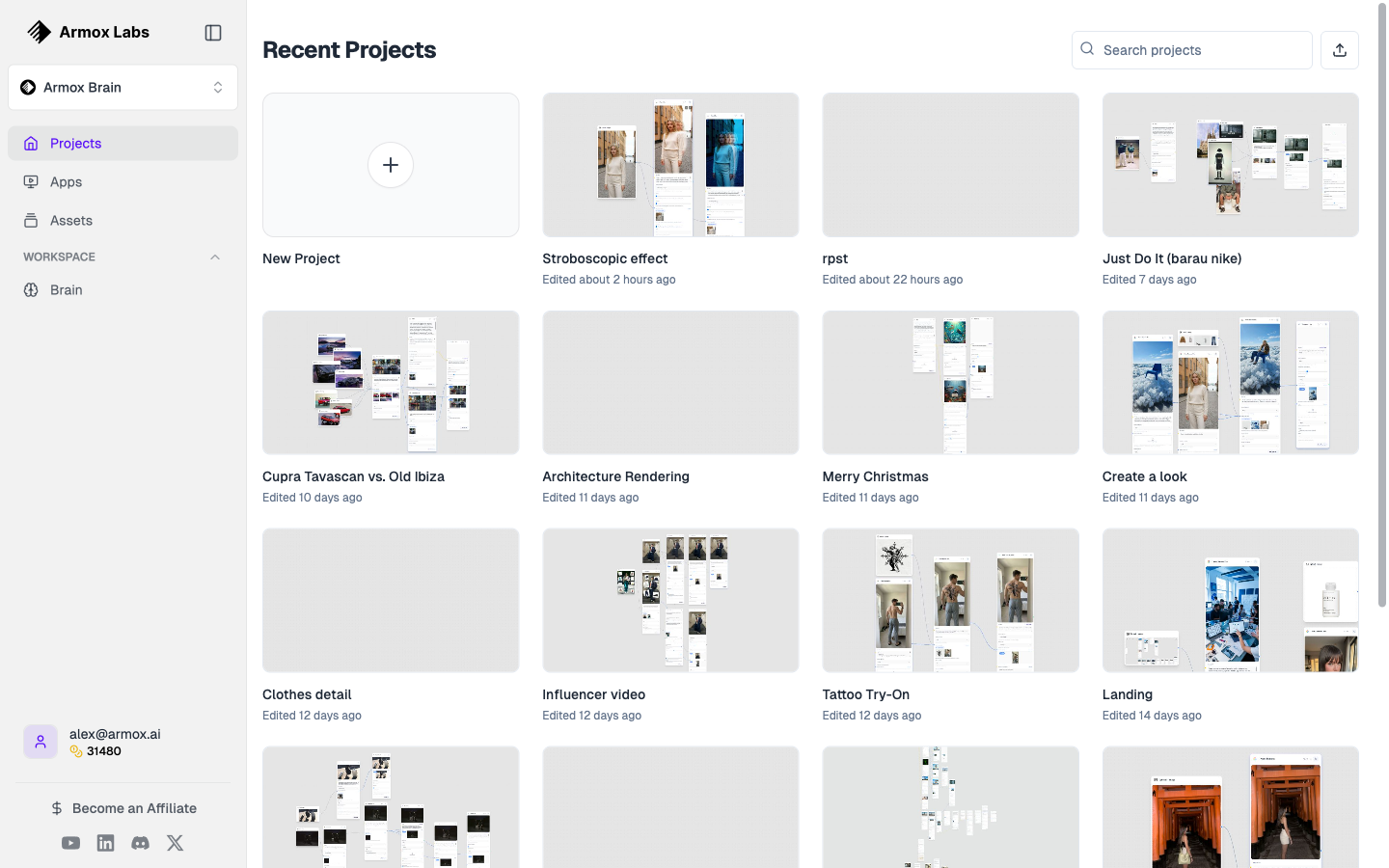
Główny dashboard Projects pokazujący ostatnie projekty Canvas z miniaturami.
| Obszar | Do czego służy |
|---|---|
| Sidebar | Nawigacja między Brains, Canvas, Gallery, Apps i Chat |
| Brain Selector | Przełączanie między różnymi projektami/markami |
| Main Area | Twoje aktualne środowisko pracy |
Krok 3: Otwórz Canvas
Canvas to miejsce, w którym utworzysz swój pierwszy obraz wygenerowany przez AI.
- Kliknij Canvas w sidebarze
- Kliknij + New Canvas, aby utworzyć nowe środowisko
- Nadaj Canvas nazwę (np. „My First Generation”)
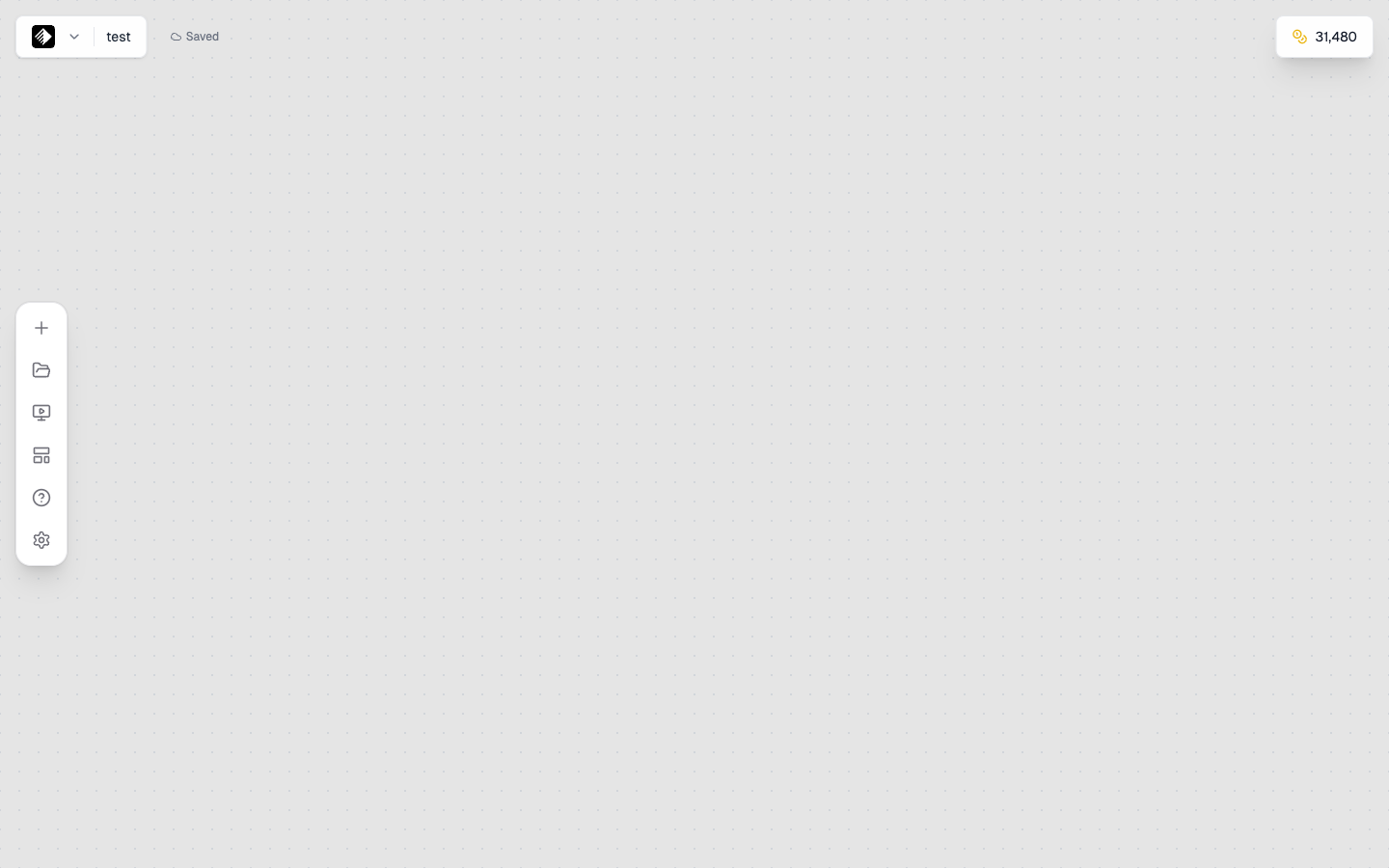
Zobaczysz pusty canvas z tłem w kratkę — to Twoje kreatywne miejsce pracy.
Krok 4: Dodaj pierwsze węzły (Nodes)
Węzły są podstawowymi elementami workflow. Dodajmy dwa węzły:
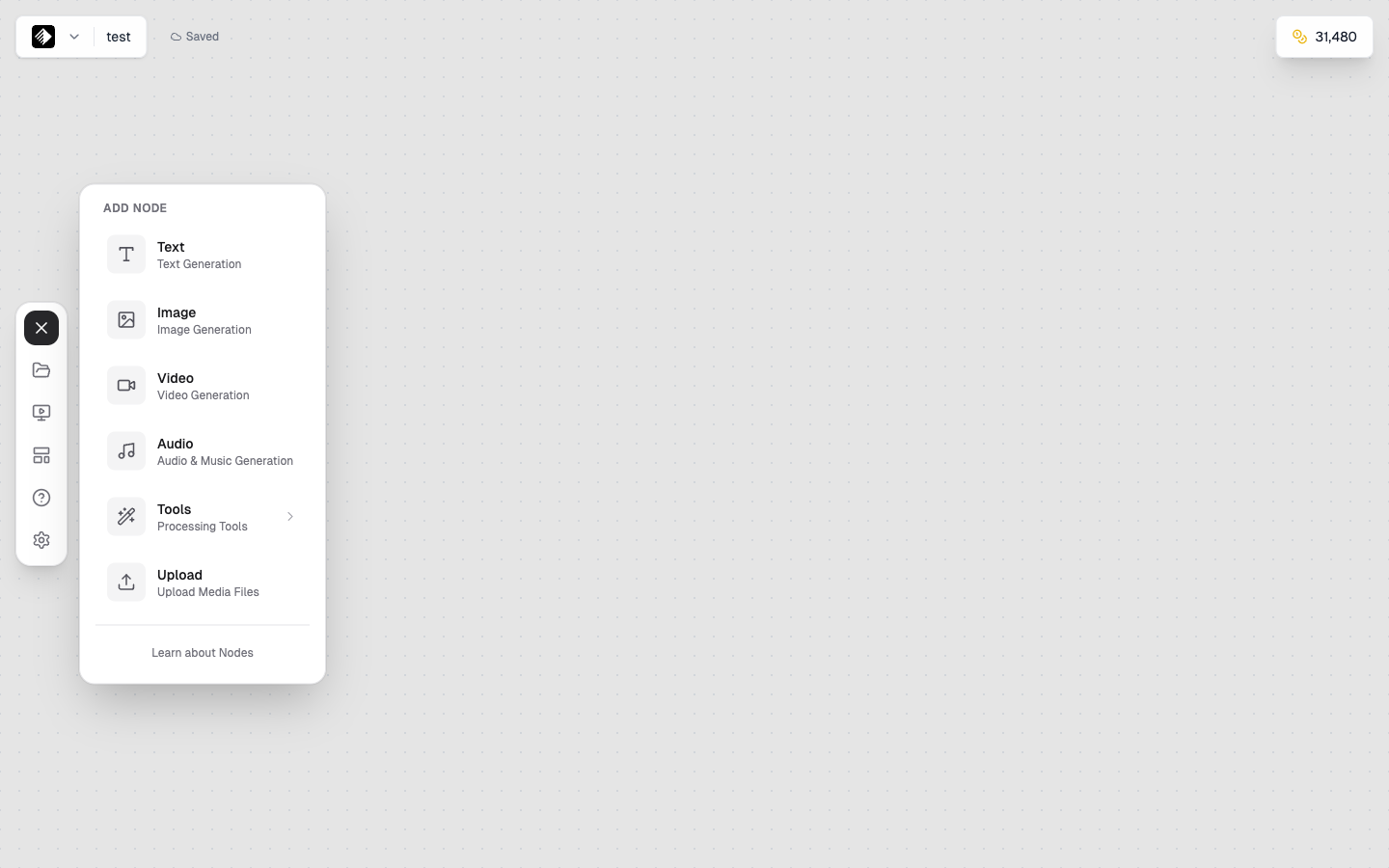
Kliknij przycisk +, aby otworzyć panel Add Node ze wszystkimi typami węzłów.
Dodaj Text Node
- Spójrz na lewy sidebar w Canvas
- Znajdź Text wśród typów węzłów
- Przeciągnij i upuść na canvas (lub kliknij, aby dodać)
To w tym węźle wpiszesz prompt — opis tego, co chcesz stworzyć.
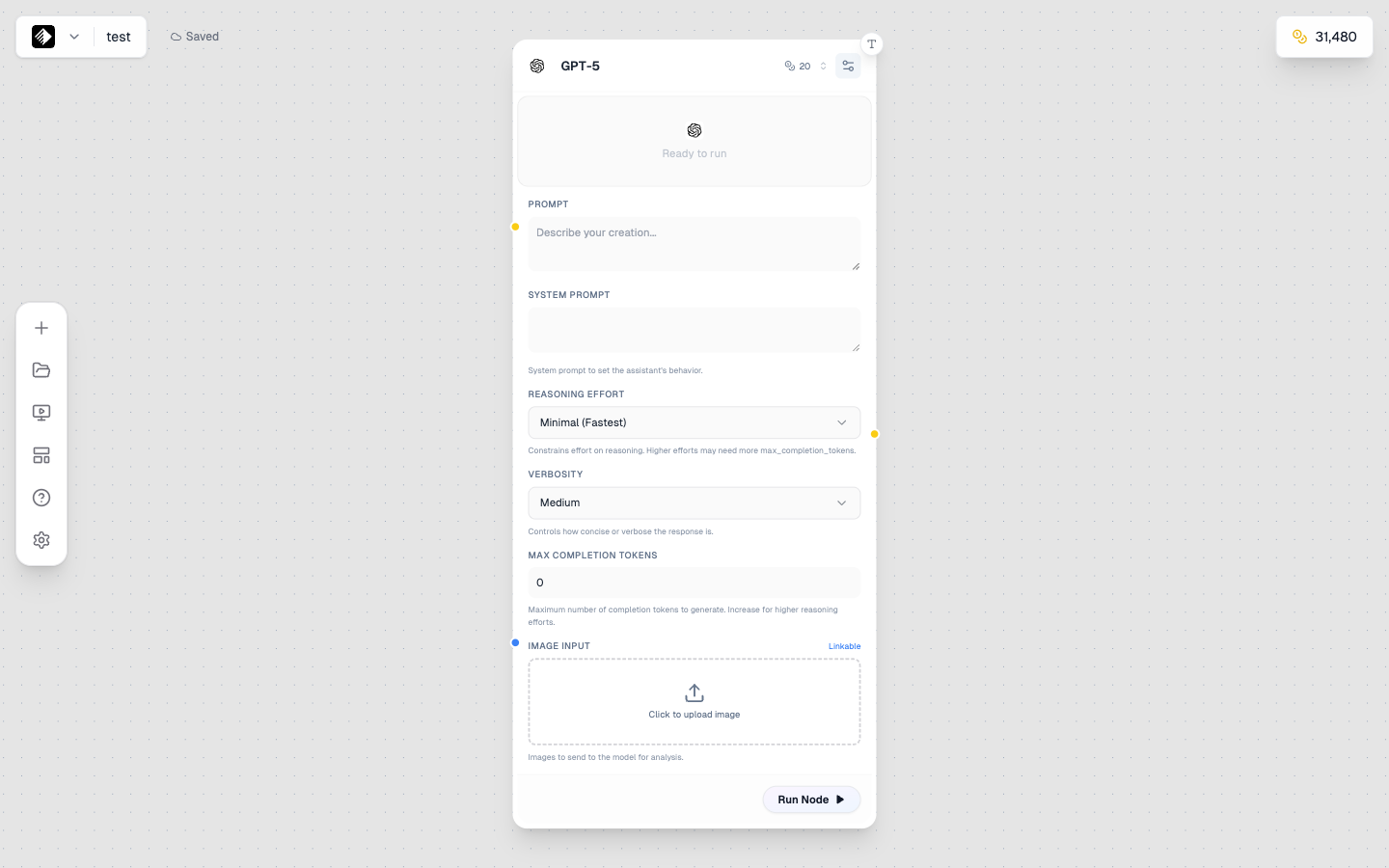
Text node wykorzystujący GPT-5 do generowania tekstu z AI.
Dodaj Image Node
- W tym samym sidebarze znajdź Image
- Przeciągnij go na canvas i umieść po prawej stronie Text node
Ten węzeł wygeneruje obraz z wykorzystaniem AI.
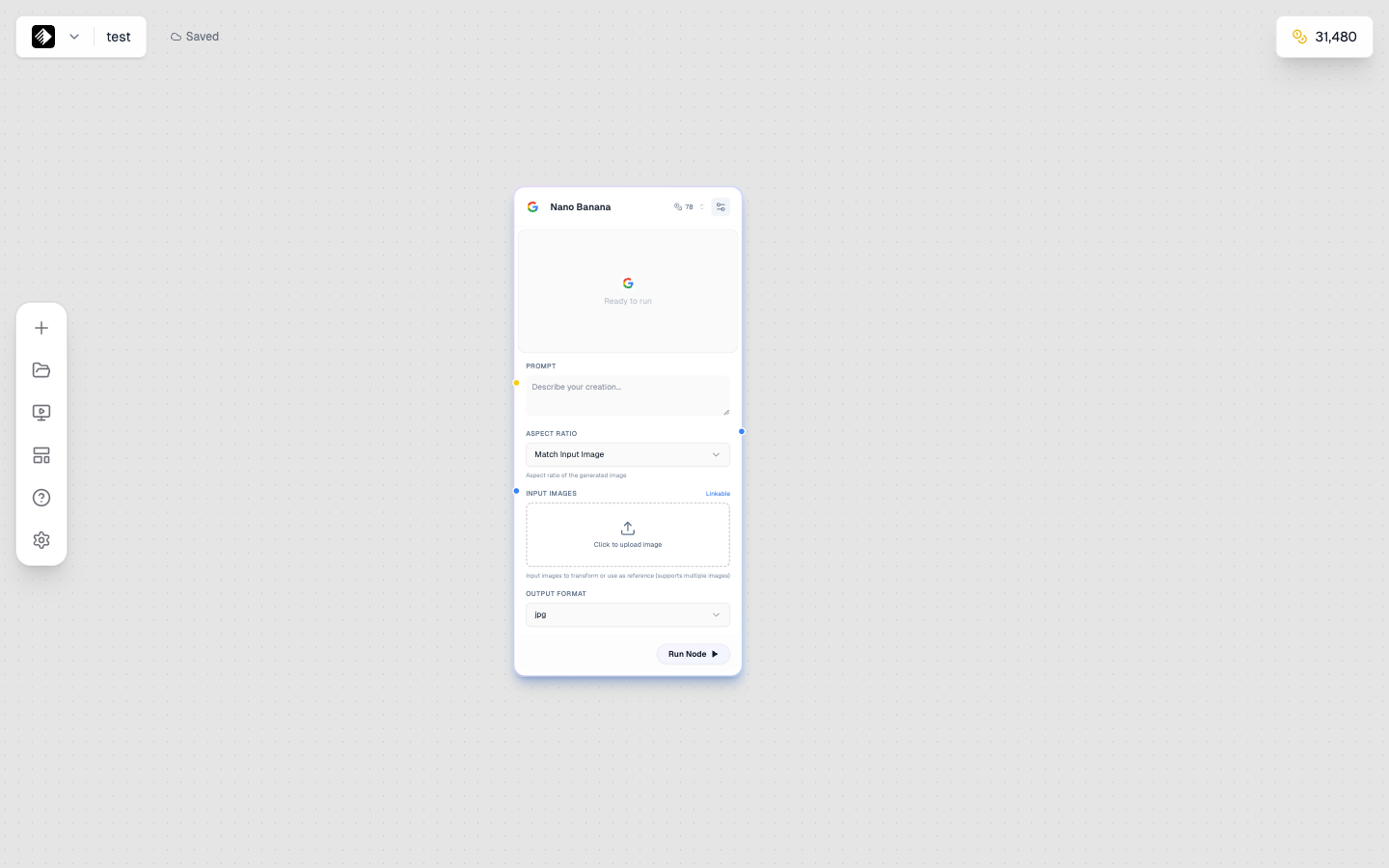
Image node gotowy do generowania obrazów przy użyciu modelu Nano Banana.
Dodaj Video Node
- W sidebarze znajdź Video
- Przeciągnij go na canvas
Ten węzeł generuje wideo AI na podstawie promptów tekstowych lub obrazów.
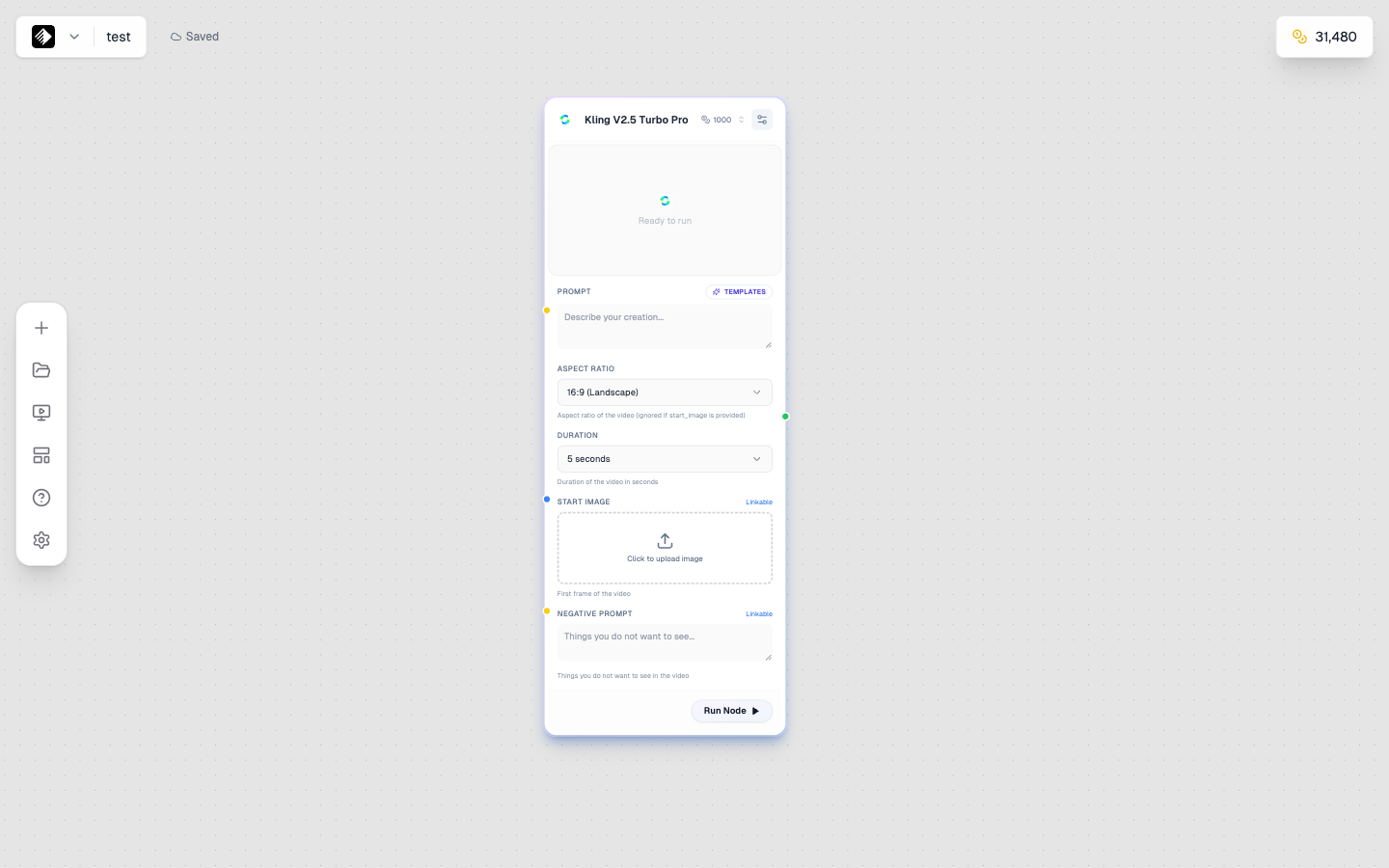
Video node wykorzystujący Kling V2.5 Turbo Pro do generowania wideo wysokiej jakości.
Węzły wideo potrafią tworzyć:
- Text-to-video — Opisz scenę i otrzymaj animowane wideo
- Image-to-video — Ożyw statyczny obraz ruchem
Dodaj Audio Node
- W sidebarze znajdź Audio
- Przeciągnij go na canvas
Ten węzeł wygeneruje muzykę, voice-over lub efekty dźwiękowe.
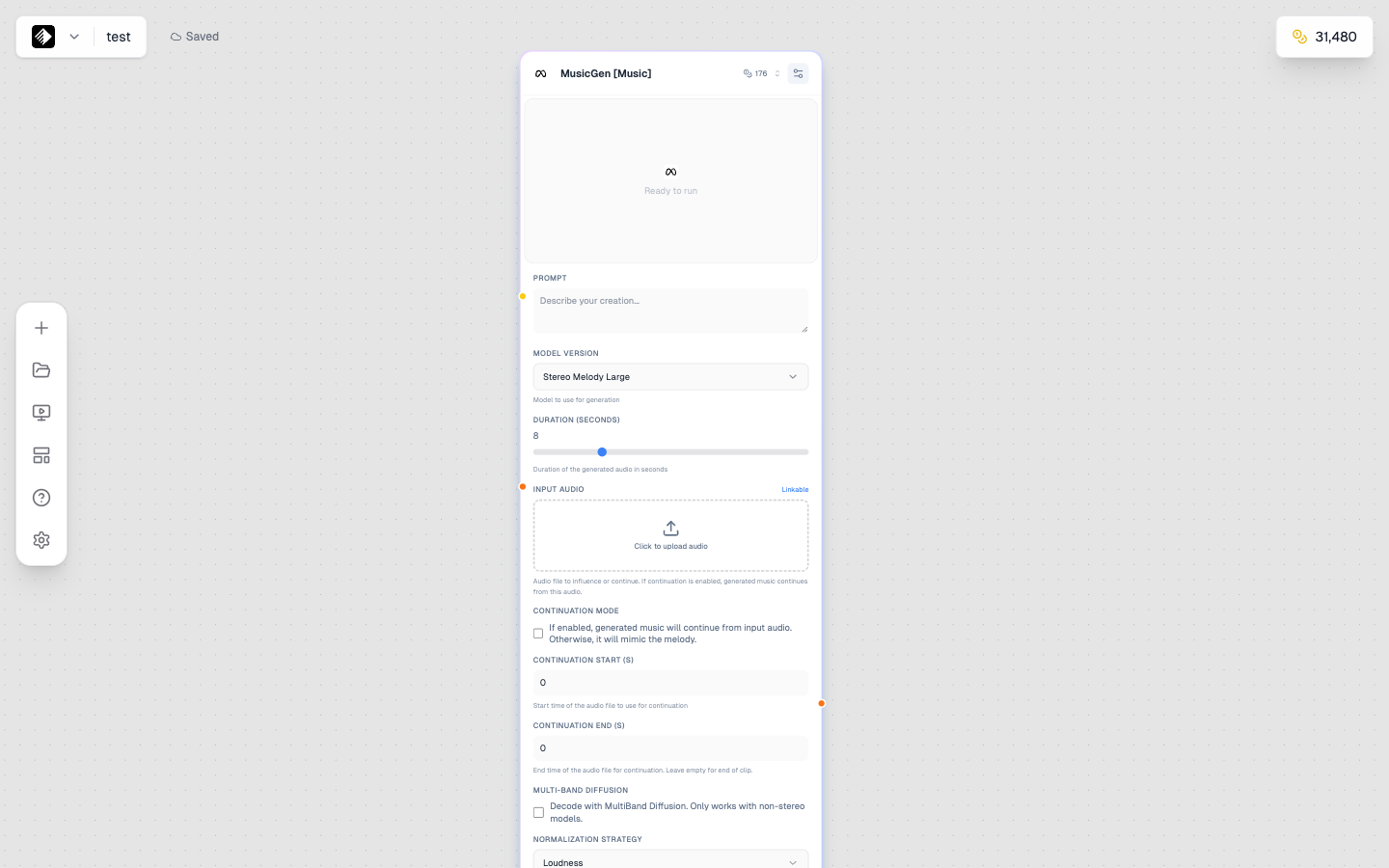
Audio node wykorzystujący MusicGen do generowania muzyki z AI.
Węzły audio potrafią tworzyć:
- Muzykę — podkłady, dżingle, całe utwory
- Mowę — voice-overy, narrację, text-to-speech
- Voice cloning — replikowanie głosu na podstawie próbki
Krok 5: Połącz węzły
Teraz połączmy je tak, aby tekst trafiał do generatora obrazów:
- Znajdź małe kółko po prawej stronie Text node (to uchwyt wyjściowy)
- Kliknij i przeciągnij z tego kółka do lewej strony Image node (uchwyt wejściowy)
- Zobaczysz linię łączącą węzły — to Twój workflow!
🎨 Przewodnik po kolorach: Połączenia tekstowe są żółte, obrazy niebieskie, wideo zielone, a audio pomarańczowe.
Krok 6: Napisz swój pierwszy prompt
Kliknij Text node, aby go zaznaczyć. Zobaczysz pole tekstowe, w którym możesz wpisać prompt.
Wypróbuj ten przykładowy prompt:
A cozy coffee shop interior, morning sunlight streaming through
large windows, warm wooden furniture, plants on shelves,
photorealistic, professional photography
Dobre prompty zawierają:
- Temat — Co jest głównym motywem?
- Miejsce — Gdzie to się dzieje?
- Styl — Jaki klimat lub estetyka?
- Słowa jakości — „photorealistic”, „professional”, „high quality”
Krok 7: Wybierz model AI
Kliknij Image node, aby zobaczyć ustawienia:
- Model — Wybierz model AI (na start polecamy Flux 2 Dev: dobra jakość przy rozsądnym koszcie)
- Aspect Ratio — Wybierz proporcje (1:1 dla kwadratu, 16:9 dla szerokiego)
Pozostałe ustawienia na razie zostaw domyślne.
Krok 8: Wygeneruj obraz
Czas na magię!
- Mając zaznaczony Image node, kliknij ▶ Run (lub ikonę play na węźle)
- Obserwuj wskaźnik postępu — generowanie zwykle trwa 10–30 sekund
- Wygenerowany obraz pojawi się w podglądzie węzła!
💰 Zużyte kredyty: Przed uruchomieniem zobaczysz koszt kredytowy. Flux 2 Dev kosztuje około 50 kredytów za obraz.
Krok 9: Podgląd i pobieranie
Obraz jest już wygenerowany! Możesz teraz:
- Podejrzeć — kliknij obraz w węźle, aby zobaczyć większy podgląd
- Pobrać — kliknij ikonę pobierania, aby zapisać na komputerze
- Gallery — obraz jest automatycznie zapisywany w Twojej galerii
Krok 10: Sprawdź Gallery
Wszystkie wygenerowane treści zapisują się w Gallery:
- Kliknij Gallery w sidebarze
- Znajdź świeżo wygenerowany obraz
- Kliknij, aby podejrzeć, pobrać lub usunąć

Gallery pokazuje wszystkie wygenerowane treści uporządkowane wg typu.
🎉 Gratulacje!
Właśnie stworzyłeś/-aś swój pierwszy obraz AI w Armox!
Oto czego się nauczyłeś/-aś:
- ✅ Jak poruszać się po dashboardzie Armox
- ✅ Jak stworzyć workflow w Canvas
- ✅ Jak dodawać i łączyć węzły
- ✅ Jak napisać podstawowy prompt
- ✅ Jak generować i pobierać obrazy
Co dalej?
Skoro znasz podstawy, sprawdź te przewodniki:
- Understanding Credits — Dowiedz się, jak działają kredyty i jak optymalizować zużycie
- Understanding Brains — Organizuj projekty i tożsamość marki
- Prompt Engineering — Pisz lepsze prompty i otrzymuj lepsze wyniki
- AI Models — Poznaj wszystkie modele i ich mocne strony
Szybka ściąga
| Akcja | Jak to zrobić |
|---|---|
| Dodaj węzeł | Przeciągnij z sidebara lub kliknij |
| Połącz węzły | Przeciągnij z wyjścia (prawo) do wejścia (lewo) |
| Uruchom węzeł | Kliknij ▶ na węźle |
| Uruchom cały workflow | Kliknij „Run All” w pasku narzędzi |
| Zapisz canvas | Automatycznie lub Ctrl/Cmd + S |
| Pobierz wynik | Kliknij ikonę pobierania przy rezultacie |