
Zrozumienie Brains
Brains są podstawą tego, jak organizujesz swoją pracę w Armox. Pomyśl o Brain jak o kreatywnym centrum dowodzenia — miejscu, w którym spotykają się tożsamość Twojej marki, wygenerowane treści oraz kontekst dla AI.
Czym jest Brain?
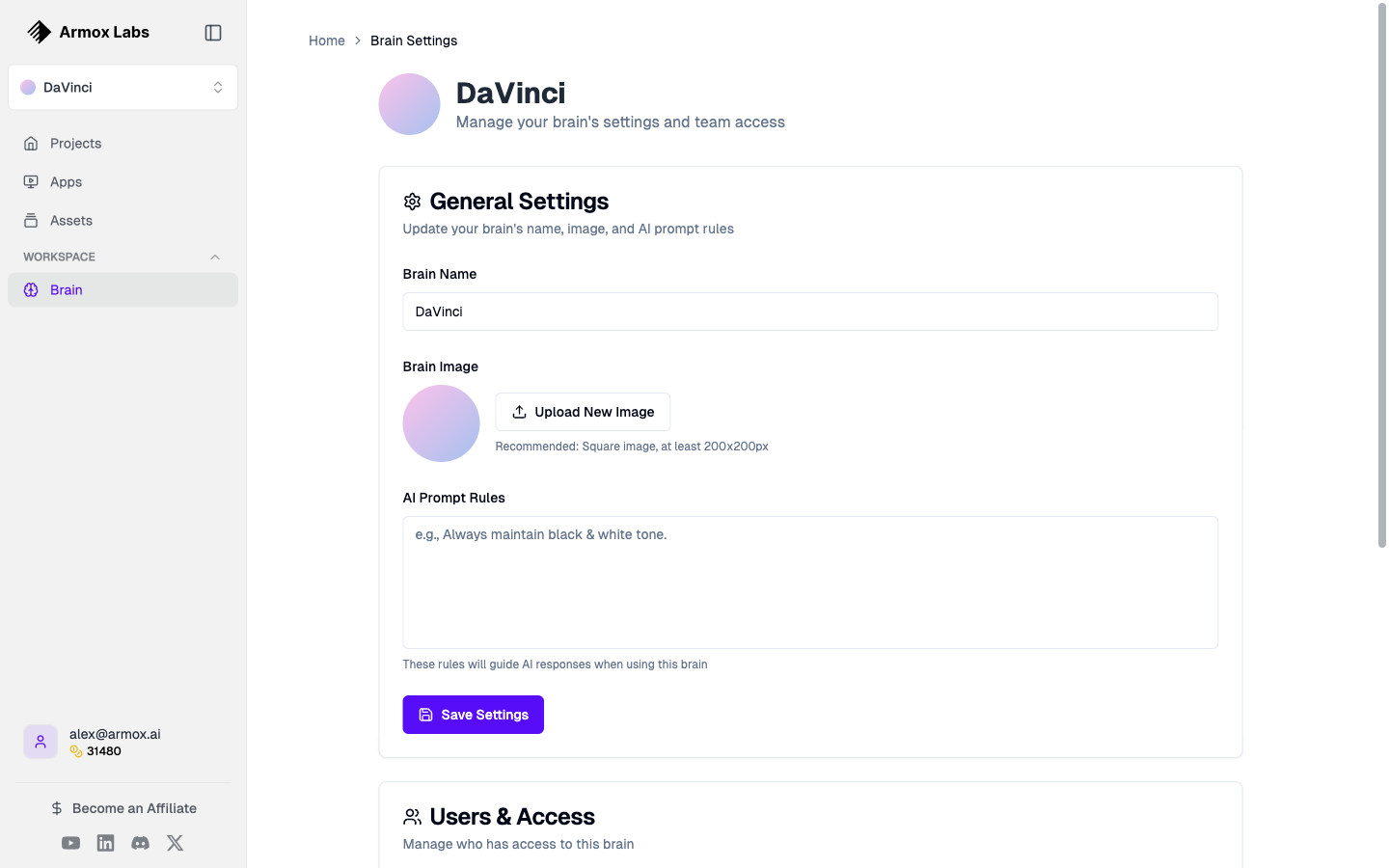
Strona ustawień Brain, gdzie konfigurujesz tożsamość marki i preferencje.
Brain w Armox reprezentuje markę, projekt lub kontekst kreatywny. W Brain:
- 🏢 Definiujesz markę — nazwę firmy, ton i osobowość
- 🎨 Przechowujesz treści — wszystkie wygenerowane obrazy, wideo i audio
- 📊 Porządkujesz projekty — rozdzielasz klientów i kampanie
- 👥 Współpracujesz — udostępniasz dostęp członkom zespołu
Po pierwszej rejestracji Armox automatycznie tworzy Twój pierwszy Brain na podstawie imienia (np. „Alex's Brain”).
Po co używać wielu Brain?
Jeśli pracujesz z wieloma markami lub projektami, oddzielne Brains pomagają Ci:
| Zastosowanie | Korzyść |
|---|---|
| Praca agencyjna | Oddzielasz treści każdego klienta |
| Wiele marek | Różne tone of voice i style |
| Prywatne vs praca | Osobne eksperymenty kreatywne i projekty komercyjne |
| Projekty zespołowe | Udostępniasz konkretny projekt konkretnym osobom |
Tworzenie nowego Brain
Z poziomu sidebara
- Kliknij Brain selector w sidebarze (pokazuje nazwę aktualnego Brain)
- Kliknij + Add Brain
- Wpisz nazwę Brain (np. „Acme Corp” albo „Summer Campaign”)
- Opcjonalnie dodaj e-maile członków zespołu, aby udostępnić dostęp
- Kliknij Create
Co zostaje utworzone
Tworząc nowy Brain, dostajesz:
- świeże środowisko bez istniejących treści
- domyślne ustawienia tone of voice (które możesz dostosować)
- prywatną Gallery dla tego Brain
- oddzielne projekty Canvas
Przełączanie między Brain
Aby przełączyć się na inny Brain:
- Kliknij Brain selector w sidebarze
- Wybierz Brain, na którym chcesz pracować
- Interfejs zaktualizuje się, pokazując treści tego Brain
💡 Wskazówka: Projekty Canvas, Gallery i Apps są zawsze powiązane z aktualnie wybranym Brain.
Ustawienia Brain
Każdy Brain ma ustawienia, które możesz personalizować:
Podstawowe informacje
- Company Name — nazwa marki lub projektu
- Website — opcjonalny URL dla kontekstu
- Logo — wgraj obraz reprezentujący ten Brain
Brand Voice
Skonfiguruj, jak AI ma komunikować się w imieniu tej marki:
| Ustawienie | Co kontroluje |
|---|---|
| Serious ↔ Funny | Ton wygenerowanych treści |
| Casual ↔ Formal | Poziom formalności |
| Cheeky ↔ Respectful | Nastawienie w komunikacji |
| Matter-of-fact ↔ Enthusiastic | Poziom energii |
Atrybuty marki
Dodaj słowa kluczowe opisujące osobowość marki:
- „Professional”
- „Innovative”
- „Friendly”
- „Bold”
- „Minimalist”
Te atrybuty pomagają AI lepiej zrozumieć markę podczas generowania treści.
Edycja ustawień Brain
Aby zaktualizować ustawienia Brain:
- Kliknij Brain selector w sidebarze
- Kliknij ikonę koła zębatego obok nazwy Brain, albo
- Przejdź do Brain Settings z menu
- Zmień ustawienia i zapisz
Udostępnianie Brain członkom zespołu
Możesz zaprosić inne osoby do współpracy nad Brain:
Dodawanie członków zespołu
- Wejdź do ustawień Brain
- Znajdź sekcję Team Members
- Wpisz adresy e-mail (dla wielu rozdziel przecinkami)
- Kliknij Invite
Co mogą robić członkowie zespołu
Członkowie zespołu z dostępem do Brain mogą:
- ✅ przeglądać wszystkie treści w Gallery
- ✅ tworzyć i edytować projekty Canvas
- ✅ uruchamiać Apps powiązane z Brain
- ✅ generować nowe treści
Poziomy dostępu
Obecnie wszyscy członkowie zespołu mają taki sam poziom dostępu do współdzielonego Brain. Bardziej szczegółowe uprawnienia mogą pojawić się w przyszłych aktualizacjach.
Treści powiązane z Brain
Wszystko, co tworzysz, jest przypisane do konkretnego Brain:
| Typ treści | Powiązane z Brain? |
|---|---|
| Projekty Canvas | ✅ Tak |
| Wygenerowane obrazy | ✅ Tak |
| Wygenerowane wideo | ✅ Tak |
| Wygenerowane audio | ✅ Tak |
| Apps | ✅ Tak |
| Historia czatu | ❌ Nie (osobista) |
Dobre praktyki
Nazewnictwo
Stosuj jasne, opisowe nazwy:
- ✅ „Acme Corp - 2024 Campaigns”
- ✅ „Personal Creative Lab”
- ✅ „Client: TechStartup Inc”
- ❌ „Brain 2”
- ❌ „New Project”
Kiedy tworzyć nowy Brain
Utwórz nowy Brain, gdy:
- zaczynasz pracę z nowym klientem
- uruchamiasz nową markę lub linię produktów
- zaczynasz odrębny projekt z własną tożsamością
- chcesz całkowicie rozdzielić treści
Kiedy używać tego samego Brain
Pozostań przy tym samym Brain, gdy:
- tworzysz warianty istniejących treści
- pracujesz nad powiązanymi kampaniami dla tej samej marki
- rozwijasz wcześniejszą pracę kreatywną
Usuwanie Brain
⚠️ Ostrzeżenie: Usunięcie Brain bezpowrotnie usuwa wszystkie powiązane treści, w tym projekty Canvas, wygenerowane zasoby oraz Apps.
Aby usunąć Brain:
- Wejdź do ustawień Brain
- Przewiń na dół
- Kliknij Delete Brain
- Potwierdź usunięcie
Tej akcji nie da się cofnąć.
Najczęściej zadawane pytania
Czy mogę przenieść treści między Brain?
Obecnie nie można przenosić treści między Brain. Trzeba pobrać zasoby i wgrać je ponownie do innego Brain.
Ile Brain mogę utworzyć?
Nie ma limitu liczby Brain, które możesz utworzyć. Twórz tyle, ile potrzebujesz, aby utrzymać porządek.
Czy Brains wpływają na zużycie kredytów?
Nie — kredyty są powiązane z Twoim kontem, a nie z pojedynczym Brain. Możesz używać kredytów we wszystkich swoich Brain.
Czy mogę zmienić nazwę Brain?
Tak — nazwę Brain możesz zmienić w dowolnym momencie w ustawieniach Brain.
Następne kroki
Skoro rozumiesz Brains, poznaj:
- Nodes — elementy składowe workflow w Canvas
- The Canvas Editor — Twoje wizualne miejsce pracy
- AI Models — modele AI stojące za generowaniem treści