
Edytor Canvas
Canvas to miejsce, gdzie w Armox dzieje się magia. To wizualny edytor oparty o węzły, w którym łączysz różne komponenty, aby tworzyć potężne workflowy generowania treści.
Czym jest Canvas?

Edytor Canvas z kompletnym workflow: wiele węzłów połączonych w pipeline do generowania treści.
Canvas to wizualny edytor workflow w Armox. Zamiast pisać kod lub używać złożonych interfejsów:
- 🎨 Przeciągasz i upuszczasz węzły na canvas
- 🔗 Łączysz węzły prostymi liniami
- ▶️ Uruchamiasz workflowy jednym kliknięciem
- 👀 Widzisz wyniki bezpośrednio na canvas
Pomyśl o tym jak o schemacie blokowym, który naprawdę działa — każde „pudełko” coś robi, a linie pokazują, jak dane przepływają między nimi.
Przegląd interfejsu Canvas
Gdy otworzysz Canvas, zobaczysz:
| Obszar | Do czego służy |
|---|---|
| Main Canvas | Twoje miejsce pracy z tłem w kratkę |
| Left Sidebar | Typy węzłów do dodania |
| Top Toolbar | Nazwa Canvas, zapis, Run All, ustawienia |
| Minimap | Podgląd całego canvas (prawy dół) |
| Right Panel | Ustawienia węzła, gdy jest zaznaczony |
Nawigacja
Przybliżanie (Zoom)
- Kółko myszy — przybliżanie i oddalanie
- Gest „szczypania” — na trackpadzie
- Kontrolki zoom — w pasku narzędzi
Przesuwanie (Pan)
- Kliknij i przeciągnij — na pustym obszarze canvas
- Środkowy przycisk myszy — kliknij i przeciągnij
- Spacja + przeciągnij — metoda alternatywna
Minimap
Minimap w prawym dolnym rogu pokazuje cały canvas:
- Kliknij na minimapie, aby przeskoczyć do danego obszaru
- Przeciągnij prostokąt widoku, aby nawigować
- Włącz/wyłącz minimap w ustawieniach
Tworzenie nowego Canvas
- Kliknij Canvas w sidebarze
- Kliknij + New Canvas
- Wpisz nazwę Canvas
- Zacznij dodawać węzły!
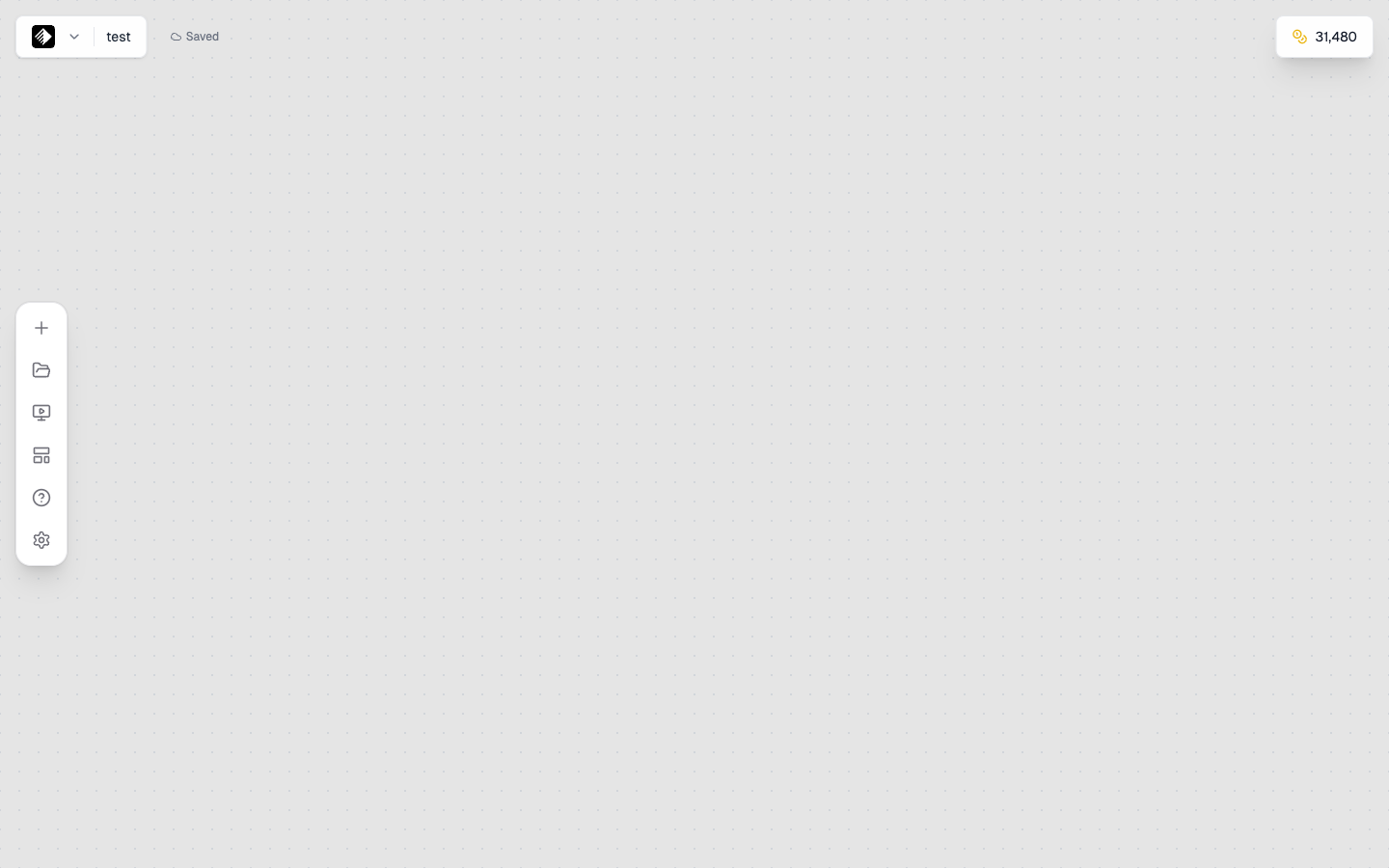
Świeży, pusty canvas gotowy na Twój workflow.
Canvas zapisuje się automatycznie w trakcie pracy.
Dodawanie węzłów (Nodes)
Z sidebara
- Otwórz lewy sidebar (kliknij ikonę menu, jeśli jest ukryty)
- Przeglądaj kategorie węzłów:
- Text — prompty i generowanie tekstu
- Image — generowanie obrazów AI
- Video — generowanie wideo AI
- Audio — muzyka i mowa
- Upload — Twoje własne pliki
- Tools — przetwarzanie i ulepszanie
- Przeciągnij węzeł na canvas albo kliknij, aby dodać
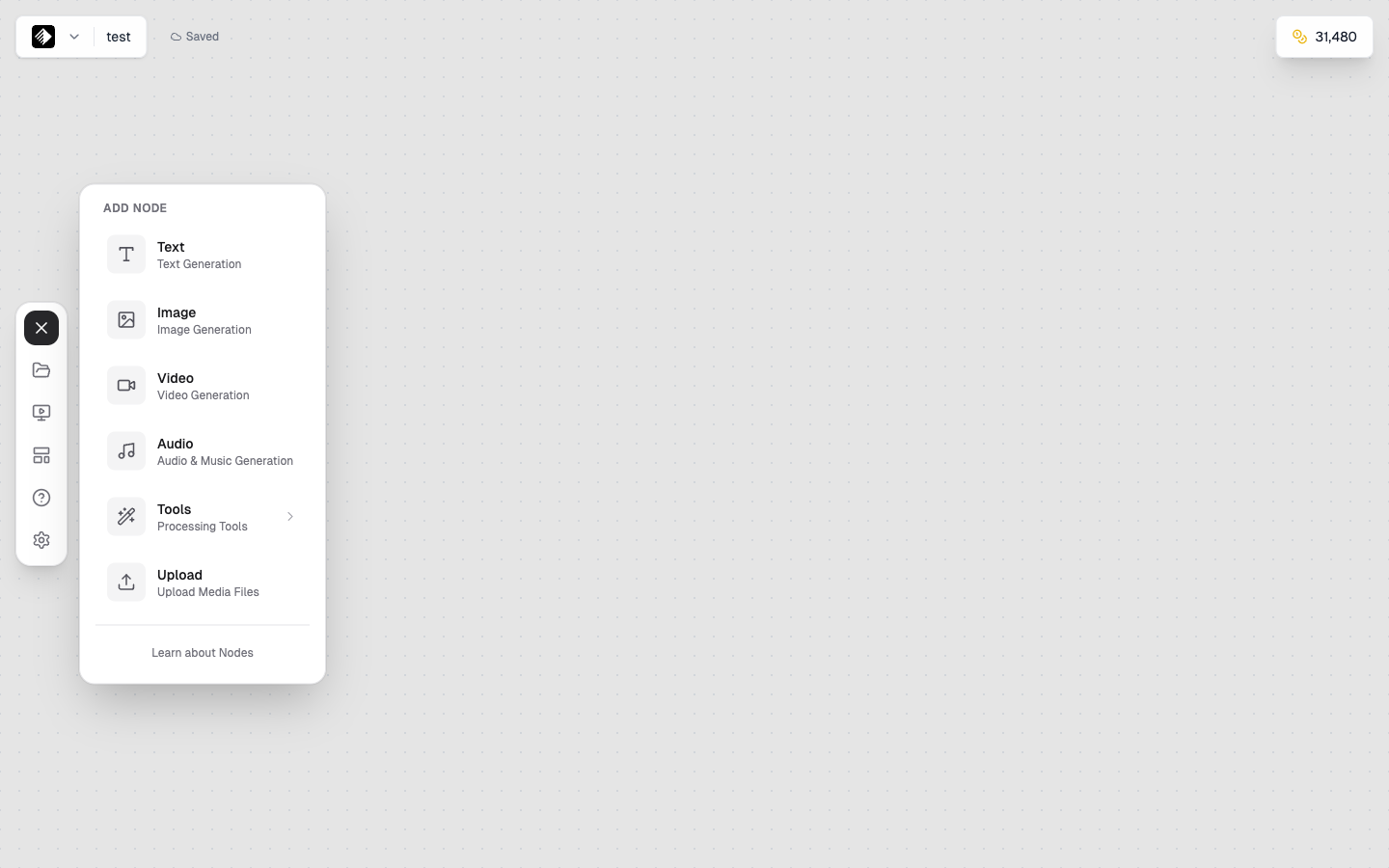
Panel Add Node pokazujący wszystkie typy węzłów pogrupowane kategoriami.
Szybkie dodawanie
- Kliknij prawym przyciskiem na canvas, aby otworzyć menu kontekstowe
- Wybierz typ węzła, aby dodać go w tym miejscu
Zaznaczanie węzłów
Pojedyncze zaznaczenie
- Kliknij węzeł, aby go zaznaczyć
- Zaznaczone węzły mają obramowanie
- Prawy panel pokazuje ustawienia węzła
Wielokrotne zaznaczenie
- Shift + klik — dodaj do zaznaczenia
- Zaznacz ramką — przeciągnij prostokąt, aby zaznaczyć wiele węzłów naraz
- Ctrl/Cmd + A — zaznacz wszystkie węzły
Przesuwanie węzłów
- Przeciągnij zaznaczone węzły, aby zmienić położenie
- Strzałki — delikatnie przesuwaj zaznaczone węzły
- Przy wielokrotnym zaznaczeniu węzły przesuwają się razem
Łączenie węzłów
Tworzenie połączeń
- Znajdź uchwyt wyjściowy (małe kółko po prawej stronie węzła)
- Kliknij i przeciągnij z uchwytu wyjściowego
- Przeciągnij do uchwytu wejściowego (lewa strona innego węzła)
- Puść, aby utworzyć połączenie
Kolory połączeń
Połączenia są oznaczone kolorami wg typu danych:
| Kolor | Typ | Przykład |
|---|---|---|
| Yellow | Text | prompty, opisy |
| Blue | Image | zdjęcia, grafiki |
| Green | Video | klipy, animacje |
| Orange | Audio | muzyka, mowa |
Usuwanie połączeń
- Kliknij linię połączenia, aby ją zaznaczyć
- Naciśnij Delete lub Backspace
- Albo kliknij prawym i wybierz „Delete”
Ustawienia węzłów
Gdy zaznaczysz węzeł, prawy panel pokazuje jego ustawienia:
Typowe ustawienia
| Ustawienie | Opis |
|---|---|
| Model | Którego modelu AI użyć |
| Prompt | Wejście tekstowe (dla węzłów AI) |
| Aspect Ratio | Wymiary wyjścia |
| Quality | Poziom jakości wyniku |
Sekcje zwijane
Ustawienia są pogrupowane w zwijane sekcje:
- Basic — najważniejsze ustawienia
- Advanced — opcje doprecyzowania
- Output — podgląd i pobieranie
Uruchamianie workflow
Uruchom pojedynczy węzeł
- Zaznacz węzeł, który chcesz uruchomić
- Kliknij przycisk ▶ Play na węźle
- Obserwuj wskaźnik postępu
- Zobacz wynik w podglądzie węzła
Uruchom cały workflow
- Kliknij Run All w pasku narzędzi
- Węzły uruchomią się w kolejności wynikającej z połączeń
- Każdy węzeł pokaże postęp
- Wyniki pojawią się, gdy węzły zakończą działanie
Kolejność wykonania
Węzły uruchamiają się zgodnie z zależnościami:
- Najpierw węzły bez wejść
- Następnie węzły, które potrzebują ich wyjść
- Tak dalej, aż wszystkie węzły zakończą
Podgląd wyników
Podgląd w węźle
Wygenerowane treści pojawiają się bezpośrednio w węźle:
- Obrazy — miniatury
- Wideo — odtwarzacz wideo
- Audio — odtwarzacz audio
- Tekst — widok tekstu
Pełny podgląd
- Kliknij podgląd, aby zobaczyć go większego
- Kliknij Download, aby zapisać na komputerze
- Treści są też zapisywane w Gallery
Zapisywanie i organizacja
Auto-zapis
Canvas zapisuje się automatycznie w trakcie pracy. W pasku narzędzi zobaczysz wskaźnik „Saved”.
Ręczny zapis
- Naciśnij Ctrl/Cmd + S, aby wymusić zapis
- Albo kliknij Save w pasku narzędzi
Zmiana nazwy
- Kliknij nazwę Canvas w pasku narzędzi
- Wpisz nową nazwę
- Naciśnij Enter
Porządkowanie Canvasów
- Nadawaj opisowe nazwy
- Stosuj konwencje (np. „Client - Project - Version”)
- Usuwaj stare Canvasy, których nie potrzebujesz
Skróty klawiszowe
| Akcja | Skrót |
|---|---|
| Zapis | Ctrl/Cmd + S |
| Cofnij | Ctrl/Cmd + Z |
| Ponów | Ctrl/Cmd + Shift + Z |
| Zaznacz wszystko | Ctrl/Cmd + A |
| Usuń zaznaczone | Delete / Backspace |
| Przybliż | Ctrl/Cmd + Plus |
| Oddal | Ctrl/Cmd + Minus |
| Dopasuj widok | Ctrl/Cmd + 0 |
| Przesuwanie | Spacja + przeciągnij |
Dobre praktyki pracy z Canvas
Wskazówki dot. układu
- Przepływ od lewej do prawej — wejścia po lewej, wyjścia po prawej
- Zostawiaj miejsce — nie upychaj węzłów
- Grupuj powiązane węzły — trzymaj podobne funkcje blisko siebie
- Korzystaj z minimapy — ułatwia nawigację po dużych workflowach
Wskazówki dot. workflow
- Zaczynaj prosto — 2–3 węzły, a potem rozbudowa
- Testuj etapami — uruchamiaj węzły pojedynczo, żeby weryfikować wynik
- Zapisuj często — auto-zapis działa, ale ręczny zapis też bywa pomocny
- Nazywaj czytelnie — opisowe nazwy Canvasów
Wydajność
- Nie przeciążaj — bardzo duże Canvasy mogą spowalniać
- Uruchamiaj selektywnie — uruchamiaj tylko węzły, których potrzebujesz
- Sprzątaj — usuwaj nieużywane węzły i połączenia
Rozwiązywanie problemów
Canvas się nie ładuje
- Odśwież stronę
- Sprawdź połączenie internetowe
- Spróbuj w innej przeglądarce
Węzły nie chcą się połączyć
- Sprawdź kompatybilność typów (kolory powinny pasować, a tekst zwykle łączy się z większością)
- Upewnij się, że przeciągasz z wyjścia do wejścia
- Spróbuj usunąć połączenie i utworzyć je ponownie
Wyniki się nie pojawiają
- Sprawdź, czy węzeł zakończył działanie (brak spinnera)
- Poszukaj błędów wyświetlonych na węźle
- Zweryfikuj saldo kredytów
Następne kroki
Skoro znasz Canvas, wejdź głębiej:
- Connecting Nodes — budowanie złożonych workflow
- Running Workflows — uruchamianie i zarządzanie wynikami
- Creating Apps — zamienianie workflow w Apps