
Tool Nodes
Tool nodes służą do przetwarzania i ulepszania treści. Zwiększaj rozdzielczość obrazów, usuwaj tła, zamieniaj twarze i nakładaj efekty — wszystko napędzane AI.
Czym są Tool Nodes?
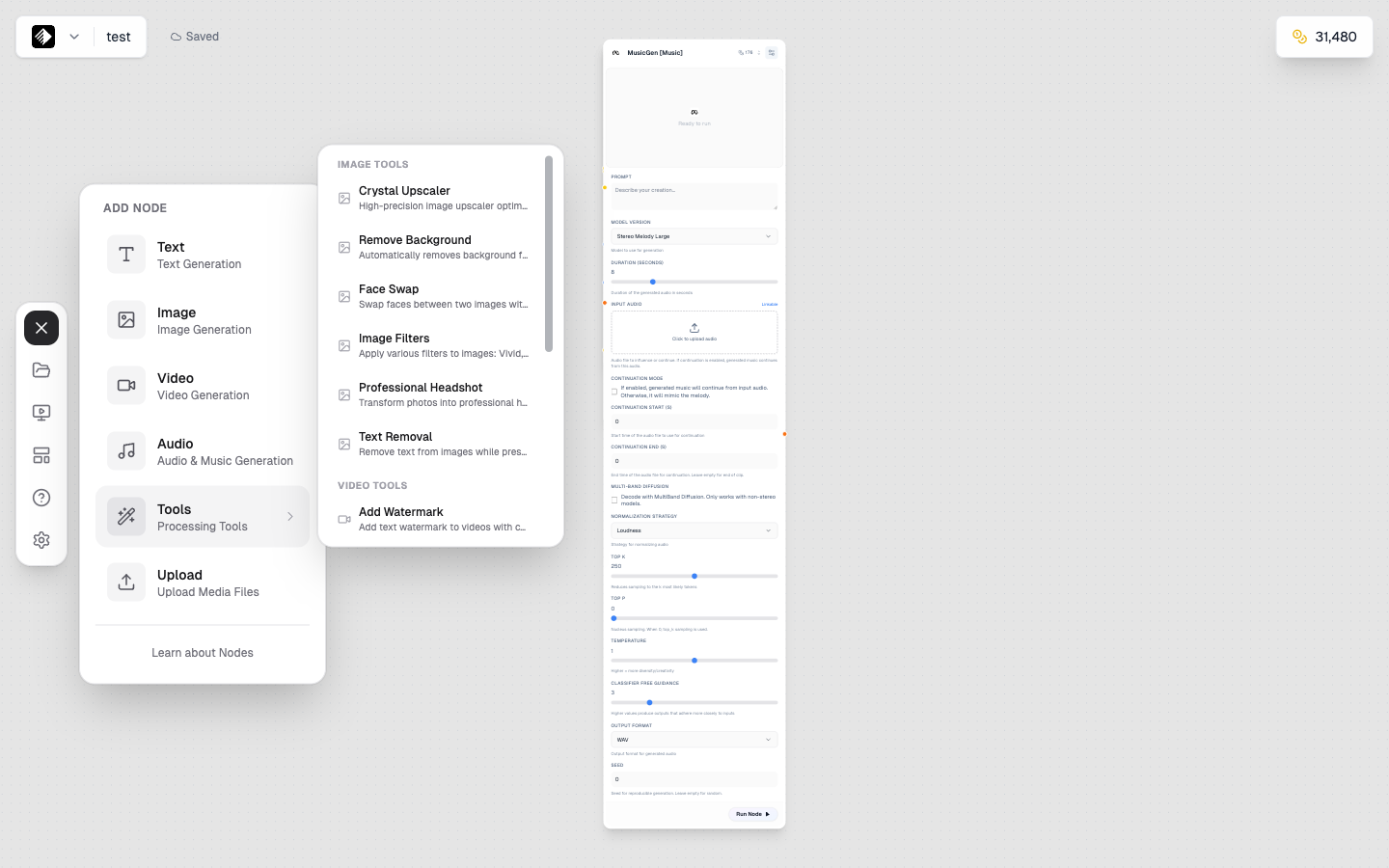
Podmenu Tools pokazujące kategorie Image Tools i Video Tools.
Tool nodes to wyspecjalizowane procesory AI, które transformują istniejące treści:
- 🔍 Upscale — zwiększ rozdzielczość obrazu
- ✂️ Remove backgrounds — wyizoluj obiekt
- 🎭 Swap faces — podmień twarz na obrazie
- 🎨 Apply filters — dodaj efekty artystyczne
W przeciwieństwie do węzłów generujących, tool nodes działają na istniejących treściach, a nie tworzą od zera.
Dostępne narzędzia
Image Tools
| Tool | Kredyty | Input | Output | Cel |
|---|---|---|---|---|
| Crystal Upscaler | 1,000 | Image | Image | Zwiększenie rozdzielczości |
| Background Remover | 20 | Image | Image | Usunięcie tła |
| Face Swap | 40 | Image | Image | Podmiana twarzy |
| Image Filters | 20 | Image | Image | Nakładanie efektów |
Audio Tools
| Tool | Kredyty | Input | Output | Cel |
|---|---|---|---|---|
| Voice Cloning | 100 | Audio | Audio | Klonowanie głosu |
Dodanie Tool Node
- Otwórz node sidebar po lewej
- Znajdź sekcję Tools
- Wybierz potrzebne narzędzie
- Przeciągnij na canvas
Crystal Upscaler
Zwiększa rozdzielczość i szczegółowość obrazu.
Co robi
- zwiększa rozdzielczość do 4×
- poprawia szczegóły i ostrość
- redukuje artefakty i szum
- zachowuje jakość obrazu
Kiedy używać
- ✅ finalne obrazy do druku lub dużych formatów
- ✅ źródła o niskiej rozdzielczości
- ✅ obrazy, które potrzebują więcej detalu
- ❌ nie jest konieczny dla obrazów „tylko do web”
- ❌ nie upscale’uj przed dalszym przetwarzaniem
Workflow
[Image Node] → [Crystal Upscaler]
Generated image → High-resolution version
Wskazówki
- Upscale jako ostatni krok workflow
- Pamiętaj o koszcie 1,000 kredytów — upscale’uj tylko finalne wersje
- Najlepiej działa na obrazach, które już mają sensowną jakość
Background Remover
Usuwa tło z obrazów, zostawiając przezroczystość.
Co robi
- wykrywa główny obiekt
- usuwa tło
- tworzy przezroczysty PNG
- zachowuje drobne detale (włosy, krawędzie)
Kiedy używać
- ✅ fotografia produktowa
- ✅ izolacja portretów
- ✅ tworzenie kompozycji
- ✅ przygotowanie obrazów do nowych teł
Workflow
[Upload Node] → [Background Remover] → [Image Node]
Your photo → No background → New background added
Przykład: produkt na nowym tle
- Upload zdjęcia produktu
- Podłączenie do Background Remover
- Podłączenie do Flux Kontext
- Prompt: „Place on marble surface, studio lighting”
Wskazówki
- działa najlepiej przy wyraźnym oddzieleniu obiektu od tła
- złożone tła mogą wymagać manualnego retuszu
- świetne do obrazów produktowych e-commerce
Face Swap
Podmiana twarzy na obrazach.
Co robi
- wykrywa twarze na obrazach
- zamienia jedną twarz na inną
- zachowuje światło i kąt
- miesza rezultat naturalnie
Wymagane inputs
| Input | Cel |
|---|---|
| Target Image | Obraz, w którym twarz będzie podmieniona |
| Source Face | Twarz, która ma być użyta jako zamiennik |
Workflow
[Upload (Target)] → [Face Swap] ← [Upload (Source Face)]
Photo to modify → Face swapped result
Wskazówki
- używaj wyraźnych, frontalnych zdjęć
- podobne światło w obu obrazach pomaga
- kąty twarzy powinny być w miarę zbliżone
- lepsza jakość źródła = lepszy rezultat
Image Filters
Nakłada efekty i filtry artystyczne na obrazy.
Co robi
- stosuje presety stylów
- zmienia estetykę obrazu
- tworzy wystylizowane wersje
- szybkie efekty wizualne
Dostępne filtry
Filtry różnią się w zależności od narzędzia, ale mogą obejmować:
- efekty vintage/retro
- korekcję kolorów
- style artystyczne
- presety ulepszeń
Workflow
[Image Node] → [Image Filters]
Original image → Stylized version
Wskazówki
- testuj różne filtry, aby znaleźć najlepszy
- można łączyć z innymi narzędziami
- dobre do szybkich zmian estetyki
Voice Cloning Tool
Klonuje głos na podstawie próbki audio.
Co robi
- analizuje cechy głosu
- tworzy model głosu
- generuje nową mowę w tym głosie
- zachowuje ton i styl
Wymagane inputs
| Input | Cel |
|---|---|
| Audio Sample | 10–30 sekund próbki głosu |
| Script | Tekst do wypowiedzenia w sklonowanym głosie |
Workflow
[Upload (Audio)] → [Voice Cloning] ← [Text Node (Script)]
Voice sample → Cloned speech
Best practices
- używaj czystych próbek audio bez szumów
- dłuższe próbki (20–30 s) dają lepsze wyniki
- jeden mówca
- naturalna mowa (nie monotonne czytanie)
Łańcuchowanie narzędzi
Łącz kilka narzędzi dla bardziej złożonego przetwarzania:
Przykład: kompletny obraz produktu
[Upload] → [BG Remover] → [Image Node (new BG)] → [Upscaler]
- Upload zdjęcia produktu
- Usunięcie tła
- Dodanie nowego tła z AI
- Upscaling do finalnej jakości
Przykład: ulepszenie portretu
[Upload] → [Image Filters] → [Upscaler]
- Upload portretu
- Nałożenie filtra
- Upscaling do jakości do druku
Przewodnik wyboru narzędzia
| Cel | Narzędzie |
|---|---|
| Zwiększ rozmiar/ostrość | Crystal Upscaler |
| Usuń tło | Background Remover |
| Podmień twarz | Face Swap |
| Dodaj styl | Image Filters |
| Sklonuj głos | Voice Cloning |
Koszty
Narzędzia mają różne koszty kredytowe:
| Tool | Kredyty | Używać ostrożnie? |
|---|---|---|
| Background Remover | 20 | Używaj swobodnie |
| Image Filters | 20 | Używaj swobodnie |
| Face Swap | 40 | Koszt umiarkowany |
| Voice Cloning | 100 | Rozważnie |
| Crystal Upscaler | 1,000 | Tylko final |
Wskazówki oszczędzania
- upscale’uj tylko finalne, zaakceptowane obrazy
- testuj workflow na tańszych modelach
- usuwaj tło wcześnie w workflow (tanie: 20)
- nie upscale’uj obrazów, które będziesz jeszcze modyfikować
Typowe problemy
Wynik Upscalera wygląda sztucznie
- obraz źródłowy może być zbyt słabej jakości
- spróbuj lepszego źródła
- z bardzo niskiej rozdzielczości nie da się „wyczarować” idealnej jakości
Usuwanie tła jest niepełne
- złożone tła są trudniejsze
- spróbuj obrazu z wyraźniejszym oddzieleniem obiektu
- czasem potrzebny jest drobny retusz ręczny
Face Swap wygląda nienaturalnie
- użyj bardziej podobnych kątów twarzy
- dopasuj oświetlenie między obrazami
- użyj obrazów źródłowych wyższej jakości
- zdjęcia frontalne działają najlepiej
Voice clone brzmi „dziwnie”
- popraw jakość próbki audio
- użyj dłuższej próbki
- usuń szum tła
- spróbuj innej próbki
Następne kroki
- Connecting Nodes — buduj workflowy z narzędziami
- Running Workflows — uruchamiaj pipeline’y
- Image Nodes — generuj treści do przetwarzania