
Image Nodes
Image nodes to miejsce, w którym Twoja kreatywność wizualna ożywa. Używają modeli AI do generowania obrazów z promptów tekstowych lub do transformacji istniejących obrazów.
Czym są Image Nodes?
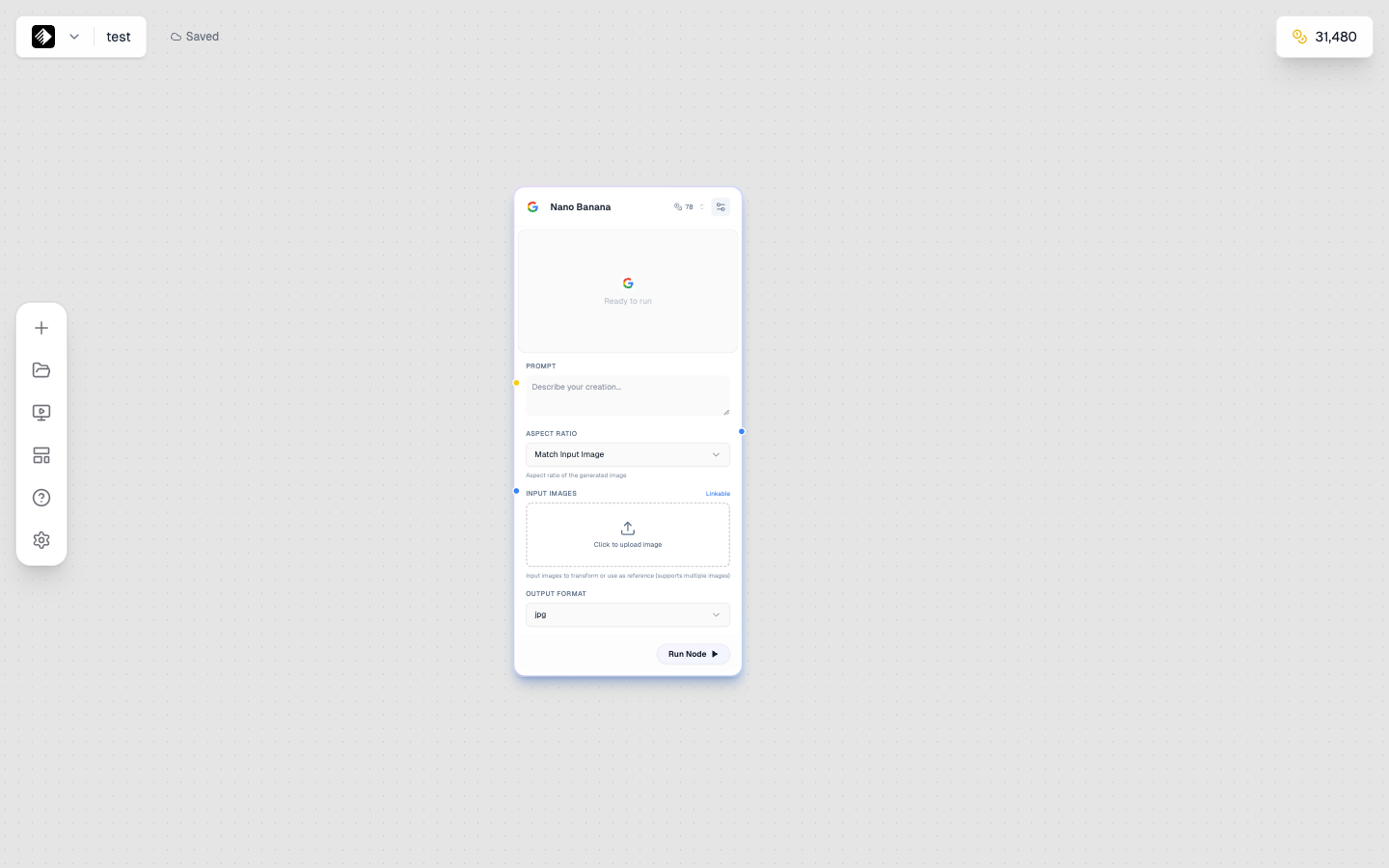
Image node z wybranym modelem Nano Banana do generowania obrazów AI.
Image nodes generują obrazy z AI. Potrafią:
- 🎨 Generować z tekstu — opisz, czego chcesz, dostaniesz obraz
- 🖼️ Transformować obrazy — używaj obrazów referencyjnych jako wskazówek
- 📐 Kontrolować wynik — rozmiar, styl i jakość
Dodanie Image Node
- Otwórz node sidebar po lewej
- Znajdź Image na liście
- Przeciągnij na canvas
Wejścia Image Node
Image nodes akceptują:
| Input | Typ | Wymagane | Cel |
|---|---|---|---|
| Prompt | Text (yellow) | Tak | Opisuje obraz do wygenerowania |
| Reference Image | Image (blue) | Nie | Referencja stylu lub treści |
Podłączenie promptu
- Dodaj Text Node z promptem
- Przeciągnij z output Text Node do input prompt w Image Node
- Albo wpisz prompt bezpośrednio w polu w Image Node
Podłączenie obrazu referencyjnego
- Dodaj Upload Node z obrazem referencyjnym
- Przeciągnij z output Upload Node do input obrazu w Image Node
- AI użyje go jako referencji
Ustawienia Image Node
Wybór modelu
Wybierz jeden z modeli AI:
| Model | Kredyty | Najlepszy do |
|---|---|---|
| Qwen Image | 20 | Szybkie testy, iteracje |
| SDXL | 40 | Style artystyczne |
| Flux 2 Dev | 50 | Dobra jakość, balans |
| Nano Banana | 78 | Tekst na obrazach |
| Flux 2 Pro | 120 | Jakość profesjonalna |
| Flux Kontext | 120 | Edycja obrazów |
| Nano Banana Pro | 600 | Najwyższa jakość |

Selektor modeli pokazujący wszystkie dostępne modele obrazów AI.
Aspect Ratio
Kontroluj wymiary wyjścia:
| Proporcje | Wymiary | Najlepsze do |
|---|---|---|
| 1:1 | Kwadrat | Instagram, avatary |
| 16:9 | Poziomo | YouTube, prezentacje |
| 9:16 | Pionowo | Stories, TikTok |
| 4:5 | Pionowo | Instagram feed |
| 3:2 | Poziomo | Fotografia |
| 21:9 | Ultra-wide | Bannery, nagłówki |
Dodatkowe ustawienia
| Ustawienie | Opis |
|---|---|
| Guidance Scale | Jak mocno trzymać się promptu (wyżej = bardziej dosłownie) |
| Steps | Jakość generacji (więcej kroków = lepsza jakość, wolniej) |
| Seed | Ziarno losowości dla powtarzalności |
| Style | Presety stylu (zależnie od modelu) |
Workflow text-to-image
Najczęstszy workflow:
[Text Node] → [Image Node]
Your prompt → Generated image
Przykład
- Dodaj Text Node
- Napisz: „A cozy coffee shop interior, morning light, warm tones, photography”
- Dodaj Image Node
- Połącz Text → Image
- Wybierz model (np. Flux 2 Dev)
- Kliknij Run
Workflow image-to-image
Użyj obrazu referencyjnego, aby prowadzić generowanie:
[Upload Node] → [Image Node]
Reference image → Transformed image
Przykład: transfer stylu
- Dodaj Upload Node
- Wgraj obraz referencyjny
- Dodaj Image Node
- Połącz Upload → Image (do input obrazu)
- Dodaj Text Node z opisem stylu
- Połącz Text → Image (do input promptu)
- Uruchom, aby wygenerować wersję w stylu
Przykład: edycja obrazów w Flux Kontext
- Wgraj obraz do edycji
- Użyj Flux Kontext Pro albo Flux Kontext Max
- Prompt opisuje zmianę: „Change the background to a beach sunset”
- Uruchom, aby dostać edytowany obraz
Funkcje specyficzne dla modeli
Modele Flux
- świetne dla fotorealizmu
- dobre renderowanie tekstu
- jakość „pro”
- warianty Kontext do edycji
Nano Banana
- najlepsze dla tekstu na obrazach
- spójne generowanie wielu obrazów
- logiczne kompozycje
- wersja Pro dla najwyższej jakości
SDXL
- szeroki zakres stylów artystycznych
- dobre do ilustracji
- wiele presetów stylu
- wsparcie modeli społeczności
Jak rozumieć ustawienia
Guidance Scale
Kontroluje, jak dosłownie AI trzyma się promptu:
| Wartość | Efekt |
|---|---|
| 1-5 | Bardzo kreatywnie, luźna interpretacja |
| 5-10 | Balans kreatywności i dokładności |
| 10-15 | Blisko promptu |
| 15+ | Bardzo dosłownie, może obniżyć jakość |
Rekomendacja: zacznij od 7–10 w większości przypadków.
Steps
Więcej kroków = lepsza jakość, ale wolniej:
| Steps | Jakość | Szybkość |
|---|---|---|
| 20-30 | Dobra | Szybko |
| 30-50 | Lepsza | Średnio |
| 50+ | Najlepsza | Wolno |
Rekomendacja: 30–40 kroków dla większości zastosowań.
Seed
Seed kontroluje powtarzalność:
- Random (domyślnie) — inny obraz za każdym razem
- Stała liczba — ten sam obraz przy tym samym prompt/ustawieniach
Używaj stałego seeda, gdy chcesz:
- odtworzyć konkretny wynik
- robić małe poprawki promptu
- tworzyć warianty
Podgląd wyników
Po zakończeniu generowania:
- W węźle pojawi się preview
- Kliknij podgląd, aby zobaczyć w pełnym rozmiarze
- Download — pobierz lokalnie
- Obraz zapisze się automatycznie w Gallery
Łańcuchowanie Image Nodes
Podłączaj output obrazów do kolejnych węzłów:
Image → Tool
[Image Node] → [Upscaler Tool]
Generated image → Higher resolution version
Image → Video
[Image Node] → [Video Node]
Generated image → Animated video
Image → Image
[Image Node 1] → [Image Node 2 (Kontext)]
Initial image → Edited version
Wskazówki dla lepszych obrazów
Wskazówki dot. promptów
- bądź konkretny/a: temat, miejsce, światło
- dodaj słowa stylu
- wspomnij o terminach foto (dla realizmu)
- zobacz Prompt Engineering
Strategia wyboru modelu
- Testy pomysłów → Qwen Image (tani, szybki)
- Sztuka/ilustracje → SDXL
- Wynik „pro” → Flux 2 Pro
- Tekst na obrazach → Nano Banana
- Edycja obrazów → Flux Kontext
Wskazówki jakości
- więcej steps dla finalu
- dopasuj aspect ratio do zastosowania
- używaj referencji dla spójności
- iteruj tanio, finalizuj jakościowo
Typowe problemy
Obraz nie pasuje do promptu
- zwiększ guidance scale
- doprecyzuj prompt
- spróbuj innego modelu
- usuń sprzeczne instrukcje
Niska jakość obrazu
- zwiększ steps
- użyj lepszego modelu
- sprawdź aspect ratio (skrajne proporcje mogą obniżać jakość)
Tekst na obrazie jest błędny
- użyj Nano Banana lub Nano Banana Pro
- umieść tekst w cudzysłowie
- utrzymuj tekst krótki i prosty
- doprecyzuj umiejscowienie tekstu
Przykładowe prompty wg zastosowania
Fotografia produktowa
Professional product photography of a luxury watch,
white background, soft studio lighting,
commercial quality, high detail
Social media
Lifestyle photo of coffee and laptop on wooden desk,
morning sunlight through window, cozy atmosphere,
Instagram aesthetic, warm tones
Grafika marketingowa
Modern tech startup office, diverse team collaborating,
bright and professional, corporate photography style,
authentic and engaging
Następne kroki
- Video Nodes — animuj obrazy
- Tool Nodes — ulepszaj obrazy
- Flux Models Prompting — opanuj prompty Flux