
노드 이해하기
노드는 Armox 워크플로의 가장 기본적인 구성 요소입니다. 각 노드는 특정 기능을 수행하며, 다른 노드들과 연결해 강력한 콘텐츠 생성 파이프라인을 만들 수 있습니다.
노드란 무엇인가요?

여러 노드가 연결된 복잡한 워크플로: Upload 노드, Image 생성, Text 생성, Video 생성.
Armox에서 노드(node) 는 Canvas 워크플로 안에서 하나의 기능 단위를 의미합니다. 각 노드는:
- 특정 목적이 있습니다(텍스트 입력, 이미지 생성 등).
- 입력(왼쪽)과 출력(오른쪽)을 가집니다.
- 다른 노드들과 연결할 수 있습니다.
- 조정 가능한 설정이 있습니다.
노드는 레고 블록처럼 생각하면 됩니다—연결해서 복잡한 크리에이티브 워크플로를 만들 수 있어요.
노드 타입 개요
Armox에는 6가지 주요 노드 타입이 있습니다:
| 노드 타입 | 목적 | 입력 | 출력 |
|---|---|---|---|
| Text | 프롬프트 작성 또는 텍스트 생성 | Text | Text |
| Image | AI로 이미지 생성 | Text, Image | Image |
| Video | AI로 비디오 생성 | Text, Image, Video | Video |
| Audio | 음악 또는 음성 생성 | Text, Audio | Audio |
| Upload | 내 파일을 가져오기 | 없음 | Image, Video, 또는 Audio |
| Tool | 콘텐츠 처리/개선 | 다양함 | 다양함 |
Text 노드
Text 노드는 프롬프트를 작성하거나 텍스트 콘텐츠를 생성하는 곳입니다.
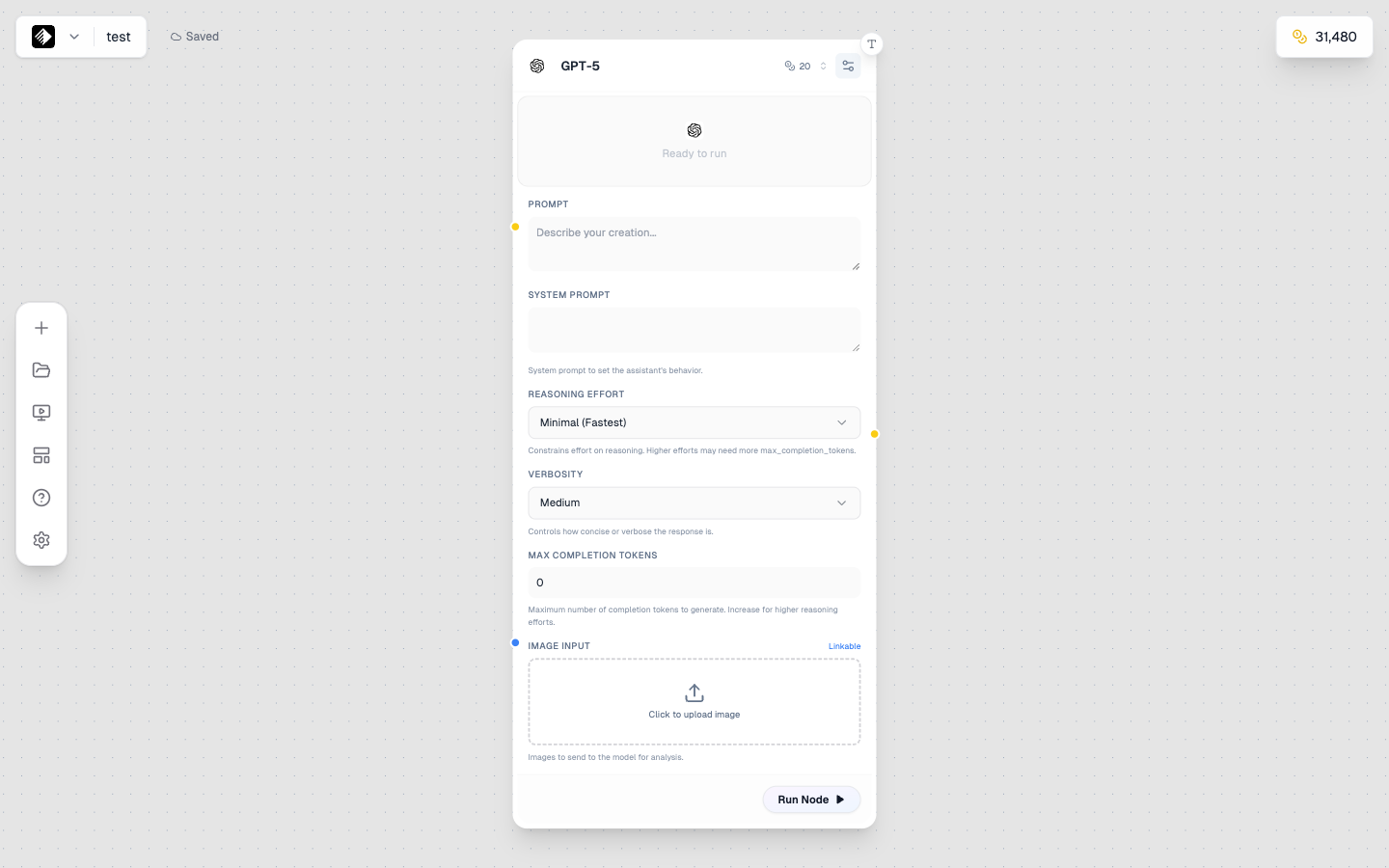
GPT-5로 AI 텍스트 생성을 수행하는 Text 노드.
두 가지 모드
- Manual Mode — 텍스트를 직접 입력
- AI Mode — AI 모델로 텍스트 생성 또는 개선
사용 사례
- ✍️ 이미지 생성을 위한 프롬프트 작성
- 📝 마케팅 카피 생성
- 🔄 아이디어 확장/정리
- 💬 캡션 또는 설명문 작성
설정
- Mode Toggle — Manual / AI 전환
- Model — AI 모델 선택(GPT-5, Claude, Gemini 등)
- System Prompt — AI의 동작을 안내
사용 가능한 텍스트 모델
| 모델 | 적합한 용도 | 자세히 보기 |
|---|---|---|
| GPT-5 | 복잡한 추론, 코딩, 창의적 글쓰기 | GPT-5 Reference |
| Gemini 2.5 Flash | 빠른 응답, 균형 잡힌 성능 | Gemini 2.5 Flash Reference |
| Claude 4.5 Sonnet | 섬세한 글쓰기, 분석, 안전성 | Claude 4.5 Sonnet Reference |
| DeepSeek V3.1 | 코드 생성, 비용 효율 | DeepSeek V3.1 Reference |
| Grok 4 | 실시간 정보, 대화형 | Grok 4 Reference |
| Llama 3 70B | 오픈소스, 고성능 | Llama 3 70B Reference |
| Llama 3 8B | 경량, 빠른 속도 | Llama 3 8B Reference |
📚 모든 텍스트 모델 보기: Text Models Reference
출력(Output)
Text 노드는 텍스트(🟡 노란 연결)를 출력하며 다음으로 흘려보낼 수 있습니다:
- Image 노드(프롬프트로)
- Video 노드(프롬프트로)
- Audio 노드(text-to-speech 입력으로)
- 다른 Text 노드(체이닝)
Image 노드
Image 노드는 AI 모델로 이미지를 생성합니다.
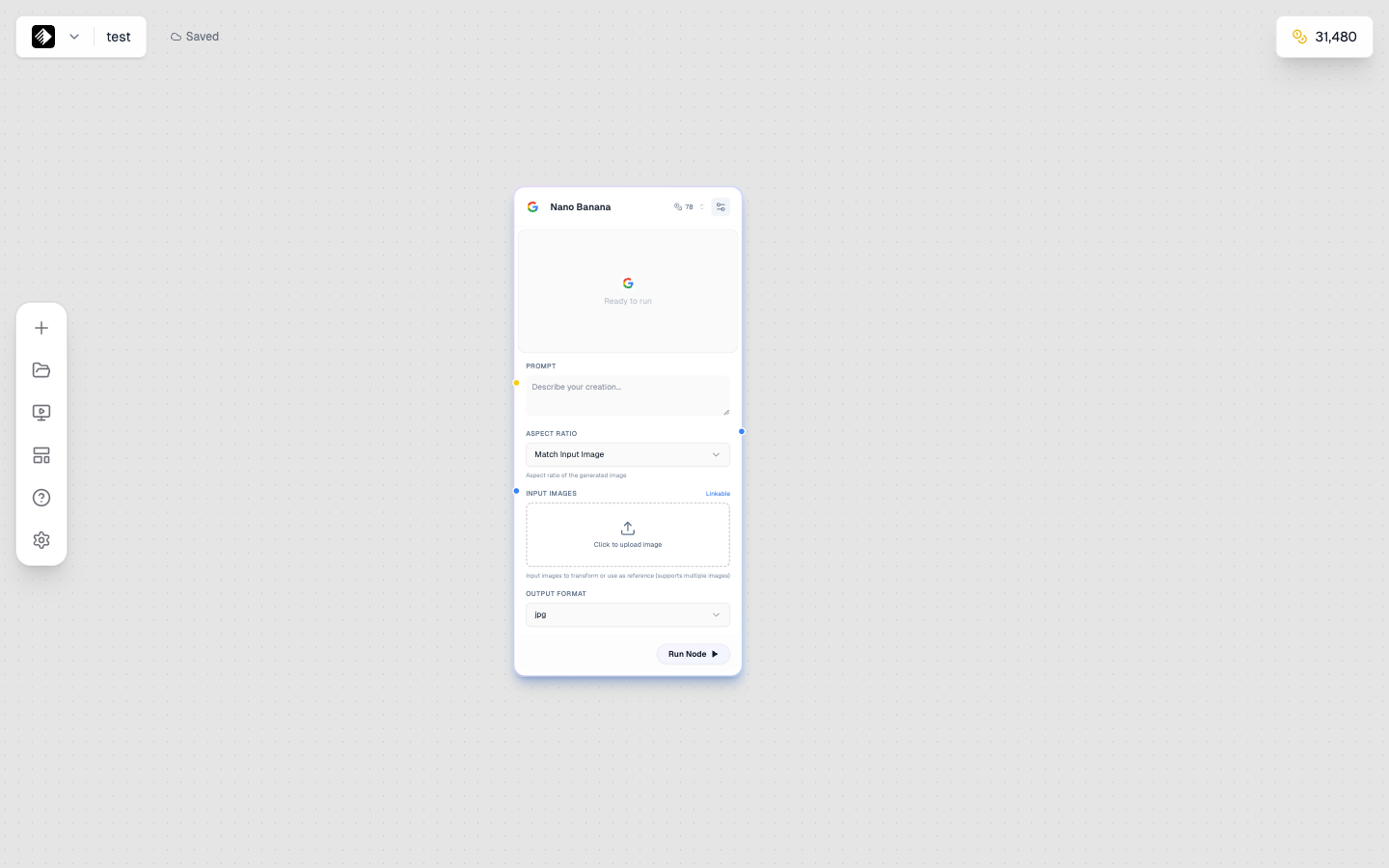
이미지 생성을 위해 Nano Banana 모델이 선택된 Image 노드.
기능
- 🎨 텍스트-투-이미지 생성
- 🖼️ 이미지-투-이미지 변환
- 📐 다양한 화면 비율
- 🎭 다양한 스타일/미감
설정
| 설정 | 설명 |
|---|---|
| Model | AI 모델(Flux, Nano Banana, SDXL 등) |
| Aspect Ratio | 출력 비율(1:1, 16:9, 9:16 등) |
| Guidance Scale | 프롬프트를 얼마나 엄격하게 따를지 |
| Style | 프리셋 스타일(모델마다 다름) |
사용 가능한 이미지 모델
| 모델 | 적합한 용도 | 자세히 보기 |
|---|---|---|
| Nano Banana Pro | 최고 품질, Google 플래그십 | Nano Banana Pro Reference |
| Nano Banana | 빠르고 고품질 생성 | Nano Banana Reference |
| Flux 2 Pro | 프로급 품질, 범용 | Flux 2 Pro Reference |
| Flux 2 Flex | 유연한 설정, 균형 성능 | Flux 2 Flex Reference |
| Flux 1.1 Pro Ultra | 초고해상도 | Flux 1.1 Pro Ultra Reference |
| Seedream 4.5 | 아트/애니 스타일 | Seedream 4.5 Reference |
| Wan 2.2 Image | 사실적이고 디테일한 이미지 | Wan 2.2 Image Reference |
| Grok 2 Image | 창의적이고 빠른 생성 | Grok 2 Image Reference |
| Qwen Image | 비전-언어, 멀티모달 | Qwen Image Reference |
| Stable Diffusion XL | 오픈소스, 커스터마이즈 | SDXL Reference |
| Flux Kontext Max | 컨텍스트 기반 편집 | Flux Kontext Max Reference |
📚 모든 이미지 모델 보기: Image Models Reference
입력(Inputs)
- Prompt (필수) — 원하는 이미지를 설명하는 텍스트
- Reference Image (선택) — 스타일/콘텐츠 참고용 이미지
출력(Output)
Image 노드는 이미지(🔵 파란 연결)를 출력하며 다음으로 흘려보낼 수 있습니다:
- Video 노드(이미지-투-비디오)
- Tool 노드(처리/개선)
- 다른 Image 노드(체이닝)
Video 노드
Video 노드는 AI로 비디오를 생성합니다.
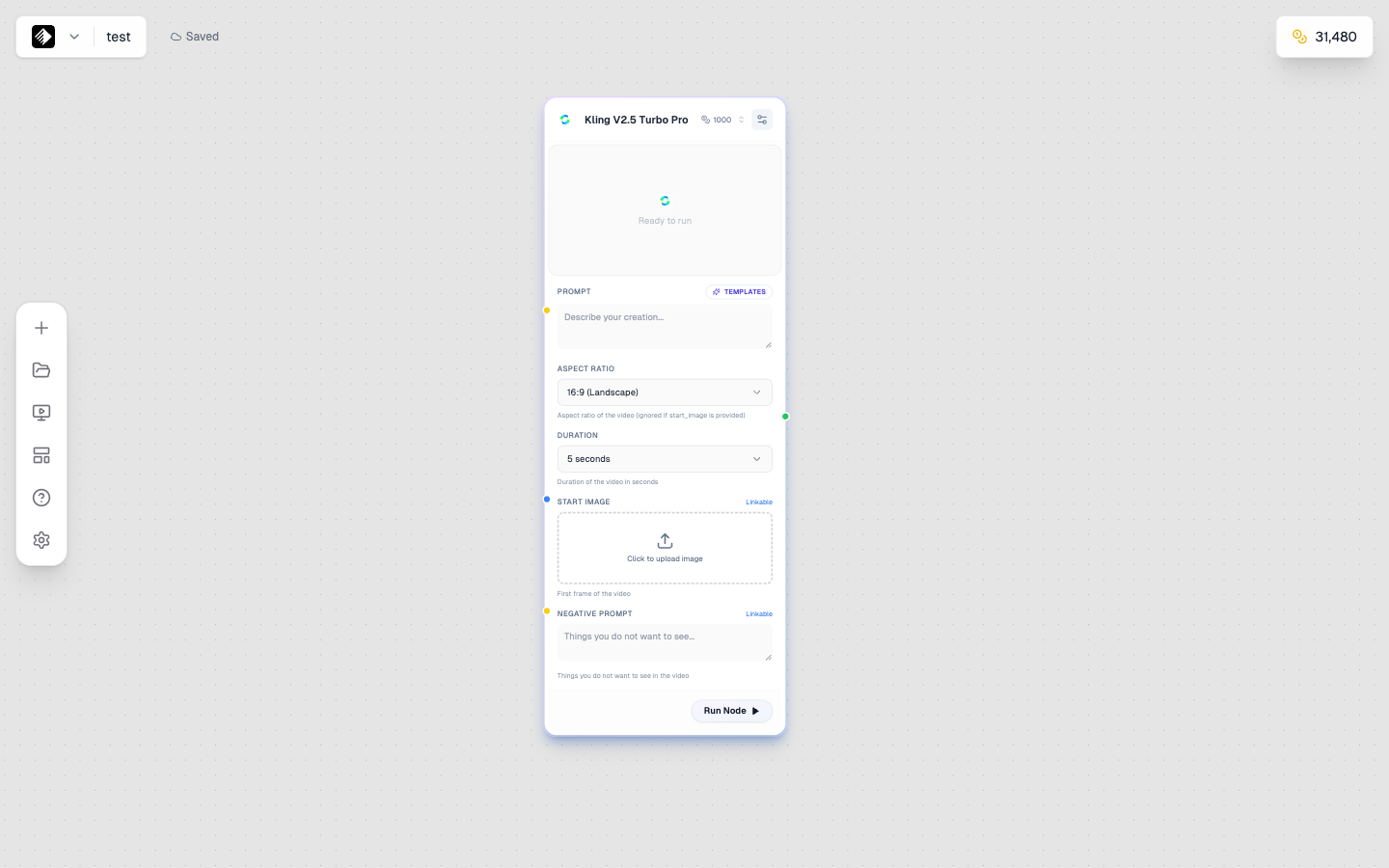
고품질 비디오 생성을 위해 Kling V2.5 Turbo Pro를 사용하는 Video 노드.
기능
- 📝 텍스트-투-비디오 생성
- 🖼️ 이미지-투-비디오 애니메이션
- 🎬 다양한 길이와 해상도
- 🔊 일부 모델은 오디오 포함
설정
| 설정 | 설명 |
|---|---|
| Model | AI 모델(Kling, Veo, Seedance, Sora 등) |
| Duration | 비디오 길이(5s, 10s 등) |
| Resolution | 출력 품질 |
| FPS | 초당 프레임 수 |
사용 가능한 비디오 모델
| 모델 | 적합한 용도 | 자세히 보기 |
|---|---|---|
| Kling 2.6 Pro | 시네마틱 품질, 긴 길이 | Kling 2.6 Pro Reference |
| Kling V2.5 Turbo Pro | 빠르고 고품질 비디오 | Kling V2.5 Turbo Pro Reference |
| Veo 3.1 | Google 플래그십, 최고 품질 | Veo 3.1 Reference |
| Veo 3.1 Fast | 빠른 Google 비디오 생성 | Veo 3.1 Fast Reference |
| Seedance 1 Pro | 애니/스타일화 콘텐츠 | Seedance 1 Pro Reference |
| Wan 2.6 T2V | 텍스트-투-비디오, 범용 | Wan 2.6 T2V Reference |
| Wan 2.6 I2V | 이미지-투-비디오 애니메이션 | Wan 2.6 I2V Reference |
| Sora 2 Pro | OpenAI 플래그십 비디오 모델 | Sora 2 Pro Reference |
| Hailuo 2.3 | 빠른 이미지 애니메이션 | Hailuo 2.3 Reference |
| Gen4 Aleph | Runway의 프로급 비디오 | Gen4 Aleph Reference |
📚 모든 비디오 모델 보기: Video Models Reference
입력(Inputs)
- Prompt (필수) — 비디오를 설명하는 텍스트
- Reference Image (선택) — 시작 프레임 또는 스타일 참고
- Audio (선택) — 일부 모델은 오디오 입력을 받습니다
출력(Output)
Video 노드는 비디오(🟢 초록 연결)를 출력하며 다음으로 흘려보낼 수 있습니다:
- Tool 노드(처리/개선)
- 다른 Video 노드(체이닝)
Audio 노드
Audio 노드는 음악, 음성, 효과음을 생성합니다.
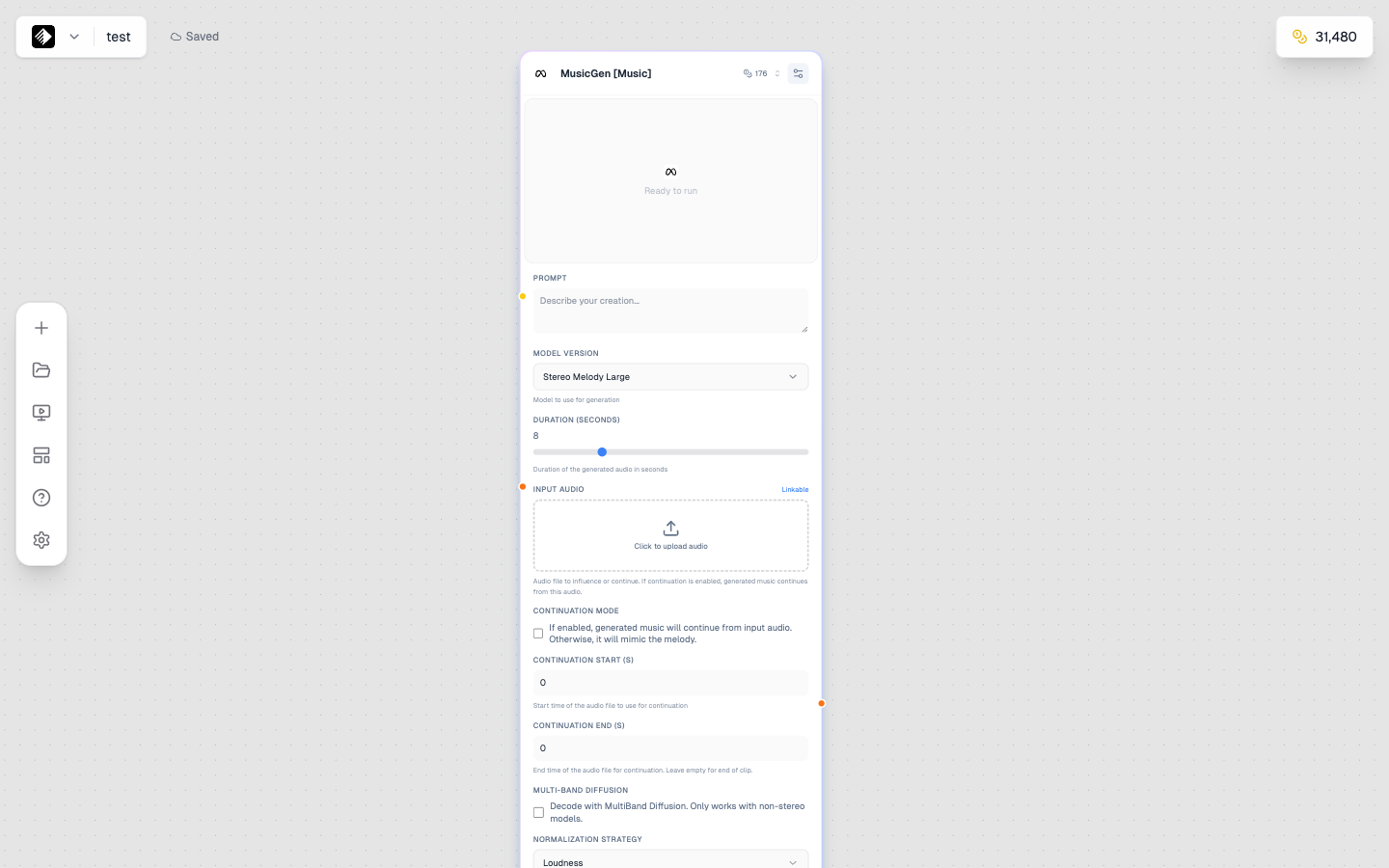
음악 생성을 위해 MusicGen을 사용하는 Audio 노드.
기능
- 🎵 음악 생성
- 🗣️ 텍스트-투-스피치
- 🎙️ 보이스 클로닝
- 🔊 효과음
설정
| 설정 | 설명 |
|---|---|
| Model | AI 모델(MusicGen, Speech-02, Lyria 등) |
| Duration | 오디오 길이 |
| Voice | 음성 선택(음성 모델의 경우) |
| Style | 음악 장르 또는 무드 |
사용 가능한 오디오 모델
| 모델 | 적합한 용도 | 자세히 보기 |
|---|---|---|
| MusicGen | 범용 음악 생성 | MusicGen Reference |
| Music 1.5 | 고급 음악 생성 | Music 1.5 Reference |
| Music-01 | 프로급 음악 제작 | Music-01 Reference |
| Lyria 2 | Google 음악 모델, 고품질 | Lyria 2 Reference |
| Speech-02 HD | 고품질 텍스트-투-스피치 | Speech-02 HD Reference |
| Speech-02 Turbo | 빠른 텍스트-투-스피치 | Speech-02 Turbo Reference |
| Voice Cloning | 어떤 목소리든 복제 | Voice Cloning Reference |
| XTTS-v2 | 다국어 음성 | XTTS-v2 Reference |
📚 모든 오디오 모델 보기: Audio Models Reference
입력(Inputs)
- Prompt (필수) — 텍스트 설명 또는 대본
- Reference Audio (선택) — 보이스 클로닝/스타일 매칭용
출력(Output)
Audio 노드는 오디오(🟠 주황 연결)를 출력하며 다음으로 흘려보낼 수 있습니다:
- Video 노드(사운드 추가)
- Tool 노드(처리/개선)
Upload 노드
Upload 노드는 내 파일을 워크플로로 가져오는 역할을 합니다.
기능
- 📤 이미지/비디오/오디오 업로드
- 🖱️ 드래그 앤 드롭 지원
- 📁 내 자산을 AI 입력으로 사용
지원 형식
| 타입 | 형식 |
|---|---|
| Image | JPG, PNG, WebP, GIF |
| Video | MP4, MOV, WebM |
| Audio | MP3, WAV, M4A |
출력(Output)
업로드한 파일 타입에 따라 출력 타입이 달라집니다:
- 이미지 업로드 → 🔵 파란색(Image) 출력
- 비디오 업로드 → 🟢 초록색(Video) 출력
- 오디오 업로드 → 🟠 주황색(Audio) 출력
사용 사례
- 🖼️ 스타일 트랜스퍼용 참고 이미지
- 🎬 변환할 비디오
- 🎤 보이스 클로닝용 오디오 샘플
- 📷 개선할 제품 사진
Tool 노드
Tool 노드는 이미 존재하는 콘텐츠를 처리하고 개선합니다.
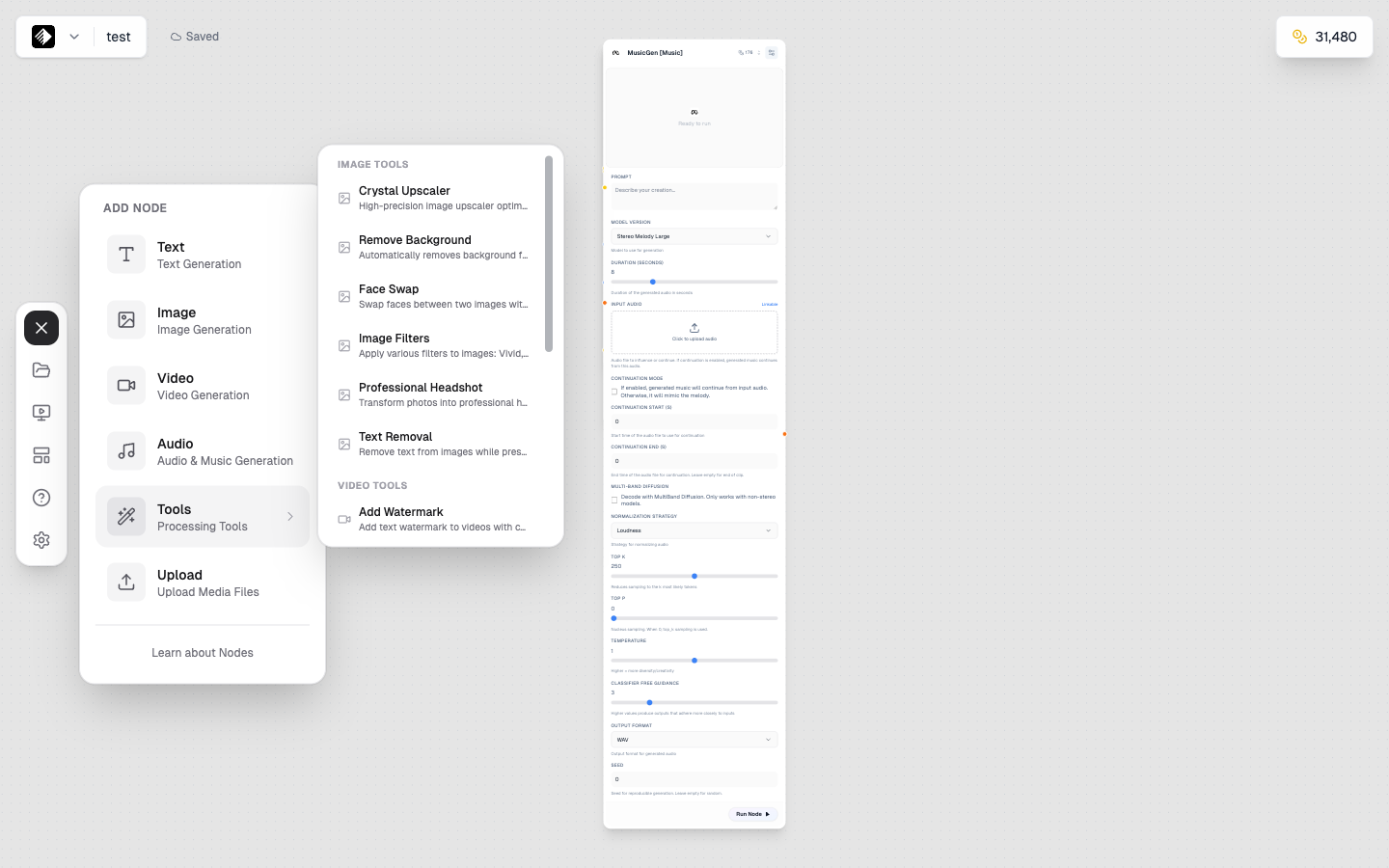
Image Tools와 Video Tools 카테고리가 보이는 Tools 서브메뉴.
사용 가능한 이미지 도구(Image Tools)
| 도구 | 목적 | 자세히 보기 |
|---|---|---|
| Crystal Upscaler | 이미지 해상도를 최대 4배까지 향상 | Crystal Upscaler Reference |
| Remove Background | 이미지 배경 제거 | Remove Background Reference |
| Face Swap | 이미지 간 얼굴 교체 | Face Swap Reference |
| Image Filters | 예술 효과/필터 적용 | Image Filters Reference |
| Professional Headshot | 사진을 헤드샷으로 변환 | Professional Headshot Reference |
| Text Removal | 이미지의 텍스트 제거 | Text Removal Reference |
| Add Watermark | 이미지에 워터마크 추가 | Add Watermark Reference |
사용 가능한 비디오 도구(Video Tools)
| 도구 | 목적 | 자세히 보기 |
|---|---|---|
| Video Upscale [Runway] | 비디오 해상도 향상 | Video Upscale Runway Reference |
| Video Upscale [Topazlabs] | 프로급 비디오 업스케일링 | Video Upscale Topaz Reference |
| Lip Sync Pro | 오디오에 맞춰 입 모양 동기화 | Lip Sync Pro Reference |
| Auto Caption | 비디오 자막 생성 | Auto Caption Reference |
| Replace Character [Wan-2.2] | 비디오에서 캐릭터 교체 | Replace Character Reference |
| Motion Transfer [Wan-2.2] | 비디오 간 모션 전이 | Motion Transfer Reference |
| Merge Videos | 여러 비디오 결합 | Merge Videos Reference |
📚 모든 도구 보기: Tools Reference
언제 Tools를 사용하면 좋을까요?
- 🔍 업스케일링 — 이미지/비디오를 더 크게, 더 선명하게
- ✂️ 배경 제거 — 피사체 분리
- 🎭 얼굴 교체 — 이미지에서 얼굴 바꾸기
- 🎨 필터 — 예술적 효과 적용
- 📝 자막 — 비디오에 자막 추가
- 👄 립싱크 — 오디오에 입 모양 맞추기
연결 핸들(Connection Handles)
노드는 데이터 타입을 나타내는 색상 핸들을 가지고 있습니다:
| 색상 | 데이터 타입 | 예시 |
|---|---|---|
| 🟡 노란색 | Text | 프롬프트, 캡션, 대본 |
| 🔵 파란색 | Image | 사진, 그래픽, 아트 |
| 🟢 초록색 | Video | 클립, 애니메이션 |
| 🟠 주황색 | Audio | 음악, 음성, 사운드 |
연결 규칙
- 출력 → 입력 — 항상 오른쪽(출력)에서 왼쪽(입력)으로 연결합니다.
- 타입 매칭 — 일반적으로 색상이 일치해야 합니다(🔵 파란색 → 🔵 파란색).
- 텍스트는 유연함 — Text(🟡 노란색)는 프롬프트로 대부분의 입력 타입에 연결할 수 있습니다.
- 일부 노드는 여러 타입을 허용 — 입력 핸들을 확인하세요.
Canvas에 노드 추가하기
방법 1: 드래그 앤 드롭
- 왼쪽의 노드 사이드바를 엽니다.
- 원하는 노드 타입을 찾습니다.
- 캔버스로 드래그합니다.
방법 2: 클릭해서 추가
- 노드 사이드바를 엽니다.
- 노드 타입을 클릭합니다.
- 현재 화면 중심에 나타납니다.
방법 3: 컨텍스트 메뉴
- 캔버스에서 우클릭합니다.
- 메뉴에서 노드 타입을 선택합니다.
노드 상태(Node States)
노드는 여러 상태를 표시합니다:
| 상태 | 표시 | 의미 |
|---|---|---|
| Idle | 기본 상태 | 실행 준비 완료 |
| Running | 회전 인디케이터 | 생성 중 |
| Complete | 결과 표시 | 생성 완료 |
| Error | 빨간 인디케이터 | 오류 발생 |
베스트 프랙티스
단순하게 시작하기
기본 2-노드 워크플로부터 시작하세요:
- Text → Image
- Upload → Tool
- Text → Video
흐름을 먼저 계획하기
노드를 추가하기 전, 다음을 생각해 보세요:
- 입력은 무엇인가요?(text, image 등)
- 원하는 출력은 무엇인가요?
- 어떤 처리 단계가 필요한가요?
정리 정돈하기
- 노드를 왼쪽→오른쪽으로 배치하세요.
- 노드 사이에 여백을 두세요.
- 캔버스 이름을 알아보기 쉽게 지으세요.
다음 단계
이제 노드를 이해했으니 다음을 학습해 보세요:
- The Canvas Editor — 전체 워크플로 환경 마스터하기
- Connecting Nodes — 복잡한 워크플로 구축하기
- AI Models Overview — Armox에서 AI 모델이 작동하는 방식 이해하기
AI 모델 레퍼런스
각 AI 모델의 상세 문서를 살펴보세요:
- Text Models — GPT-5, Claude, Gemini 등
- Image Models — Flux, Nano Banana Pro, SDXL 등
- Video Models — Kling, Veo, Sora 등
- Audio Models — MusicGen, Speech-02, Lyria 등
- Tools — 업스케일러, 배경 제거 등