
Brain 이해하기
Brain은 Armox에서 작업을 정리하는 방식의 기반입니다. Brain을 크리에이티브 커맨드 센터라고 생각해 보세요—브랜드 아이덴티티, 생성된 콘텐츠, 그리고 AI 컨텍스트가 한곳에 모이는 공간입니다.
Brain이란 무엇인가요?
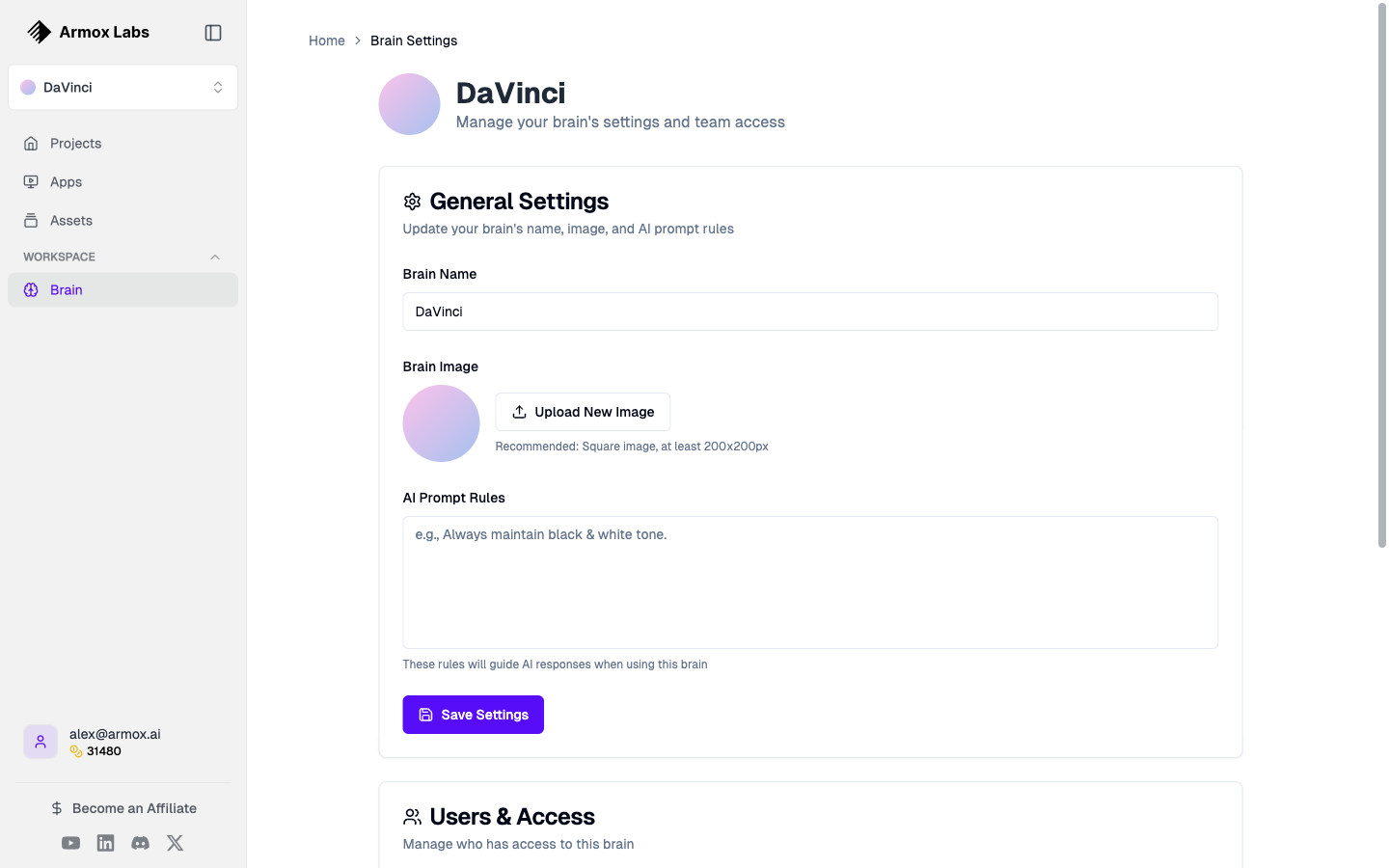
브랜드 아이덴티티와 선호도를 설정하는 Brain 설정 페이지.
Armox에서 Brain은 브랜드, 프로젝트, 또는 크리에이티브 컨텍스트를 나타냅니다. Brain에서는 다음을 할 수 있습니다:
- 🏢 브랜드 정의 — 회사 이름, 보이스, 성격
- 🎨 콘텐츠 저장 — 생성한 이미지/비디오/오디오 전체
- 📊 프로젝트 정리 — 서로 다른 클라이언트/프로젝트를 분리
- 👥 협업 — 팀원에게 접근 권한 공유
처음 가입하면 Armox가 이름을 기반으로 첫 Brain을 자동으로 만듭니다(예: “Alex’s Brain”).
왜 여러 Brain을 사용하나요?
여러 브랜드나 프로젝트를 다룬다면, Brain을 분리하면 다음에 도움이 됩니다:
| 사용 사례 | 장점 |
|---|---|
| 에이전시 업무 | 클라이언트별 콘텐츠를 분리 |
| 여러 브랜드 | 서로 다른 브랜드 보이스/스타일 유지 |
| 개인 vs 업무 | 개인 실험과 클라이언트 작업을 분리 |
| 팀 프로젝트 | 특정 프로젝트를 특정 사람들과만 공유 |
새 Brain 만들기
사이드바에서
- 사이드바의 Brain 선택기(현재 Brain 이름이 보임)를 클릭합니다.
- + Add Brain을 클릭합니다.
- Brain 이름을 입력합니다(예: “Acme Corp”, “Summer Campaign”).
- 선택적으로 팀원 이메일을 추가해 접근 권한을 공유합니다.
- Create를 클릭합니다.
무엇이 생성되나요?
새 Brain을 만들면 다음이 함께 생성됩니다:
- 기존 콘텐츠가 없는 새 작업 공간
- 기본 브랜드 보이스 설정(원하는 대로 커스터마이즈 가능)
- 해당 Brain 전용의 개인 Gallery
- 분리된 Canvas 프로젝트
Brain 간 전환하기
다른 Brain으로 전환하려면:
- 사이드바의 Brain 선택기를 클릭합니다.
- 작업할 Brain을 선택합니다.
- 인터페이스가 해당 Brain의 콘텐츠로 업데이트됩니다.
💡 팁: Canvas 프로젝트, Gallery, Apps는 모두 현재 선택된 Brain에 종속됩니다.
Brain 설정
각 Brain에는 커스터마이즈 가능한 설정이 있습니다:
기본 정보
- Company Name — 브랜드/프로젝트 이름
- Website — 컨텍스트를 위한 선택 URL
- Logo — 이 Brain을 대표하는 이미지 업로드
Brand Voice
이 브랜드를 위해 AI가 어떤 방식으로 커뮤니케이션해야 하는지 설정합니다:
| 설정 | 제어하는 것 |
|---|---|
| Serious ↔ Funny | 생성 콘텐츠의 톤 |
| Casual ↔ Formal | 전문성/격식 수준 |
| Cheeky ↔ Respectful | 메시지의 태도 |
| Matter-of-fact ↔ Enthusiastic | 에너지 레벨 |
Brand Attributes
브랜드 성격을 설명하는 키워드를 추가합니다:
- “Professional”
- “Innovative”
- “Friendly”
- “Bold”
- “Minimalist”
이 속성들은 AI가 콘텐츠를 생성할 때 브랜드를 이해하는 데 도움을 줍니다.
Brain 설정 편집하기
Brain 설정을 업데이트하려면:
- 사이드바의 Brain 선택기를 클릭합니다.
- Brain 이름 옆의 기어 아이콘을 클릭하거나,
- 메뉴에서 Brain Settings로 이동합니다.
- 설정을 변경한 뒤 저장합니다.
팀원과 Brain 공유하기
다른 사람을 초대해 Brain에서 함께 협업할 수 있습니다:
팀원 추가
- Brain 설정으로 이동합니다.
- Team Members 섹션을 찾습니다.
- 이메일 주소를 입력합니다(여러 명은 쉼표로 구분).
- Invite를 클릭합니다.
팀원이 할 수 있는 일
Brain 접근 권한이 있는 팀원은 다음을 할 수 있습니다:
- ✅ Gallery의 모든 콘텐츠 보기
- ✅ Canvas 프로젝트 생성/편집
- ✅ Brain과 연결된 Apps 실행
- ✅ 새 콘텐츠 생성
접근 권한 레벨
현재는 공유된 Brain에서 모든 팀원이 동일한 권한을 가집니다. 더 세분화된 권한은 향후 업데이트에서 제공될 수 있습니다.
Brain별 콘텐츠
생성하는 모든 항목은 특정 Brain에 연결됩니다:
| 콘텐츠 타입 | Brain 종속? |
|---|---|
| Canvas 프로젝트 | ✅ 예 |
| 생성 이미지 | ✅ 예 |
| 생성 비디오 | ✅ 예 |
| 생성 오디오 | ✅ 예 |
| Apps | ✅ 예 |
| Chat 기록 | ❌ 아니요(개인) |
베스트 프랙티스
네이밍 규칙
명확하고 설명적인 이름을 사용하세요:
- ✅ “Acme Corp - 2024 Campaigns”
- ✅ “Personal Creative Lab”
- ✅ “Client: TechStartup Inc”
- ❌ “Brain 2”
- ❌ “New Project”
언제 새 Brain을 만들어야 하나요?
다음 상황에서는 새 Brain을 만드세요:
- 새 클라이언트와 일을 시작할 때
- 새 브랜드/제품 라인을 런칭할 때
- 독립된 아이덴티티가 필요한 별도 프로젝트를 시작할 때
- 콘텐츠를 완전히 분리해서 관리하고 싶을 때
언제 같은 Brain을 사용하면 되나요?
다음 상황에서는 같은 Brain을 계속 사용하세요:
- 기존 콘텐츠의 변형을 만들 때
- 같은 브랜드의 관련 캠페인을 진행할 때
- 이전 크리에이티브 작업을 기반으로 확장할 때
Brain 삭제하기
⚠️ 경고: Brain을 삭제하면 Canvas 프로젝트, 생성 자산, Apps 등 연결된 모든 콘텐츠가 영구적으로 삭제됩니다.
Brain을 삭제하려면:
- Brain 설정으로 이동합니다.
- 아래로 스크롤합니다.
- Delete Brain을 클릭합니다.
- 삭제를 확인합니다.
이 작업은 되돌릴 수 없습니다.
자주 묻는 질문(FAQ)
Brain 간에 콘텐츠를 옮길 수 있나요?
현재는 Brain 간 콘텐츠 이동을 지원하지 않습니다. 자산을 다운로드한 뒤 다른 Brain에 다시 업로드해야 합니다.
Brain은 몇 개까지 만들 수 있나요?
Brain 개수에는 제한이 없습니다. 정리에 필요하다면 원하는 만큼 만드세요.
Brain이 크레딧 사용에 영향을 주나요?
아니요. 크레딧은 개별 Brain이 아니라 계정에 연결됩니다. 모든 Brain에서 크레딧을 함께 사용할 수 있습니다.
Brain 이름을 바꿀 수 있나요?
네. Brain 설정에서 언제든지 이름을 변경할 수 있습니다.
다음 단계
이제 Brain을 이해했으니 다음을 학습해 보세요:
- Nodes — Canvas 워크플로의 구성 요소
- The Canvas Editor — 시각적 워크플로 작업 공간
- AI Models — 생성 기능을 구동하는 AI 모델