
Tool 노드
Tool 노드는 콘텐츠를 처리하고 개선합니다. 업스케일링, 배경 제거, 얼굴 교체, 효과 적용 등—모두 AI로 구동됩니다.
Tool 노드란 무엇인가요?
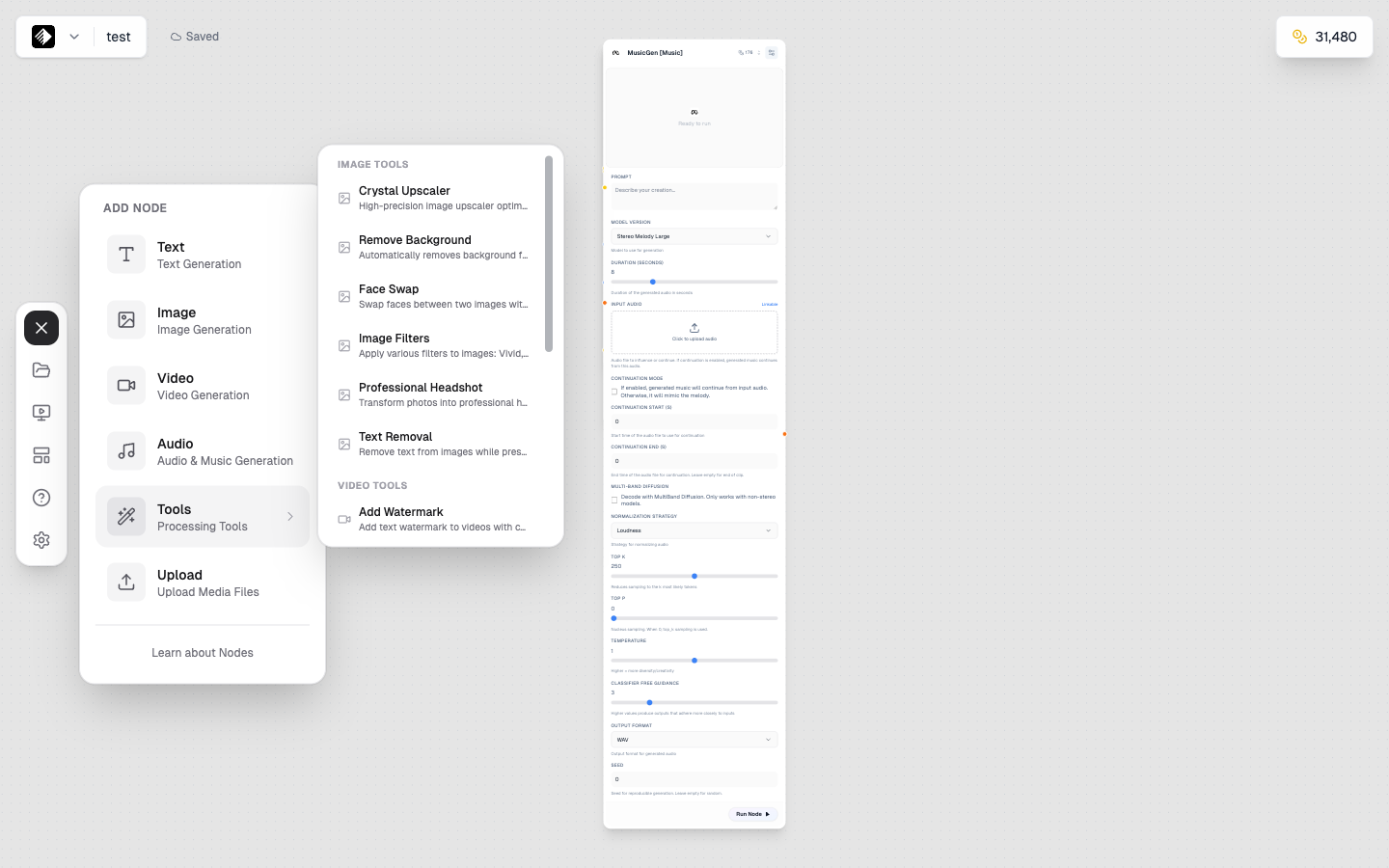
Image Tools와 Video Tools 카테고리가 보이는 Tools 서브메뉴.
Tool 노드는 기존 콘텐츠를 변환하는 특화 AI 프로세서입니다:
- 🔍 Upscale — 이미지 해상도 증가
- ✂️ Remove backgrounds — 피사체 분리
- 🎭 Swap faces — 이미지에서 얼굴 교체
- 🎨 Apply filters — 예술적 효과 추가
생성 노드와 달리, Tool 노드는 새로 만들기보다 기존 콘텐츠를 기반으로 작업합니다.
사용 가능한 도구(Available Tools)
Image Tools
| Tool | Credits | Input | Output | Purpose |
|---|---|---|---|---|
| Crystal Upscaler | 1,000 | Image | Image | 해상도 향상 |
| Background Remover | 20 | Image | Image | 배경 제거 |
| Face Swap | 40 | Image | Image | 얼굴 교체 |
| Image Filters | 20 | Image | Image | 효과 적용 |
Audio Tools
| Tool | Credits | Input | Output | Purpose |
|---|---|---|---|---|
| Voice Cloning | 100 | Audio | Audio | 목소리 복제 |
Tool 노드 추가하기(Adding a Tool Node)
- 왼쪽의 node sidebar를 엽니다
- Tools 섹션을 찾습니다
- 필요한 도구를 선택합니다
- 캔버스로 드래그합니다
Crystal Upscaler
이미지 해상도와 디테일을 향상합니다.
What It Does
- 이미지 해상도를 최대 4배까지 증가
- 디테일과 선명도 강화
- 아티팩트와 노이즈 감소
- 이미지 품질 유지
When to Use
- ✅ 인쇄 또는 대형 디스플레이용 최종 이미지
- ✅ 저해상도 원본 이미지
- ✅ 더 많은 디테일이 필요한 이미지
- ❌ 웹 전용 이미지에는 불필요
- ❌ 다른 처리를 하기 전에 업스케일하지 마세요
Workflow
Prompt Template
[Image Node] → [Crystal Upscaler]
Generated image → High-resolution version
Tips
- 워크플로의 마지막 단계에서 업스케일하세요
- 1,000 크레딧 비용을 고려해 최종 결과만 업스케일하세요
- 어느 정도 품질이 좋은 이미지에서 더 잘 동작합니다
Background Remover
이미지에서 배경을 제거해 투명 영역을 남깁니다.
What It Does
- 주요 피사체 감지
- 배경 제거
- 투명 PNG 생성
- 머리카락/윤곽 등 미세 디테일 보존
When to Use
- ✅ 제품 사진
- ✅ 인물 분리
- ✅ 합성(컴포지트) 제작
- ✅ 다른 배경을 위한 준비
Workflow
Prompt Template
[Upload Node] → [Background Remover] → [Image Node]
Your photo → No background → New background added
Example: 새 배경 위 제품(Product on New Background)
- 제품 사진 업로드
- Background Remover에 연결
- Flux Kontext에 연결
- 프롬프트: “Place on marble surface, studio lighting”
Tips
- 피사체와 배경이 명확히 분리된 이미지에서 가장 잘 동작합니다
- 복잡한 배경은 수동 보정이 필요할 수 있습니다
- 이커머스 제품 이미지에 특히 유용합니다
Face Swap
이미지에서 얼굴을 교체합니다.
What It Does
- 이미지에서 얼굴 감지
- 한 얼굴을 다른 얼굴로 교체
- 조명과 각도 유지
- 자연스럽게 블렌딩
Inputs Required
| Input | Purpose |
|---|---|
| Target Image | 얼굴이 바뀔 대상 이미지 |
| Source Face | 교체에 사용할 얼굴 |
Workflow
Prompt Template
[Upload (Target)] → [Face Swap] ← [Upload (Source Face)]
Photo to modify → Face swapped result
Tips
- 선명하고 정면에 가까운 사진이 가장 좋습니다
- 두 이미지의 조명이 비슷하면 더 자연스럽습니다
- 얼굴 각도도 어느 정도 비슷해야 합니다
- 소스 이미지 품질이 높을수록 결과가 좋아집니다
Image Filters
이미지에 예술 효과/필터를 적용합니다.
What It Does
- 프리셋 아트 스타일 적용
- 이미지 미감 변환
- 스타일화 버전 생성
- 빠른 시각 효과
Available Filters
필터는 다르지만 보통 다음을 포함할 수 있습니다:
- 빈티지/레트로 효과
- 색상 조정
- 예술적 스타일
- 개선 프리셋
Workflow
Prompt Template
[Image Node] → [Image Filters]
Original image → Stylized version
Tips
- 여러 필터를 미리보며 가장 적합한 것을 찾으세요
- 다른 도구와 조합해 사용할 수 있습니다
- 빠르게 분위기를 바꾸기에 좋습니다
Voice Cloning Tool
오디오 샘플로 목소리를 복제합니다.
What It Does
- 목소리 특징 분석
- 음성 모델 생성
- 그 목소리로 새 음성 생성
- 톤과 스타일 유지
Inputs Required
| Input | Purpose |
|---|---|
| Audio Sample | 복제할 목소리의 10-30초 샘플 |
| Script | 복제된 목소리로 말할 텍스트 |
Workflow
Prompt Template
[Upload (Audio)] → [Voice Cloning] ← [Text Node (Script)]
Voice sample → Cloned speech
Best Practices
- 잡음 없는 선명한 오디오를 사용하세요
- 20-30초처럼 더 긴 샘플이 더 좋습니다
- 한 명의 화자만 포함하세요
- 낭독보다는 자연스러운 말투가 좋습니다
도구 체이닝(Chaining Tools)
여러 도구를 조합해 복잡한 처리를 할 수 있습니다:
Example: 완성형 제품 이미지(Complete Product Image)
Prompt Template
[Upload] → [BG Remover] → [Image Node (new BG)] → [Upscaler]
- 제품 사진 업로드
- 배경 제거
- AI로 새 배경 추가
- 최종 품질로 업스케일
Example: 인물 개선(Portrait Enhancement)
Prompt Template
[Upload] → [Image Filters] → [Upscaler]
- 인물 사진 업로드
- 개선 필터 적용
- 인쇄 품질로 업스케일
도구 선택 가이드(Tool Selection Guide)
| Goal | Tool to Use |
|---|---|
| 이미지를 더 크고 선명하게 | Crystal Upscaler |
| 배경 제거 | Background Remover |
| 얼굴 교체 | Face Swap |
| 예술 스타일 추가 | Image Filters |
| 목소리 복제 | Voice Cloning |
비용 고려(Cost Considerations)
도구마다 크레딧 비용이 다릅니다:
| Tool | Credits | Use Wisely? |
|---|---|---|
| Background Remover | 20 | 자유롭게 사용 |
| Image Filters | 20 | 자유롭게 사용 |
| Face Swap | 40 | 중간 비용 |
| Voice Cloning | 100 | 신중히 사용 |
| Crystal Upscaler | 1,000 | 최종 결과에만 |
비용 절약 팁(Cost-Saving Tips)
- 최종 승인된 이미지에만 업스케일을 사용하세요
- 워크플로는 먼저 저렴한 모델로 테스트하세요
- 배경 제거는 워크플로 초반에 두는 것이 일반적입니다
- 추가 편집할 이미지는 업스케일하지 마세요
흔한 문제(Common Issues)
업스케일 결과가 인위적으로 보임(Upscaler Results Look Artificial)
- 원본 이미지 품질이 너무 낮을 수 있습니다
- 더 나은 원본으로 시도해 보세요
- 극저해상도는 아티팩트가 일부 불가피할 수 있습니다
배경 제거가 덜 됨(Background Removal Incomplete)
- 복잡한 배경은 더 어렵습니다
- 피사체/배경 분리가 더 명확한 이미지로 시도해 보세요
- 완벽한 결과를 위해 수동 보정이 필요할 수 있습니다
얼굴 교체가 부자연스러움(Face Swap Looks Unnatural)
- 얼굴 각도가 더 비슷한 소스를 사용하세요
- 두 이미지의 조명을 맞추세요
- 더 고품질 소스 이미지를 사용하세요
- 정면 사진이 가장 잘 됩니다
보이스 클론이 어색함(Voice Clone Sounds Off)
- 오디오 샘플 품질을 개선하세요
- 더 긴 샘플을 사용하세요
- 배경 소음을 제거하세요
- 다른 샘플로 시도해 보세요
다음 단계
- Connecting Nodes — 도구 워크플로 구축
- Running Workflows — 파이프라인 실행
- Image Nodes — 처리할 콘텐츠 생성