
빠른 시작 가이드(Quickstart)
10분 안에 Armox를 시작할 수 있습니다. 이 가이드를 끝내면 첫 AI 이미지를 생성하게 됩니다.
📺 비디오 튜토리얼
Step 1: 회원가입 및 로그인
- armox.ai로 이동한 다음 Get Started를 클릭합니다.
- 이메일 또는 Google 로그인을 사용해 계정을 생성합니다.
- 생성 직후 2000 free credits를 받아 바로 만들기 시작할 수 있습니다.
💡 팁: 가입하면 첫 번째 Brain이 자동으로 생성됩니다—우리는 이를 “[Your Name]’s Brain”이라고 부릅니다.
Step 2: 대시보드 이해하기
로그인하면 다음 핵심 영역이 있는 대시보드가 보입니다:
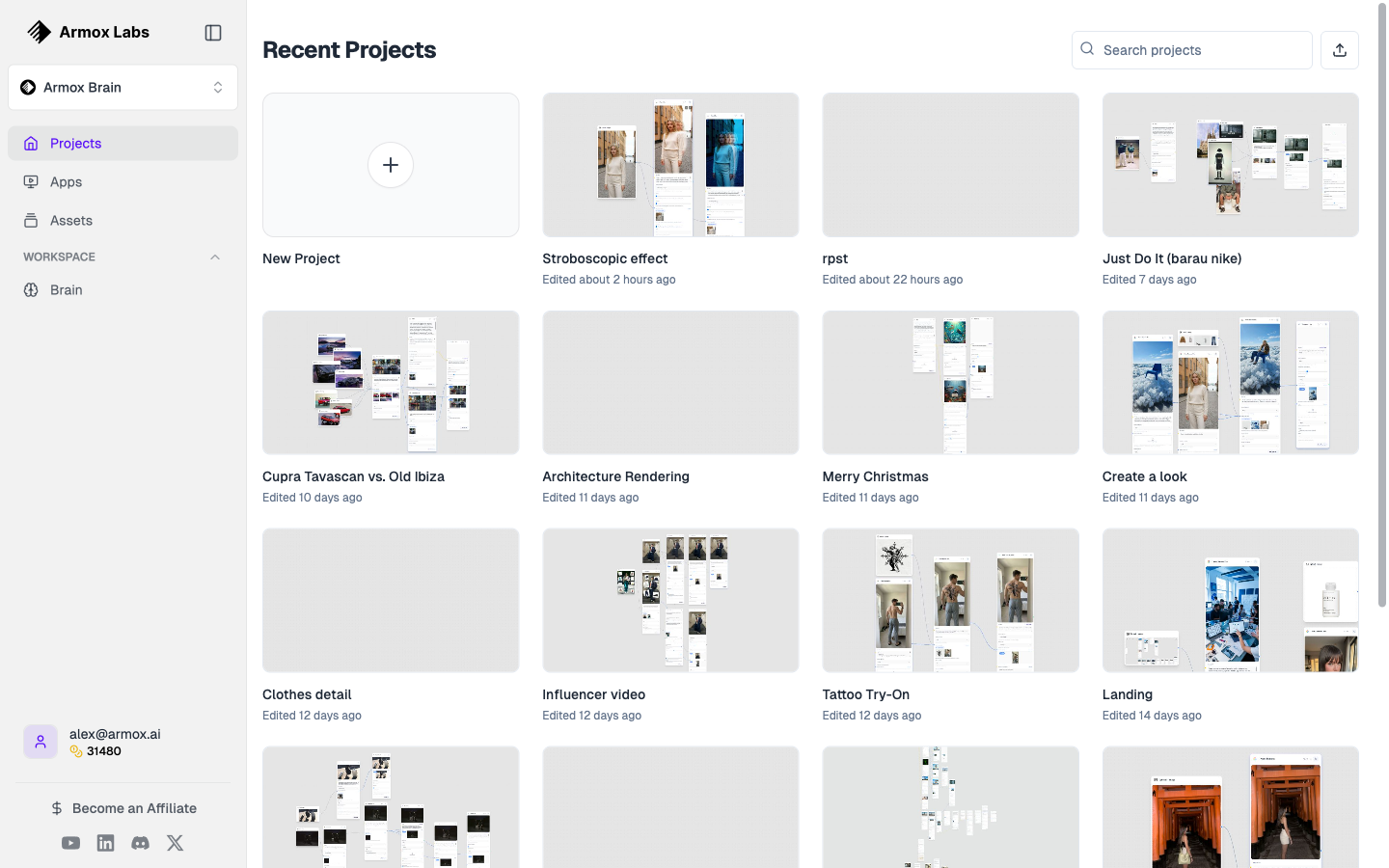
썸네일과 함께 최근 Canvas 프로젝트가 보이는 메인 Projects 대시보드.
| 영역 | 목적 |
|---|---|
| 사이드바 | Brains, Canvas, Gallery, Apps, Chat 사이를 이동 |
| Brain 선택기 | 서로 다른 프로젝트/브랜드 간 전환 |
| 메인 영역 | 현재 작업 공간 |
Step 3: Canvas 열기
Canvas에서 첫 AI 이미지를 만들어 봅니다.
- 사이드바에서 Canvas를 클릭합니다.
- + New Canvas를 클릭해 새 작업공간을 만듭니다.
- 캔버스 이름을 지정합니다(예: “My First Generation”).
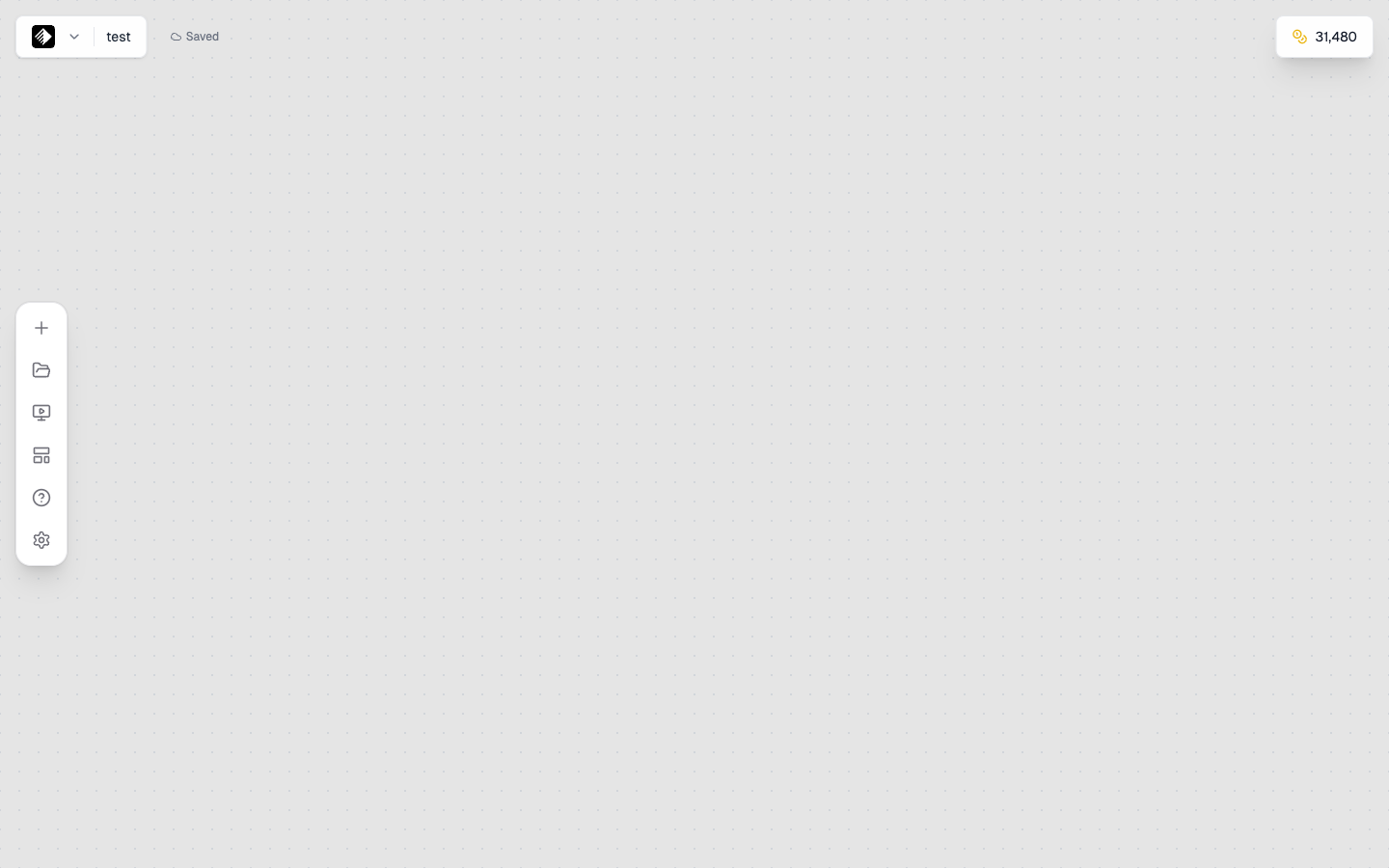
그리드 배경의 빈 캔버스가 보일 거예요—여기가 여러분의 크리에이티브 작업 공간입니다.
Step 4: 첫 노드 추가하기
노드는 워크플로의 구성 요소입니다. 두 개의 노드를 추가해 봅시다:
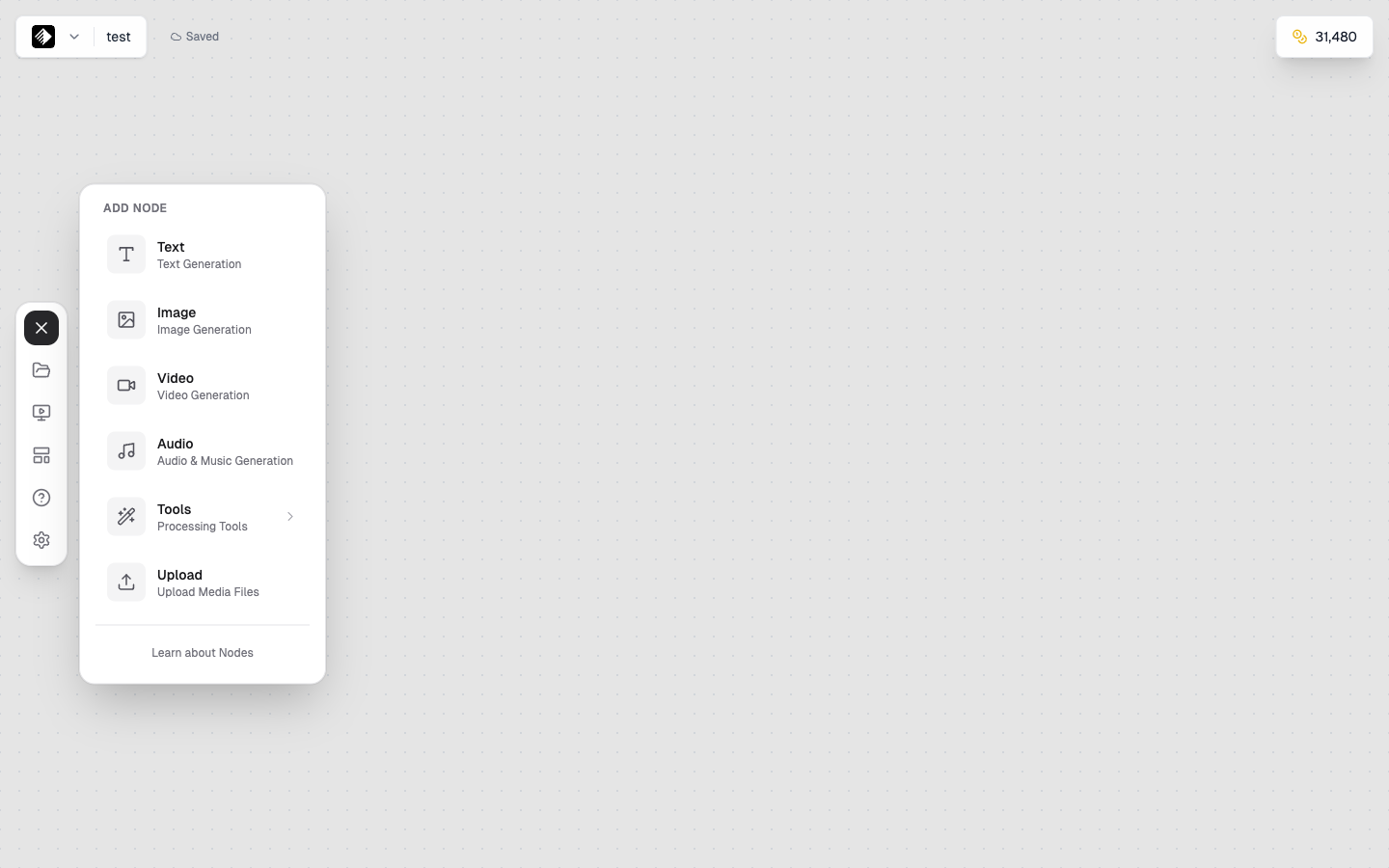
+ 버튼을 클릭하면 사용 가능한 모든 노드 타입이 보이는 Add Node 패널이 열립니다.
Text 노드 추가
- Canvas의 왼쪽 사이드바를 봅니다.
- 노드 타입에서 Text를 찾습니다.
- 캔버스로 드래그 앤 드롭합니다(또는 클릭해서 추가).
이 노드는 프롬프트(만들고 싶은 것을 설명하는 문장)를 작성하는 곳입니다.
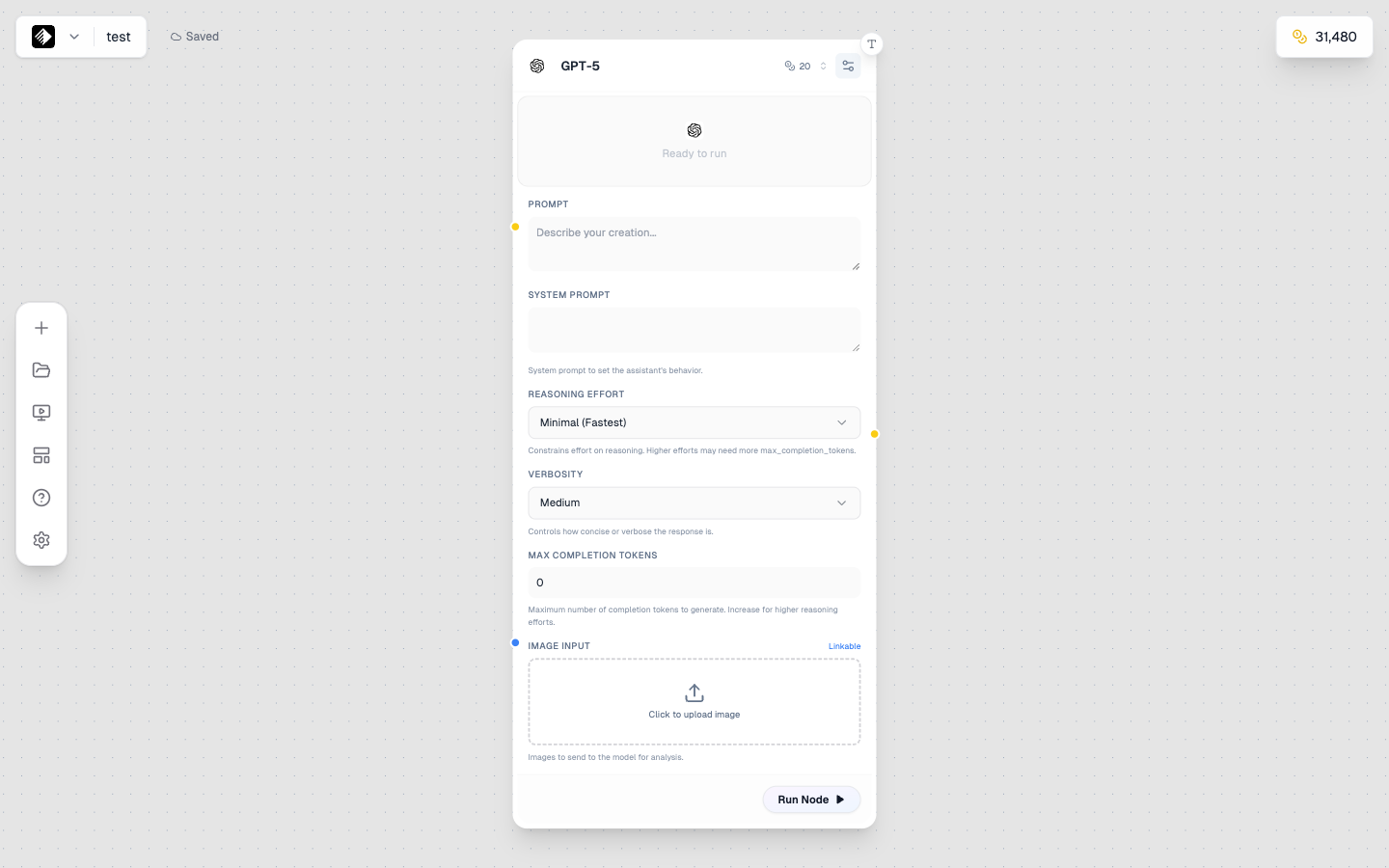
GPT-5로 AI 텍스트 생성을 수행하는 Text 노드.
Image 노드 추가
- 같은 사이드바에서 Image를 찾습니다.
- Text 노드 오른쪽에 위치하도록 캔버스로 드래그합니다.
이 노드가 AI로 이미지를 생성합니다.
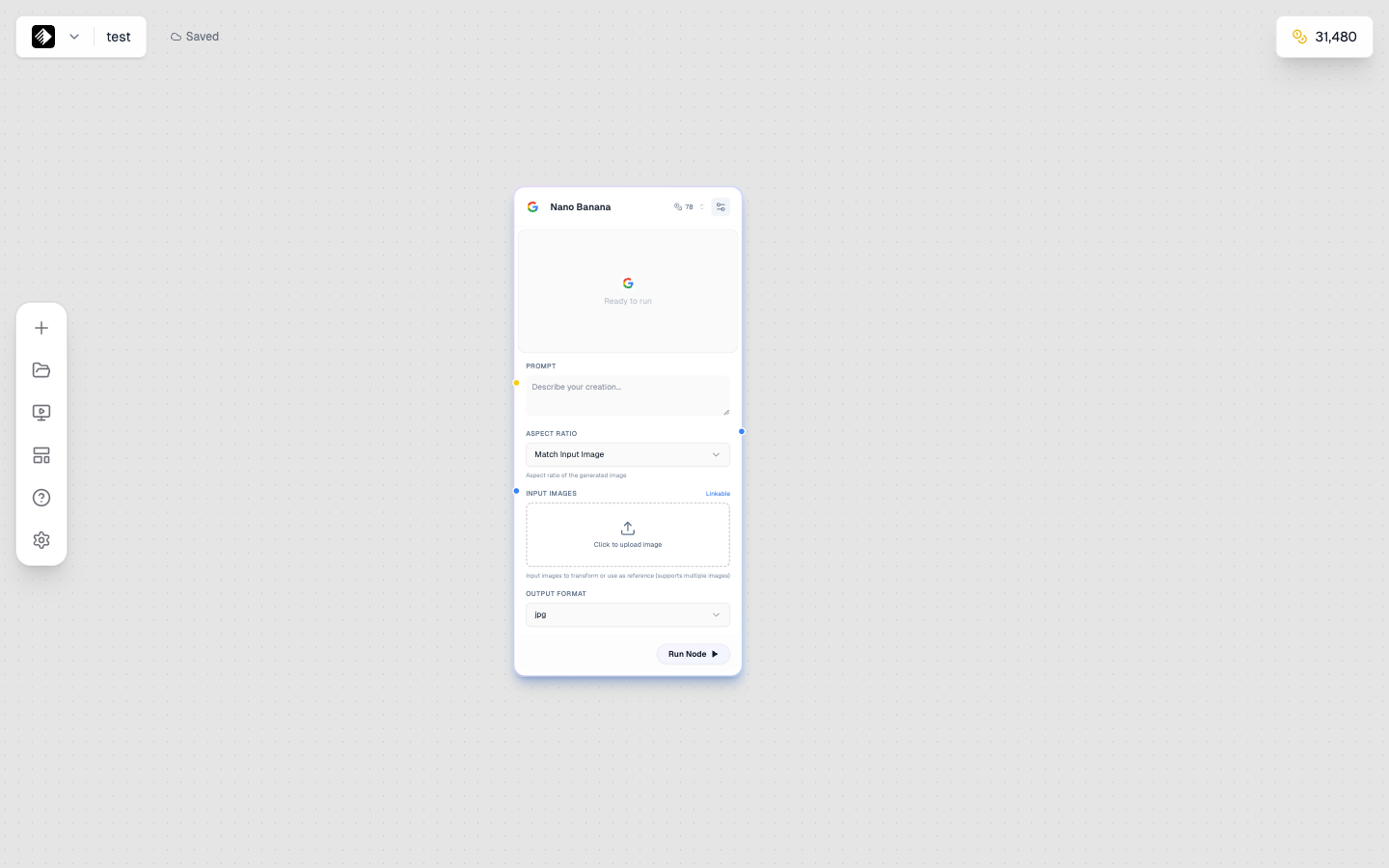
Nano Banana 모델로 이미지를 생성할 준비가 된 Image 노드.
Video 노드 추가
- 사이드바에서 Video를 찾습니다.
- 캔버스로 드래그합니다.
이 노드는 텍스트 프롬프트나 이미지로 AI 비디오를 생성합니다.
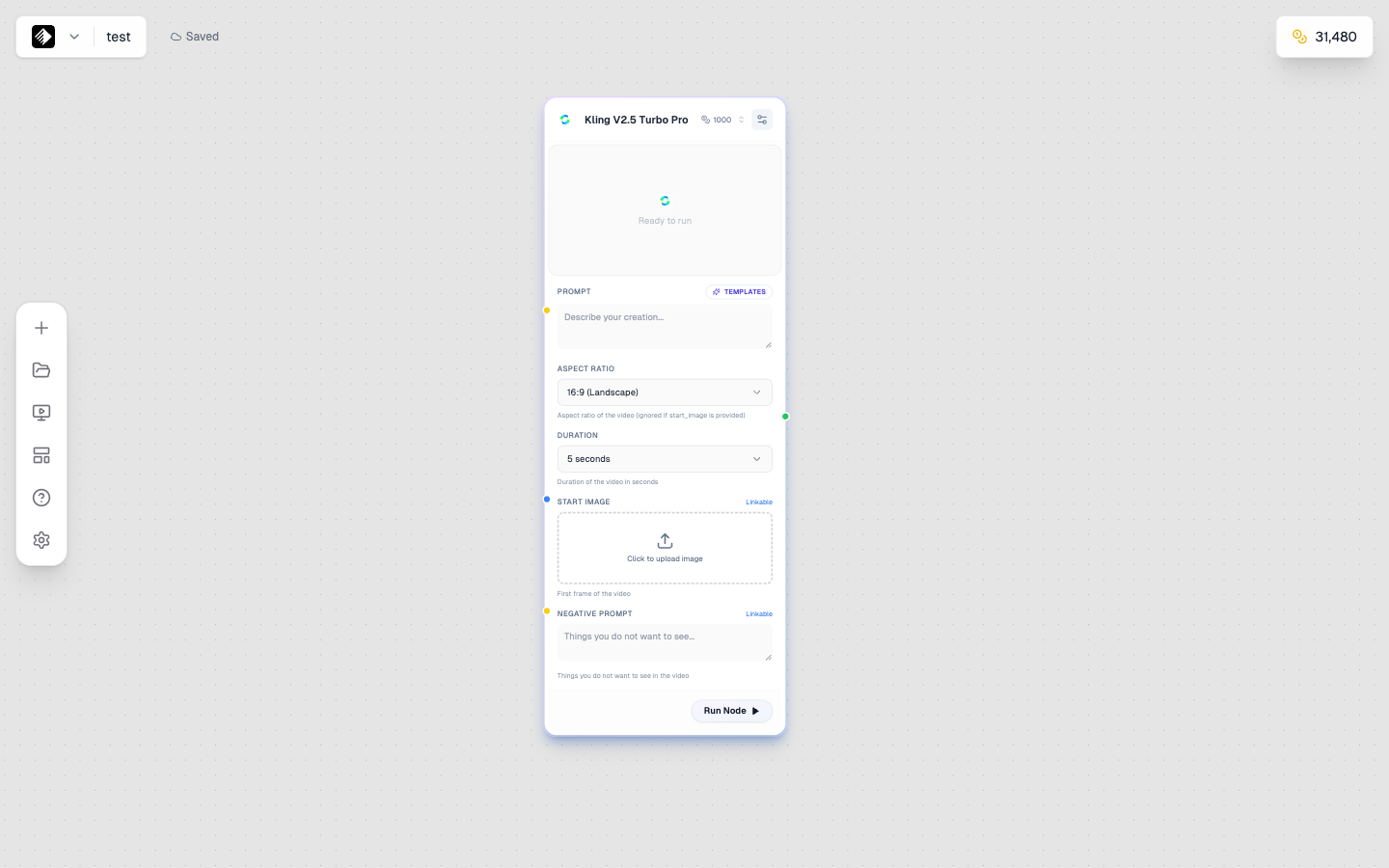
고품질 비디오 생성을 위해 Kling V2.5 Turbo Pro를 사용하는 Video 노드.
Video 노드는 다음을 만들 수 있습니다:
- Text-to-video — 장면을 설명하면 애니메이션 비디오가 생성됩니다.
- Image-to-video — 정지 이미지를 움직임으로 애니메이션화합니다.
Audio 노드 추가
- 사이드바에서 Audio를 찾습니다.
- 캔버스로 드래그합니다.
이 노드는 음악, 보이스오버, 효과음을 생성합니다.
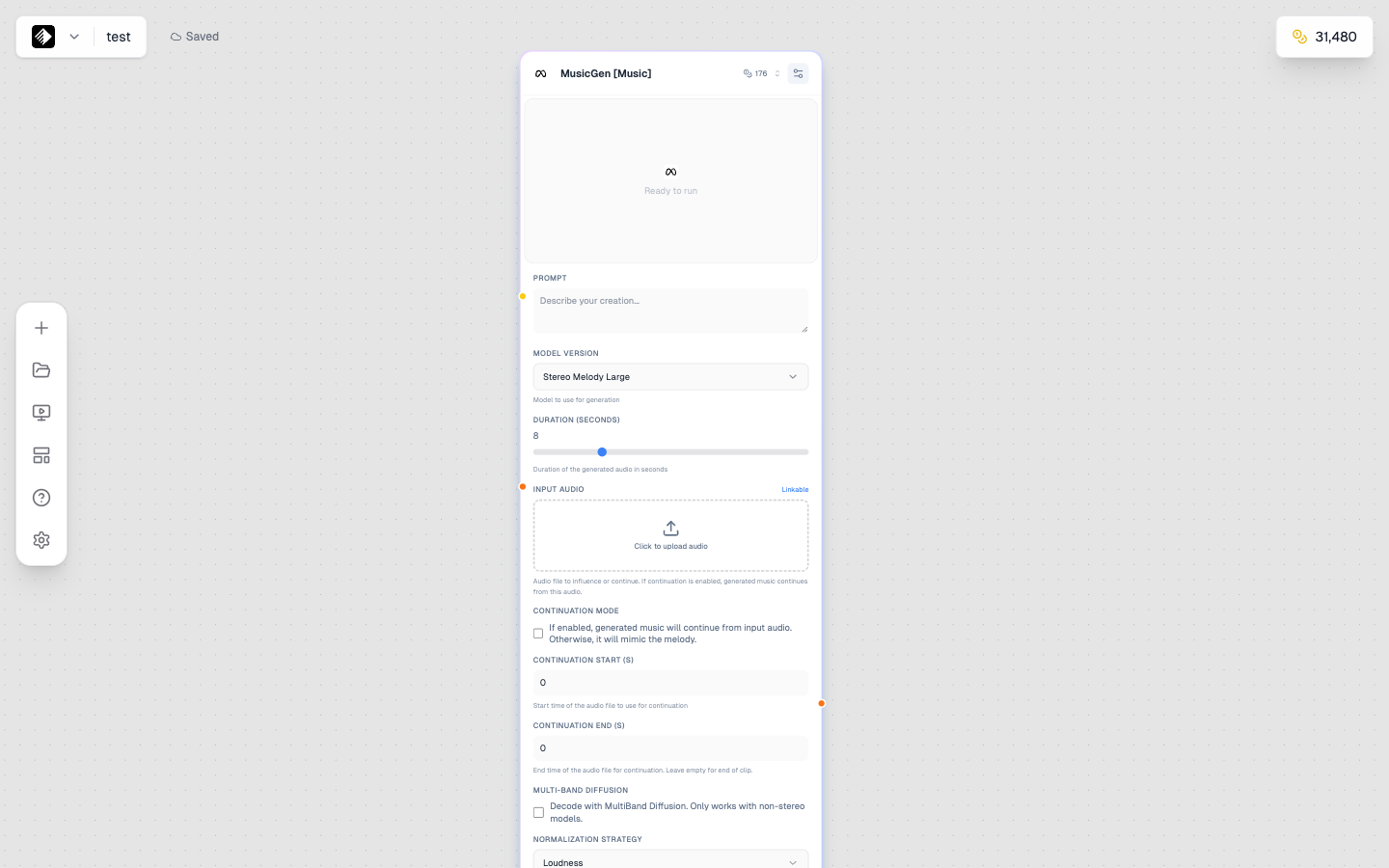
AI 음악 생성을 위해 MusicGen을 사용하는 Audio 노드.
Audio 노드는 다음을 만들 수 있습니다:
- Music — 배경 트랙, 징글, 완곡
- Speech — 보이스오버, 내레이션, 텍스트-투-스피치
- Voice cloning — 샘플로 특정 목소리를 복제
Step 5: 노드 연결하기
이제 텍스트가 이미지 생성기로 흐르도록 연결해 봅시다:
- Text 노드 오른쪽에 있는 작은 원(출력 핸들)을 찾습니다.
- 그 원에서 Image 노드 왼쪽(입력 핸들)으로 클릭 후 드래그합니다.
- 선이 연결되면 워크플로가 완성됩니다!
🎨 색상 가이드: 텍스트 연결은 노란색, 이미지 연결은 파란색, 비디오는 초록색, 오디오는 주황색입니다.
Step 6: 첫 프롬프트 작성하기
Text 노드를 클릭해 선택합니다. 프롬프트를 입력할 수 있는 텍스트 영역이 보일 거예요.
예시 프롬프트를 사용해 보세요:
A cozy coffee shop interior, morning sunlight streaming through
large windows, warm wooden furniture, plants on shelves,
photorealistic, professional photography
좋은 프롬프트에 포함되면 좋은 요소:
- Subject — 무엇이 중심 대상인가요?
- Setting — 어디에서 일어나는 장면인가요?
- Style — 어떤 미감/무드인가요?
- Quality keywords — “photorealistic”, “professional”, “high quality”
Step 7: AI 모델 선택하기
Image 노드를 클릭해 설정을 확인합니다:
- Model — AI 모델을 선택합니다(합리적인 비용 대비 좋은 품질을 위해 Flux 2 Dev로 시작하는 것을 권장).
- Aspect Ratio — 출력 비율을 선택합니다(정사각형은 1:1, 와이드스크린은 16:9).
지금은 나머지 설정을 기본값으로 두어도 좋습니다.
Step 8: 이미지 생성하기
이제 마법의 시간입니다!
- Image 노드를 선택한 상태에서 ▶ Run 버튼을 클릭합니다(또는 노드의 재생 아이콘을 누릅니다).
- 진행 표시를 확인하세요—보통 10–30초 정도 걸립니다.
- 생성된 이미지는 노드의 미리보기 영역에 표시됩니다!
💰 사용 크레딧: 실행 전에 크레딧 비용이 표시됩니다. Flux 2 Dev는 이미지 1장당 약 50 크레딧이 듭니다.
Step 9: 보기 및 다운로드
이미지가 생성되었습니다! 다음을 할 수 있습니다:
- 미리보기 — 노드 안의 이미지를 클릭해 크게 보기
- 다운로드 — 다운로드 아이콘을 클릭해 컴퓨터에 저장
- 갤러리 — 생성된 이미지는 자동으로 Gallery에 저장
Step 10: Gallery 확인하기
생성한 모든 콘텐츠는 Gallery에 저장됩니다:
- 사이드바에서 Gallery를 클릭합니다.
- 방금 생성한 이미지를 찾습니다.
- 클릭해 미리보기/다운로드/삭제를 할 수 있습니다.

Gallery에는 생성된 콘텐츠가 타입별로 정리되어 표시됩니다.
🎉 축하합니다!
Armox로 첫 AI 이미지를 만들었습니다!
이번 가이드에서 배운 것:
- ✅ Armox 대시보드 탐색 방법
- ✅ Canvas 워크플로 생성 방법
- ✅ 노드 추가 및 연결 방법
- ✅ 기본 프롬프트 작성 방법
- ✅ 이미지 생성 및 다운로드 방법
다음은 무엇을 하면 좋을까요?
이제 기본을 익혔으니 다음 가이드를 살펴보세요:
- Understanding Credits — 크레딧이 어떻게 작동하는지와 사용 최적화 방법
- Understanding Brains — 프로젝트와 브랜드 아이덴티티 정리하기
- Prompt Engineering — 더 좋은 결과를 위한 프롬프트 작성
- AI Models — 사용 가능한 모델과 강점 탐색
빠른 참고(Quick Reference)
| 동작 | 방법 |
|---|---|
| 노드 추가 | 사이드바에서 드래그하거나 클릭 |
| 노드 연결 | 출력(오른쪽)에서 입력(왼쪽)으로 드래그 |
| 노드 실행 | 노드의 ▶ 버튼 클릭 |
| 전체 워크플로 실행 | 툴바의 “Run All” 클릭 |
| 캔버스 저장 | 자동, 또는 Ctrl/Cmd + S |
| 결과 다운로드 | 결과의 다운로드 아이콘 클릭 |