
Image 노드
Image 노드는 시각적 창의성이 실제 결과물로 이어지는 곳입니다. 텍스트 프롬프트로 이미지를 생성하거나, 기존 이미지를 변환하는 AI 모델을 사용합니다.
Image 노드란 무엇인가요?
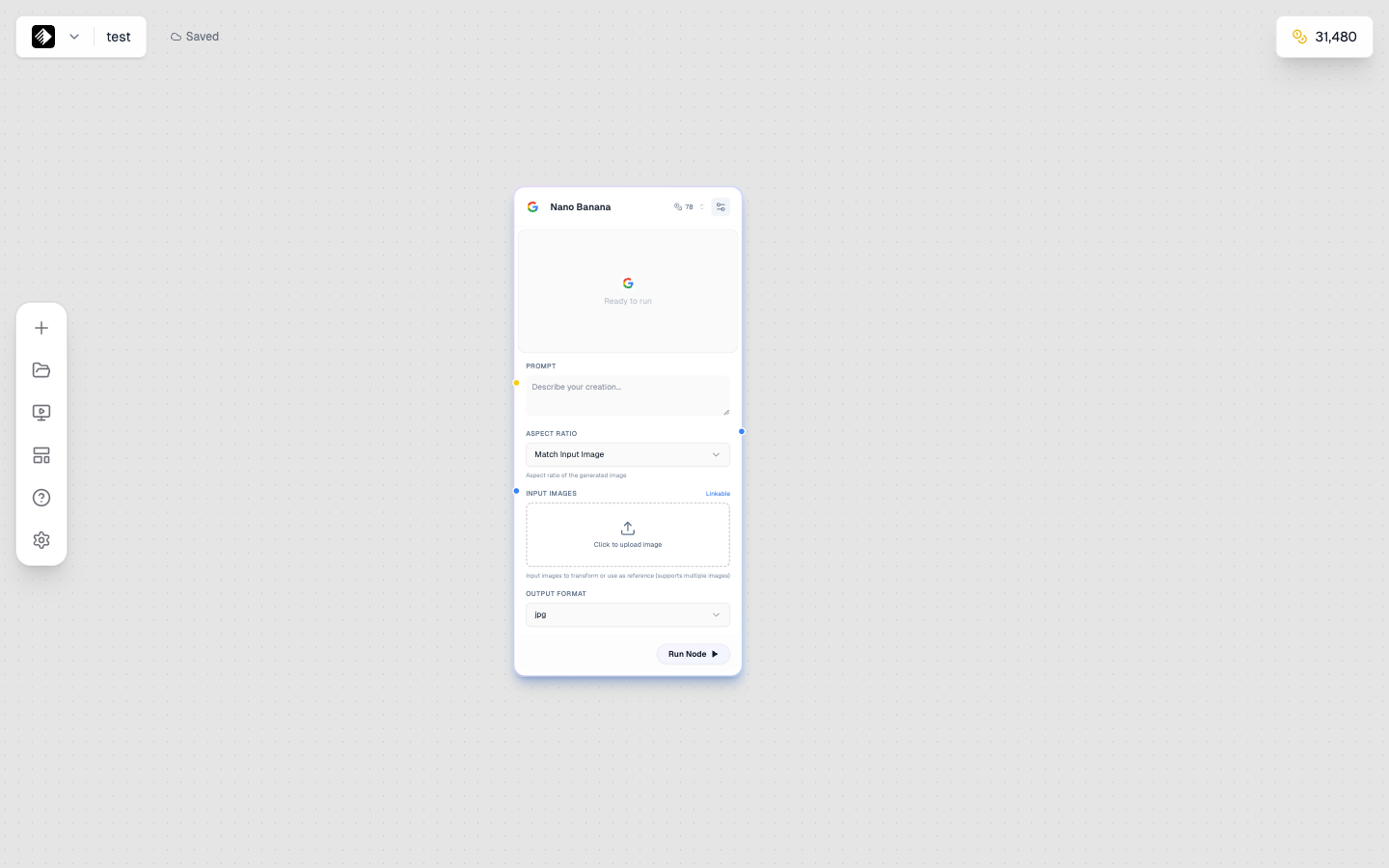
AI 이미지 생성을 위해 Nano Banana 모델이 선택된 Image 노드.
Image 노드는 AI로 이미지를 생성합니다. 다음을 할 수 있습니다:
- 🎨 텍스트로 생성 — 원하는 것을 설명하면 이미지가 생성됩니다
- 🖼️ 이미지 변환 — 레퍼런스 이미지를 사용해 생성 방향을 가이드
- 📐 출력 제어 — 크기, 스타일, 품질 설정
Image 노드 추가하기(Adding an Image Node)
- 왼쪽의 node sidebar를 엽니다
- 목록에서 Image를 찾습니다
- 캔버스로 드래그합니다
Image 노드 입력(Image Node Inputs)
Image 노드는 다음 입력을 받습니다:
| Input | Type | Required | Purpose |
|---|---|---|---|
| Prompt | Text (yellow) | Yes | 생성할 이미지를 설명 |
| Reference Image | Image (blue) | No | 스타일/콘텐츠 참고 |
프롬프트 연결(Connecting a Prompt)
- 프롬프트가 있는 Text Node를 추가합니다
- Text Node 출력에서 Image Node의 prompt 입력으로 드래그합니다
- 또는 Image Node의 prompt 필드에 직접 입력합니다
레퍼런스 이미지 연결(Connecting a Reference Image)
- 레퍼런스 이미지를 담은 Upload Node를 추가합니다
- Upload Node 출력에서 Image Node의 image 입력으로 드래그합니다
- AI가 이를 참고로 사용합니다
Image 노드 설정(Image Node Settings)
모델 선택(Model Selection)
사용 가능한 AI 모델 중에서 선택합니다:
| Model | Credits | Best For |
|---|---|---|
| Qwen Image | 20 | 빠른 테스트, 반복 |
| SDXL | 40 | 아트 스타일 |
| Flux 2 Dev | 50 | 좋은 품질, 균형 |
| Nano Banana | 78 | 이미지 내 텍스트 |
| Flux 2 Pro | 120 | 프로급 품질 |
| Flux Kontext | 120 | 이미지 편집 |
| Nano Banana Pro | 600 | 최고 품질 |

사용 가능한 모든 이미지 AI 모델이 표시되는 모델 선택기.
Aspect Ratio
출력 크기(비율)를 제어합니다:
| Ratio | Dimensions | Best For |
|---|---|---|
| 1:1 | Square | Instagram, 프로필 사진 |
| 16:9 | Landscape | YouTube, 프레젠테이션 |
| 9:16 | Portrait | Stories, TikTok |
| 4:5 | Portrait | Instagram 피드 |
| 3:2 | Landscape | 사진 |
| 21:9 | Ultra-wide | 배너, 헤더 |
추가 설정(Additional Settings)
| Setting | Description |
|---|---|
| Guidance Scale | 프롬프트를 얼마나 엄격하게 따를지(높을수록 더 문자 그대로) |
| Steps | 생성 품질(스텝이 많을수록 더 좋지만 느림) |
| Seed | 재현성을 위한 랜덤 시드 |
| Style | 프리셋 스타일(모델마다 다름) |
텍스트-투-이미지 워크플로(Text-to-Image Workflow)
가장 흔한 워크플로:
Prompt Template
[Text Node] → [Image Node]
Your prompt → Generated image
Example
- Text Node를 추가합니다
- 다음을 작성합니다: “A cozy coffee shop interior, morning light, warm tones, photography”
- Image Node를 추가합니다
- Text → Image로 연결합니다
- 모델 선택(예: Flux 2 Dev)
- Run 클릭
이미지-투-이미지 워크플로(Image-to-Image Workflow)
레퍼런스 이미지를 사용해 생성을 가이드합니다:
Prompt Template
[Upload Node] → [Image Node]
Reference image → Transformed image
Example: 스타일 트랜스퍼(Style Transfer)
- Upload Node를 추가합니다
- 레퍼런스 이미지를 업로드합니다
- Image Node를 추가합니다
- Upload → Image로 연결합니다(image 입력으로)
- 스타일 설명이 있는 Text Node를 추가합니다
- Text → Image로 연결합니다(prompt 입력으로)
- 실행해 스타일이 적용된 버전을 생성합니다
Example: Flux Kontext로 이미지 편집(Image Editing with Flux Kontext)
- 편집할 이미지를 업로드합니다
- Flux Kontext Pro 또는 Flux Kontext Max를 사용합니다
- 변경을 설명하는 프롬프트 작성: “Change the background to a beach sunset”
- 실행해 편집된 이미지를 얻습니다
모델별 특징(Model-Specific Features)
Flux Models
- 포토리얼 이미지에 강함
- 텍스트 렌더링 우수
- 프로급 품질 출력
- Kontext 변형으로 편집 가능
Nano Banana
- 이미지 내 텍스트에 최적
- 일관된 멀티 이미지 생성
- 논리적인 구성
- Pro 버전은 최고 품질
SDXL
- 다양한 아트 스타일
- 일러스트에 적합
- 많은 스타일 프리셋
- 커뮤니티 모델 지원
설정 이해하기(Understanding Settings)
Guidance Scale
AI가 프롬프트를 얼마나 ‘문자 그대로’ 따를지 제어합니다:
| Value | Effect |
|---|---|
| 1-5 | 매우 창의적, 느슨한 해석 |
| 5-10 | 창의성/정확도의 균형 |
| 10-15 | 프롬프트를 더 엄격히 따름 |
| 15+ | 매우 문자 그대로(품질이 떨어질 수 있음) |
Recommendation: 대부분의 경우 7-10으로 시작하세요.
Steps
스텝이 많을수록 품질은 좋아지지만 느려집니다:
| Steps | Quality | Speed |
|---|---|---|
| 20-30 | Good | Fast |
| 30-50 | Better | Medium |
| 50+ | Best | Slow |
Recommendation: 대부분의 경우 30-40 steps 권장.
Seed
랜덤 시드는 재현성을 제어합니다:
- Random (default) — 매번 다른 이미지
- Fixed number — 같은 프롬프트/설정이면 같은 결과
고정 seed를 쓰면 좋은 경우:
- 특정 결과를 재현하고 싶을 때
- 프롬프트를 조금씩 조정할 때
- 변형을 만들 때
결과 보기(Viewing Results)
생성이 완료되면:
- 노드에 Preview가 표시됩니다
- 프리뷰를 클릭해 원본 크기로 봅니다
- Download 버튼으로 로컬 저장
- 이미지는 Gallery에 자동 저장됩니다
Image 노드 체이닝(Chaining Image Nodes)
이미지 출력을 다른 노드에 연결할 수 있습니다:
Image → Tool
Prompt Template
[Image Node] → [Upscaler Tool]
Generated image → Higher resolution version
Image → Video
Prompt Template
[Image Node] → [Video Node]
Generated image → Animated video
Image → Image
Prompt Template
[Image Node 1] → [Image Node 2 (Kontext)]
Initial image → Edited version
더 좋은 이미지를 위한 팁(Tips for Better Images)
프롬프트 팁(Prompt Tips)
- 대상/환경/조명을 구체적으로 작성
- 스타일 키워드 포함
- 현실감을 위해 카메라/사진 용어 추가
- Prompt Engineering 참고
모델 선택(Model Selection)
- 아이디어 테스트 → Qwen Image(저렴/빠름)
- 아트 작업 → SDXL
- 프로 결과물 → Flux 2 Pro
- 이미지 내 텍스트 → Nano Banana
- 이미지 편집 → Flux Kontext
품질 팁(Quality Tips)
- 최종 출력에는 더 높은 steps 사용
- 사용 사례에 맞는 비율 선택
- 일관성이 필요하면 레퍼런스 이미지 사용
- 저렴한 모델로 반복하고, 품질 모델로 마무리
흔한 문제(Common Issues)
이미지가 프롬프트와 다름(Image Doesn't Match Prompt)
- guidance scale을 올려 보세요
- 프롬프트를 더 구체적으로 작성하세요
- 다른 모델을 시도해 보세요
- 모순되는 지시가 있는지 확인하세요
이미지 품질이 낮음(Image Quality Low)
- steps를 늘리세요
- 더 높은 품질 모델을 사용하세요
- 비율을 확인하세요(극단적인 비율은 품질을 떨어뜨릴 수 있음)
이미지 내 텍스트가 틀림(Text in Image Wrong)
- Nano Banana 또는 Nano Banana Pro 사용
- 프롬프트에서 텍스트를 따옴표로 감싸기
- 텍스트는 짧고 단순하게
- 텍스트 위치를 명확히 지시
사용 사례별 예시 프롬프트(Example Prompts by Use Case)
제품 사진(Product Photography)
Professional product photography of a luxury watch,
white background, soft studio lighting,
commercial quality, high detail
소셜 미디어 콘텐츠(Social Media Content)
Lifestyle photo of coffee and laptop on wooden desk,
morning sunlight through window, cozy atmosphere,
Instagram aesthetic, warm tones
마케팅 비주얼(Marketing Visual)
Modern tech startup office, diverse team collaborating,
bright and professional, corporate photography style,
authentic and engaging
다음 단계
- Video Nodes — 이미지를 애니메이션으로
- Tool Nodes — 이미지 개선하기
- Flux Models Prompting — Flux 프롬프트 마스터