
Canvas 편집기
Canvas는 Armox에서 ‘마법’이 일어나는 곳입니다. 노드 기반의 시각적 편집기로, 다양한 구성 요소를 연결해 강력한 콘텐츠 생성 워크플로를 만들 수 있습니다.
Canvas란 무엇인가요?

완성된 워크플로가 있는 Canvas 편집기: 여러 노드가 연결되어 콘텐츠 생성 파이프라인을 구성합니다.
Canvas는 Armox의 시각적 워크플로 편집기입니다. 코드를 작성하거나 복잡한 인터페이스를 다루는 대신, 다음과 같이 작업합니다:
- 🎨 드래그 앤 드롭으로 노드를 캔버스에 추가
- 🔗 연결선으로 노드들을 연결
- ▶️ 한 번의 클릭으로 워크플로 실행
- 👀 결과를 캔버스에서 바로 확인
실제로 실행되는 플로우차트라고 생각하면 됩니다—각 박스는 무언가를 수행하고, 선은 데이터가 어떻게 흐르는지 보여줍니다.
Canvas 인터페이스 개요
Canvas를 열면 다음이 보입니다:
| 영역 | 목적 |
|---|---|
| 메인 Canvas | 그리드 배경의 작업 공간 |
| 왼쪽 사이드바 | 추가할 노드 타입 목록 |
| 상단 툴바 | 캔버스 이름, 저장, Run All, 설정 |
| 미니맵 | 전체 캔버스 개요(오른쪽 아래) |
| 오른쪽 패널 | 노드 선택 시 노드 설정 표시 |
탐색(Navigation)
확대/축소(Zooming)
- 스크롤 휠 — 확대/축소
- 핀치 제스처 — 트랙패드에서
- 줌 컨트롤 — 툴바에서
이동(Panning)
- 빈 캔버스에서 클릭 후 드래그
- 가운데 마우스 버튼 — 클릭 후 드래그
- 스페이스바 + 드래그 — 대체 방법
미니맵(Minimap)
오른쪽 아래의 미니맵은 전체 캔버스를 보여줍니다:
- 미니맵을 클릭해 해당 영역으로 점프
- 뷰포트 사각형을 드래그해 이동
- 설정에서 미니맵 켜기/끄기 토글
새 Canvas 만들기
- 사이드바에서 Canvas를 클릭합니다.
- + New Canvas를 클릭합니다.
- 캔버스 이름을 입력합니다.
- 노드를 추가하기 시작하세요!
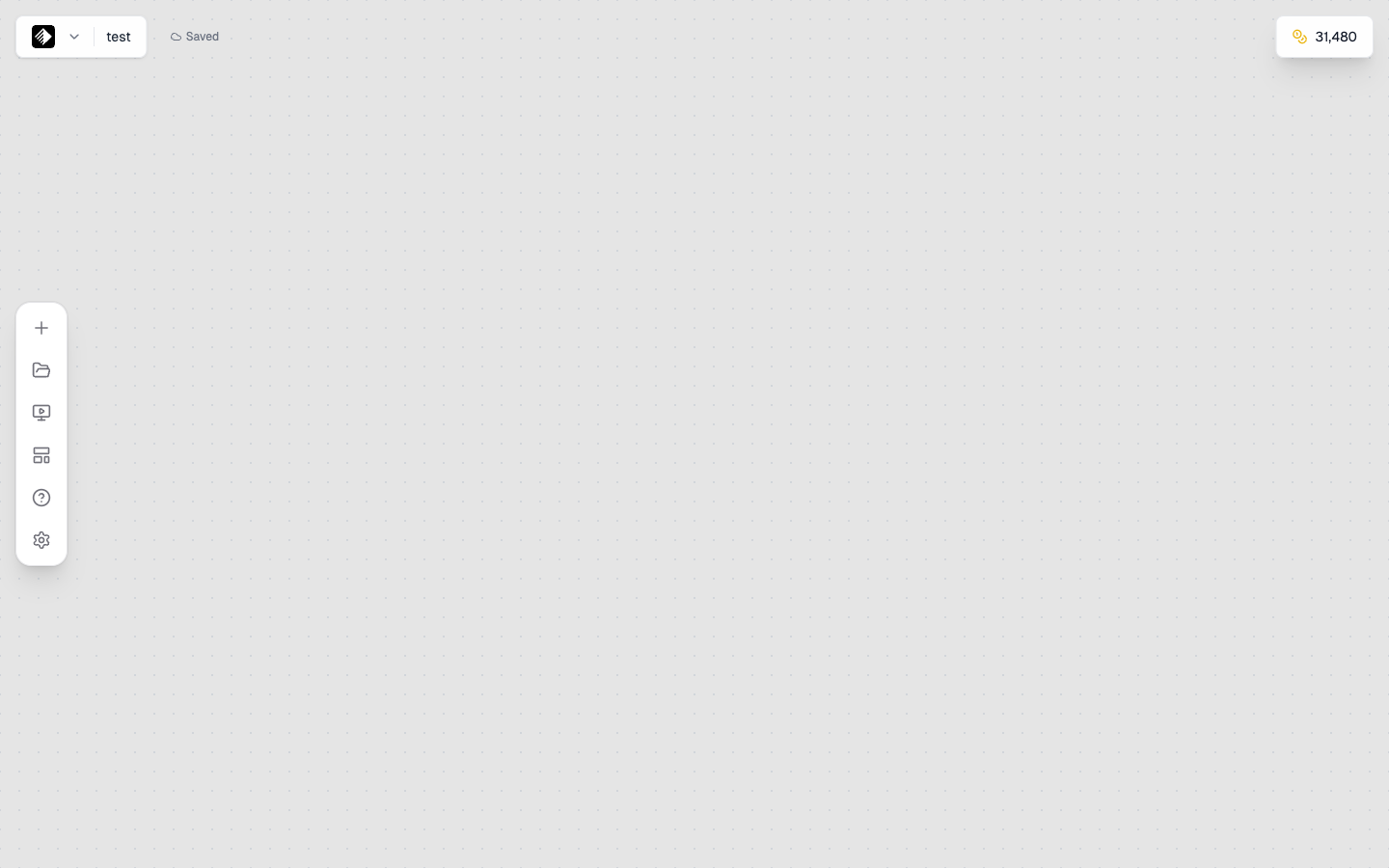
워크플로를 만들 준비가 된 새 빈 캔버스.
캔버스는 작업하는 동안 자동 저장됩니다.
노드 추가하기
사이드바에서
- 왼쪽 사이드바를 엽니다(숨겨져 있다면 메뉴 아이콘 클릭).
- 노드 카테고리를 둘러봅니다:
- Text — 프롬프트 및 텍스트 생성
- Image — AI 이미지 생성
- Video — AI 비디오 생성
- Audio — 음악 및 음성
- Upload — 내 파일 업로드
- Tools — 처리/개선
- 노드를 캔버스로 드래그하거나 클릭해서 추가합니다.
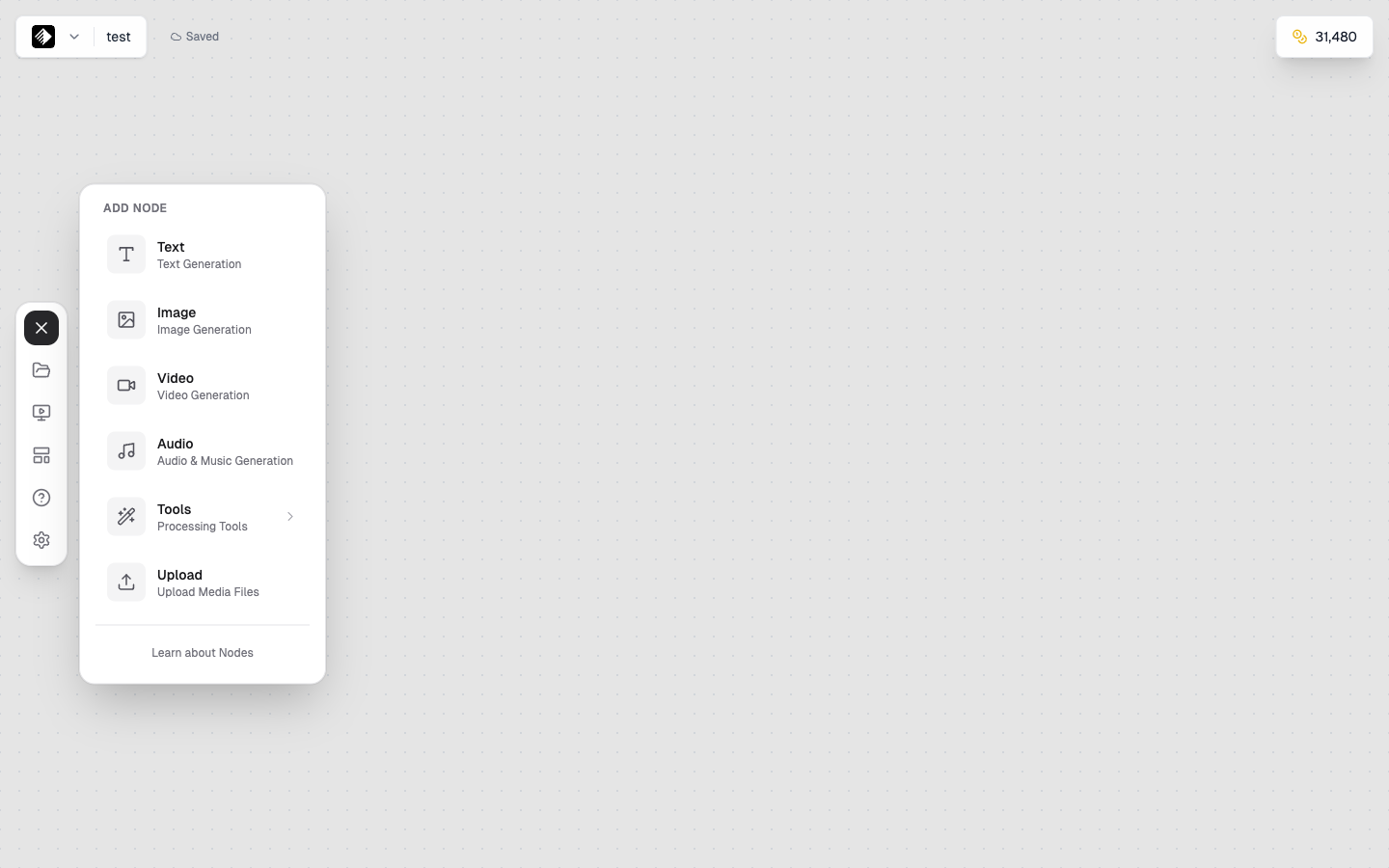
카테고리별로 정리된 모든 노드 타입이 보이는 Add Node 패널.
빠른 추가(Quick Add)
- 캔버스에서 우클릭해 컨텍스트 메뉴 열기
- 원하는 노드 타입을 선택하면 해당 위치에 추가됩니다
노드 선택하기
단일 선택(Single Selection)
- 노드를 클릭해 선택
- 선택된 노드는 하이라이트 테두리가 표시
- 오른쪽 패널에 노드 설정 표시
다중 선택(Multiple Selection)
- Shift + Click — 선택에 추가
- 박스 드래그 — 여러 노드를 한 번에 선택
- Ctrl/Cmd + A — 전체 노드 선택
노드 이동하기
- 선택된 노드를 드래그해 재배치
- 화살표 키 — 선택된 노드를 조금씩 이동
- 여러 노드를 선택하면 함께 이동합니다
노드 연결하기
연결 만들기(Creating Connections)
- 출력 핸들(노드 오른쪽의 작은 원)을 찾습니다.
- 출력 핸들에서 클릭 후 드래그합니다.
- 다른 노드의 입력 핸들(왼쪽)로 드래그합니다.
- 놓으면 연결이 생성됩니다.
연결 색상(Connection Colors)
연결은 데이터 타입에 따라 색상으로 구분됩니다:
| Color | Type | Example |
|---|---|---|
| Yellow | Text | 프롬프트, 설명 |
| Blue | Image | 사진, 그래픽 |
| Green | Video | 클립, 애니메이션 |
| Orange | Audio | 음악, 음성 |
연결 삭제(Deleting Connections)
- 연결선을 클릭해 선택
- Delete 또는 Backspace 누르기
- 또는 우클릭 후 “Delete” 선택
노드 설정(Node Settings)
노드를 선택하면 오른쪽 패널에 해당 노드의 설정이 표시됩니다:
공통 설정(Common Settings)
| Setting | Description |
|---|---|
| Model | 사용할 AI 모델 |
| Prompt | 텍스트 입력(AI 노드용) |
| Aspect Ratio | 출력 비율/크기 |
| Quality | 출력 품질 레벨 |
접을 수 있는 섹션(Collapsible Sections)
설정은 접을 수 있는 섹션으로 구성됩니다:
- Basic — 필수 설정
- Advanced — 세부 조정 옵션
- Output — 미리보기 및 다운로드
워크플로 실행하기
단일 노드 실행(Run a Single Node)
- 실행할 노드를 선택합니다.
- 노드의 ▶ Play 버튼을 클릭합니다.
- 진행 표시를 확인합니다.
- 노드의 미리보기에서 결과를 확인합니다.
전체 워크플로 실행(Run Entire Workflow)
- 툴바에서 Run All을 클릭합니다.
- 연결 관계에 따라 순서대로 노드가 실행됩니다.
- 각 노드는 진행 상태를 표시합니다.
- 노드가 완료될 때마다 결과가 나타납니다.
실행 순서(Execution Order)
노드는 의존성 순서대로 실행됩니다:
- 입력이 없는 노드가 먼저 실행
- 그 출력에 의존하는 노드가 다음 실행
- 모든 노드가 완료될 때까지 반복
결과 보기(Viewing Results)
노드 내 미리보기(In-Node Preview)
생성된 콘텐츠는 노드 안에 바로 표시됩니다:
- Images — 썸네일 미리보기
- Videos — 비디오 플레이어
- Audio — 오디오 플레이어
- Text — 텍스트 표시
전체 미리보기(Full Preview)
- 미리보기를 클릭해 크게 보기
- Download 버튼으로 컴퓨터에 저장
- 콘텐츠는 Gallery에도 저장됩니다
저장 및 정리(Saving and Organizing)
자동 저장(Auto-Save)
Canvas는 작업 중 자동 저장됩니다. 툴바에 “Saved” 표시가 나타납니다.
수동 저장(Manual Save)
- Ctrl/Cmd + S로 강제 저장
- 또는 툴바에서 Save 클릭
이름 변경(Renaming)
- 툴바에서 캔버스 이름을 클릭합니다.
- 새 이름을 입력합니다.
- Enter를 누릅니다.
캔버스 정리(Organizing Canvases)
- 설명적인 이름을 사용하세요
- 네이밍 규칙을 활용하세요(예: “Client - Project - Version”)
- 더 이상 필요 없는 캔버스는 삭제하세요
키보드 단축키(Keyboard Shortcuts)
| Action | Shortcut |
|---|---|
| Save | Ctrl/Cmd + S |
| Undo | Ctrl/Cmd + Z |
| Redo | Ctrl/Cmd + Shift + Z |
| Select All | Ctrl/Cmd + A |
| Delete Selected | Delete / Backspace |
| Zoom In | Ctrl/Cmd + Plus |
| Zoom Out | Ctrl/Cmd + Minus |
| Fit View | Ctrl/Cmd + 0 |
| Pan | Spacebar + Drag |
Canvas 베스트 프랙티스
레이아웃 팁
- 왼쪽 → 오른쪽 흐름 — 입력은 왼쪽, 출력은 오른쪽
- 여백 확보 — 노드를 너무 빽빽하게 두지 않기
- 관련 노드 그룹화 — 유사 기능을 가까이 배치
- 미니맵 활용 — 큰 워크플로 탐색에 유용
워크플로 팁
- 단순하게 시작 — 2~3개 노드로 시작하고 확장
- 점진적으로 테스트 — 한 번에 하나씩 실행해 검증
- 자주 저장 — 자동 저장이 있어도 수동 저장이 도움이 됩니다
- 명확하게 이름짓기 — 설명적인 캔버스 이름 사용
성능 팁
- 과도하게 키우지 않기 — 매우 큰 캔버스는 느려질 수 있습니다
- 필요한 것만 실행 — 필요한 노드만 선택적으로 실행
- 정리하기 — 사용하지 않는 노드/연결은 삭제
문제 해결(Troubleshooting)
Canvas가 로드되지 않음
- 페이지를 새로고침하세요
- 인터넷 연결을 확인하세요
- 다른 브라우저에서 시도해 보세요
노드가 연결되지 않음
- 타입 호환성을 확인하세요(색상이 같거나 텍스트는 대부분 연결 가능)
- 출력 → 입력 방향으로 드래그하고 있는지 확인하세요
- 연결을 삭제한 뒤 다시 만들어 보세요
결과가 표시되지 않음
- 노드 실행이 끝났는지 확인하세요(스피너 없음)
- 노드에 오류 메시지가 있는지 확인하세요
- 크레딧 잔액을 확인하세요
다음 단계
이제 Canvas를 이해했으니 더 깊게 들어가 보세요:
- Connecting Nodes — 복잡한 워크플로 구축
- Running Workflows — 실행 및 생성물 관리
- Creating Apps — 워크플로를 재사용 가능한 Apps로 전환