
Nodes verstehen
Nodes sind die grundlegenden Bausteine Ihrer Armox-Workflows. Jeder Node erfüllt eine bestimmte Funktion und kann mit anderen Nodes verbunden werden, um leistungsstarke Content-Generierungs-Pipelines zu erstellen.
Was sind Nodes?

Ein komplexer Workflow mit mehreren verbundenen Nodes: Upload-Nodes, Bildgenerierung, Textgenerierung und Videoerstellung.
In Armox ist ein Node eine einzelne Funktionseinheit in Ihrem Canvas-Workflow. Jeder Node:
- Hat einen bestimmten Zweck (Texteingabe, Bildgenerierung usw.)
- Hat Eingänge (linke Seite) und Ausgänge (rechte Seite)
- Kann mit anderen Nodes verbunden werden
- Hat Einstellungen, die Sie konfigurieren können
Stellen Sie sich Nodes wie Bausteine vor — Sie verbinden sie, um komplexe kreative Workflows zu erstellen.
Überblick über Node-Typen
Armox hat sechs Haupttypen von Nodes:
| Node-Typ | Zweck | Input | Output |
|---|---|---|---|
| Text | Prompts schreiben oder Text generieren | Text | Text |
| Bild | Bilder mit KI generieren | Text, Bild | Bild |
| Video | Videos mit KI generieren | Text, Bild, Video | Video |
| Audio | Musik oder Sprache generieren | Text, Audio | Audio |
| Upload | Eigene Dateien hinzufügen | Keine | Bild, Video oder Audio |
| Tool | Inhalte verarbeiten und verbessern | Variiert | Variiert |
Text-Nodes
Text-Nodes sind der Ort, an dem Sie Prompts schreiben oder Textinhalte generieren.
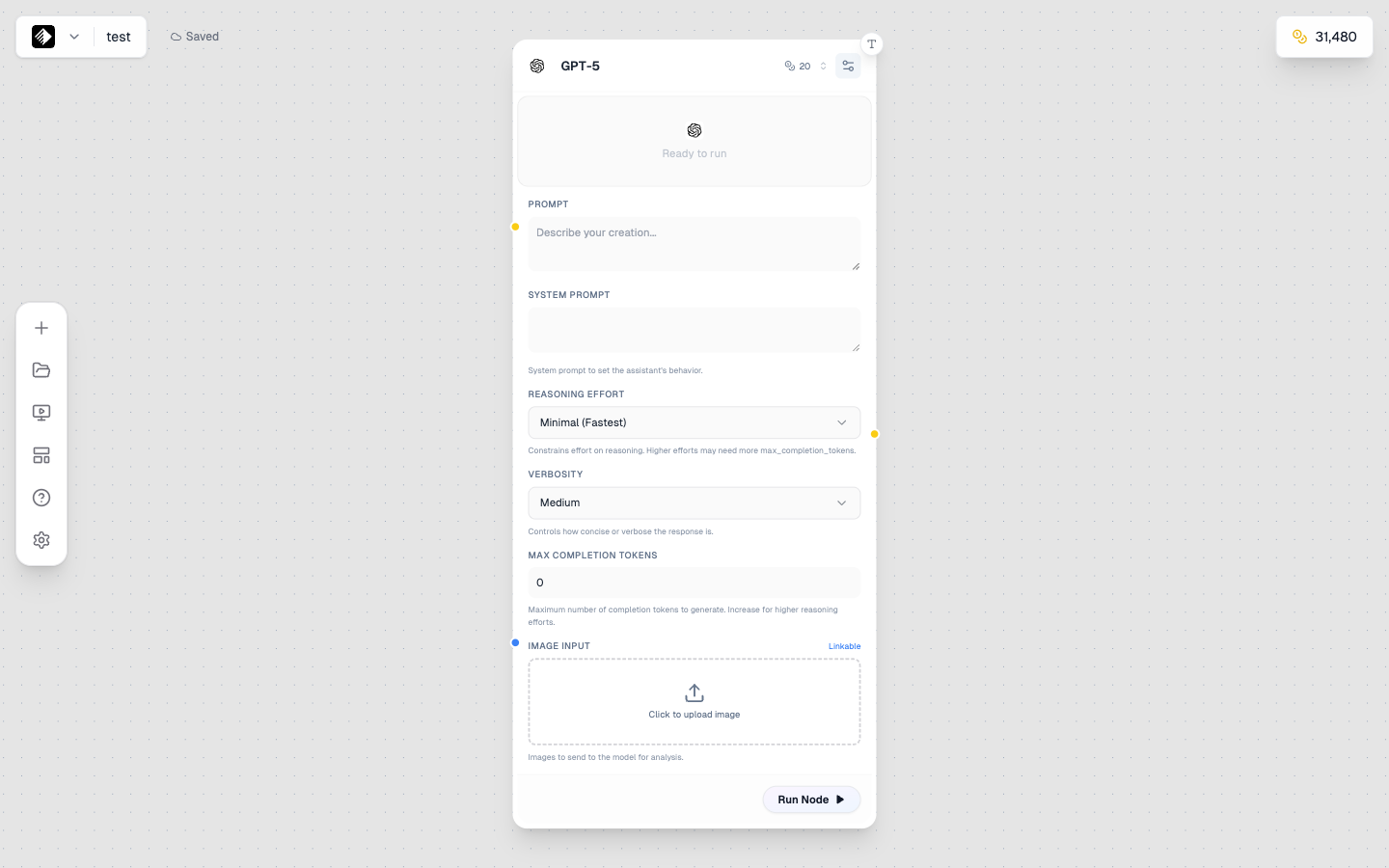
Ein Text-Node, der GPT-5 für KI-gestützte Textgenerierung verwendet.
Zwei Modi
- Manueller Modus — Geben Sie Ihren Text direkt ein
- KI-Modus — Nutzen Sie ein KI-Modell, um Text zu generieren oder zu verfeinern
Anwendungsfälle
- ✍️ Prompts für Bildgenerierung schreiben
- 📝 Marketing-Texte generieren
- 🔄 Ideen verfeinern oder erweitern
- 💬 Captions oder Beschreibungen erstellen
Einstellungen
- Modus-Umschalter — Wechsel zwischen manuell und KI
- Modell — KI-Modell wählen (GPT-5, Claude, Gemini usw.)
- System-Prompt — Das Verhalten der KI steuern
Verfügbare Textmodelle
| Modell | Am besten für | Mehr erfahren |
|---|---|---|
| GPT-5 | Komplexes Reasoning, Coding, kreatives Schreiben | GPT-5 Referenz |
| Gemini 2.5 Flash | Schnelle Antworten, ausgewogene Performance | Gemini 2.5 Flash Referenz |
| Claude 4.5 Sonnet | Nuanciertes Schreiben, Analyse, Safety | Claude 4.5 Sonnet Referenz |
| DeepSeek V3.1 | Code-Generierung, kosteneffizient | DeepSeek V3.1 Referenz |
| Grok 4 | Echtzeitinfos, konversationell | Grok 4 Referenz |
| Llama 3 70B | Open Source, hohe Leistung | Llama 3 70B Referenz |
| Llama 3 8B | Leichtgewichtig, schnell | Llama 3 8B Referenz |
📚 Alle Textmodelle ansehen: Textmodelle-Referenz
Output
Text-Nodes geben Text aus (🟡 gelbe Verbindung), der weiterfließen kann zu:
- Bild-Nodes (als Prompts)
- Video-Nodes (als Prompts)
- Audio-Nodes (als Text-to-Speech-Eingabe)
- Anderen Text-Nodes (für Chaining)
Bild-Nodes
Bild-Nodes generieren Bilder mit KI-Modellen.
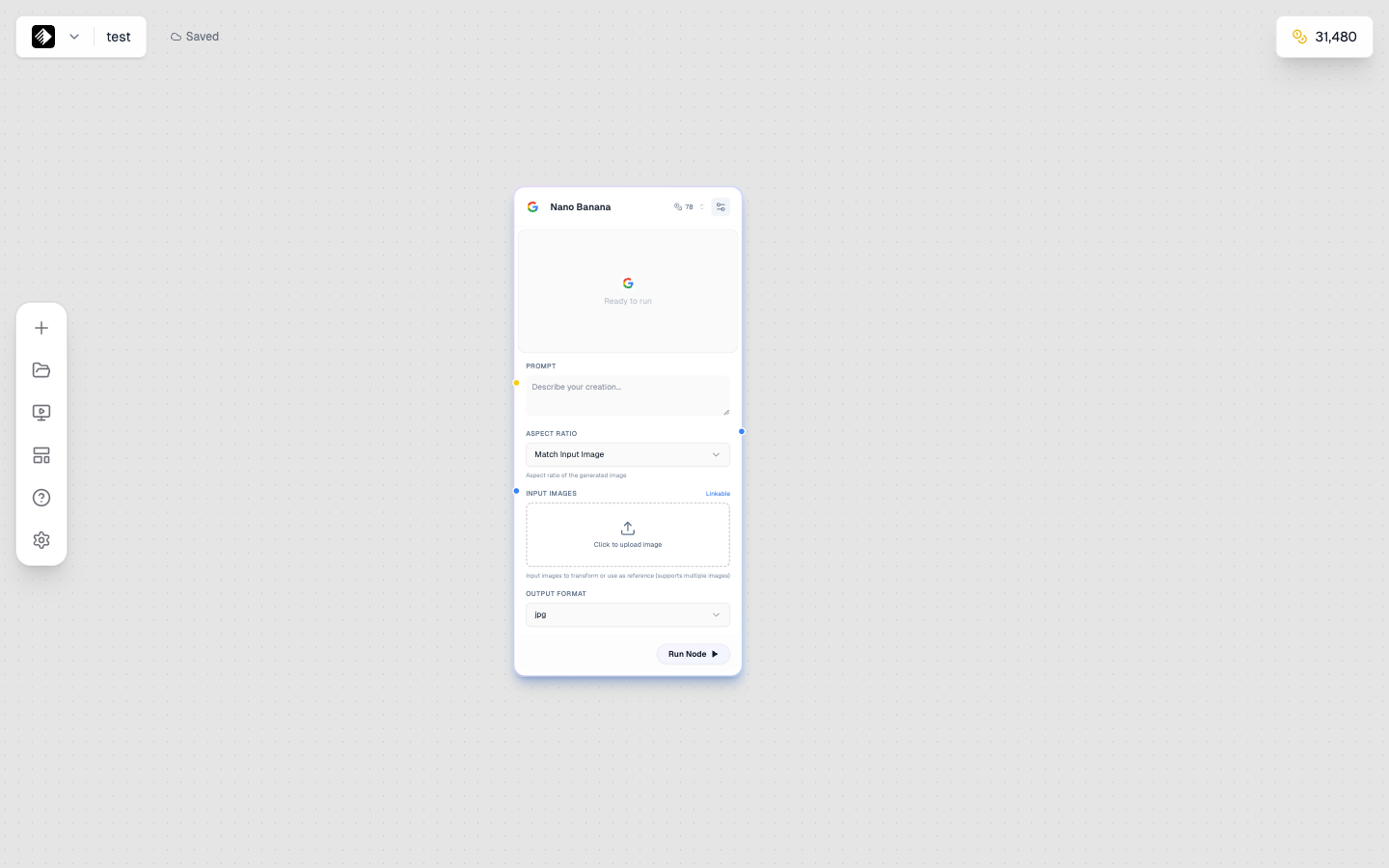
Ein Bild-Node mit dem Nano Banana-Modell zur Bildgenerierung.
Fähigkeiten
- 🎨 Text-zu-Bild-Generierung
- 🖼️ Bild-zu-Bild-Transformation
- 📐 Mehrere Seitenverhältnisse
- 🎭 Verschiedene Stile und Ästhetiken
Einstellungen
| Einstellung | Beschreibung |
|---|---|
| Modell | KI-Modell (Flux, Nano Banana, SDXL usw.) |
| Seitenverhältnis | Ausgabedimensionen (1:1, 16:9, 9:16 usw.) |
| Guidance Scale | Wie strikt dem Prompt gefolgt wird |
| Style | Stil-Presets (variiert je nach Modell) |
Verfügbare Bildmodelle
| Modell | Am besten für | Mehr erfahren |
|---|---|---|
| Nano Banana Pro | Höchste Qualität, Googles Flaggschiff | Nano Banana Pro Referenz |
| Nano Banana | Schnell, hochwertige Generierung | Nano Banana Referenz |
| Flux 2 Pro | Professionelle Qualität, vielseitig | Flux 2 Pro Referenz |
| Flux 2 Flex | Flexibel, ausgewogene Performance | Flux 2 Flex Referenz |
| Flux 1.1 Pro Ultra | Ultra-hohe Auflösung | Flux 1.1 Pro Ultra Referenz |
| Seedream 4.5 | Künstlerische Stile, Anime | Seedream 4.5 Referenz |
| Wan 2.2 Image | Realistisch, detailreich | Wan 2.2 Image Referenz |
| Grok 2 Image | Kreativ, schnelle Generierung | Grok 2 Image Referenz |
| Qwen Image | Vision-Language, multimodal | Qwen Image Referenz |
| Stable Diffusion XL | Open Source, anpassbar | SDXL Referenz |
| Flux Kontext Max | Kontextbewusstes Editing | Flux Kontext Max Referenz |
📚 Alle Bildmodelle ansehen: Bildmodelle-Referenz
Inputs
- Prompt (erforderlich) — Text, der das gewünschte Bild beschreibt
- Referenzbild (optional) — Bild als Stil- oder Inhaltsreferenz
Output
Bild-Nodes geben ein Bild aus (🔵 blaue Verbindung), das weiterfließen kann zu:
- Video-Nodes (für Bild-zu-Video)
- Tool-Nodes (zur Verarbeitung)
- Anderen Bild-Nodes (für Chaining)
Video-Nodes
Video-Nodes erstellen KI-generierte Videos.
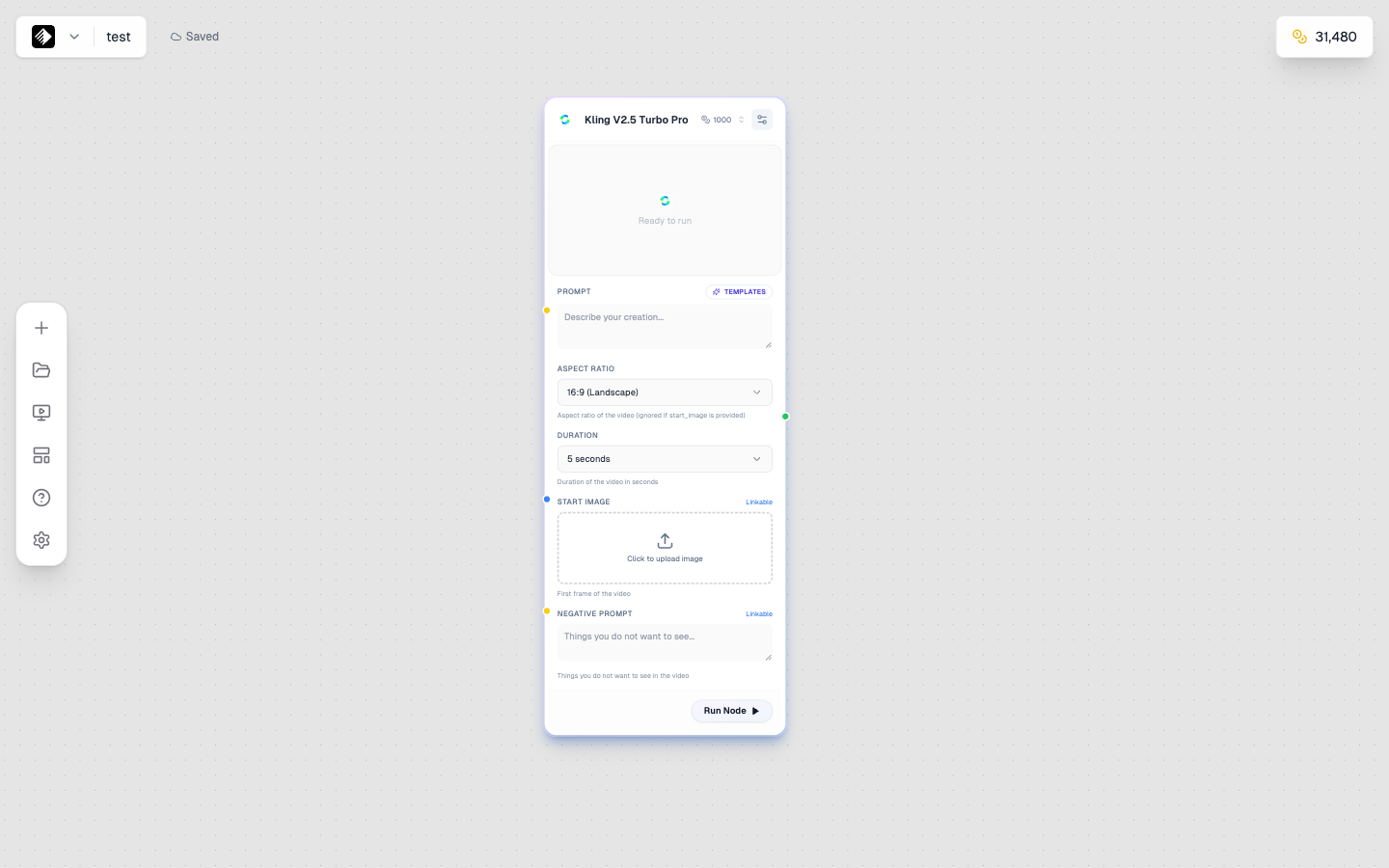
Ein Video-Node, der Kling V2.5 Turbo Pro für hochwertige Videogenerierung verwendet.
Fähigkeiten
- 📝 Text-zu-Video-Generierung
- 🖼️ Bild-zu-Video-Animation
- 🎬 Verschiedene Dauern und Auflösungen
- 🔊 Manche Modelle enthalten Audio
Einstellungen
| Einstellung | Beschreibung |
|---|---|
| Modell | KI-Modell (Kling, Veo, Seedance, Sora usw.) |
| Dauer | Videolänge (5s, 10s usw.) |
| Auflösung | Ausgabequalität |
| FPS | Frames pro Sekunde |
Verfügbare Videomodelle
| Modell | Am besten für | Mehr erfahren |
|---|---|---|
| Kling 2.6 Pro | Kinoqualität, lange Dauer | Kling 2.6 Pro Referenz |
| Kling V2.5 Turbo Pro | Schnell, hochwertige Videos | Kling V2.5 Turbo Pro Referenz |
| Veo 3.1 | Googles Flaggschiff, höchste Qualität | Veo 3.1 Referenz |
| Veo 3.1 Fast | Schnelle Google-Videoerzeugung | Veo 3.1 Fast Referenz |
| Seedance 1 Pro | Anime, stylisierte Inhalte | Seedance 1 Pro Referenz |
| Wan 2.6 T2V | Text-zu-Video, vielseitig | Wan 2.6 T2V Referenz |
| Wan 2.6 I2V | Bild-zu-Video-Animation | Wan 2.6 I2V Referenz |
| Sora 2 Pro | OpenAIs Flaggschiff-Video-Modell | Sora 2 Pro Referenz |
| Hailuo 2.3 | Schnelle Bildanimation | Hailuo 2.3 Referenz |
| Gen4 Aleph | Runways professionelles Video | Gen4 Aleph Referenz |
📚 Alle Videomodelle ansehen: Videomodelle-Referenz
Inputs
- Prompt (erforderlich) — Text, der das Video beschreibt
- Referenzbild (optional) — Startframe oder Stilreferenz
- Audio (optional) — Manche Modelle akzeptieren Audio-Input
Output
Video-Nodes geben ein Video aus (🟢 grüne Verbindung), das weiterfließen kann zu:
- Tool-Nodes (zur Verarbeitung)
- Anderen Video-Nodes (für Chaining)
Audio-Nodes
Audio-Nodes generieren Musik, Sprache und Soundeffekte.
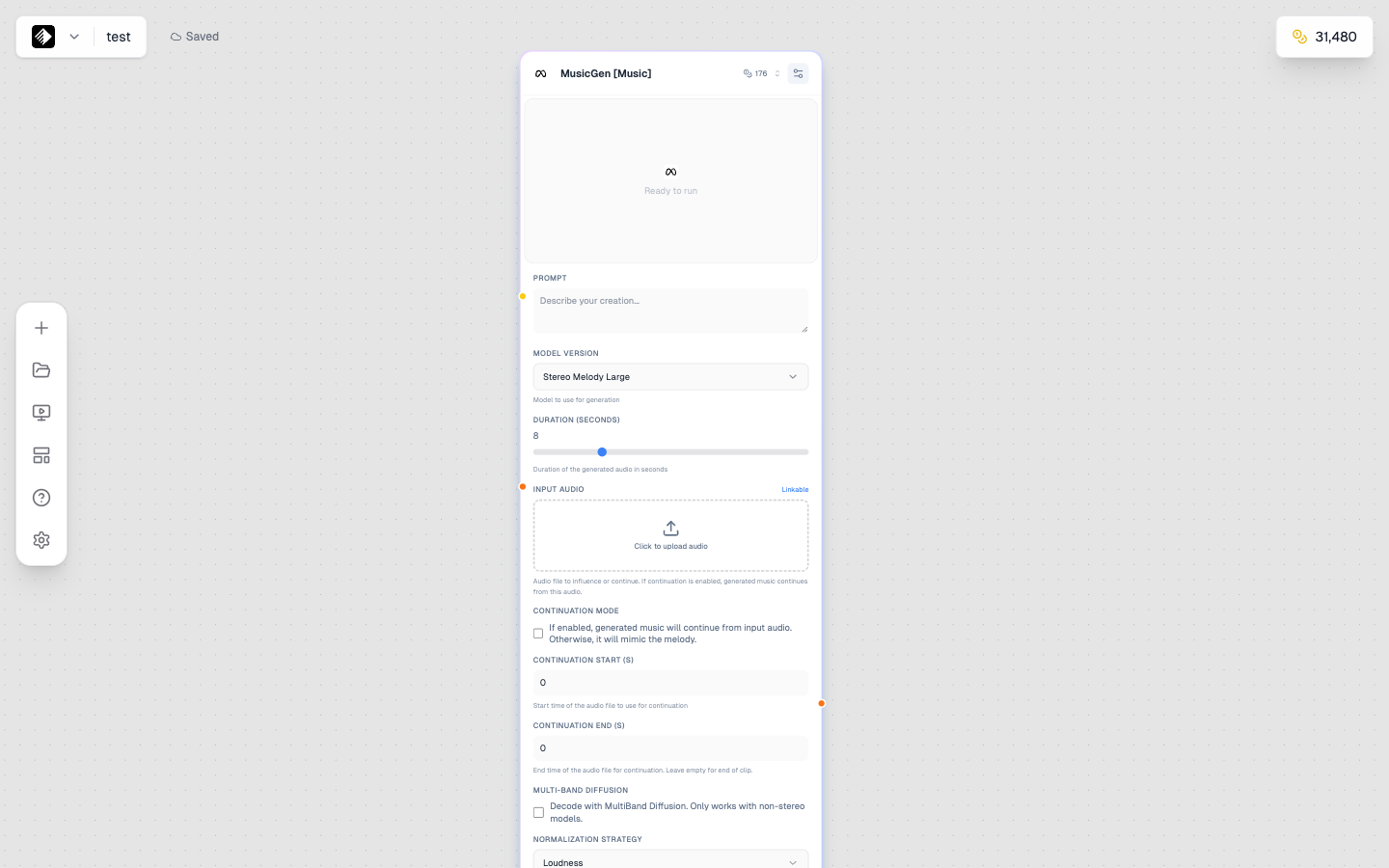
Ein Audio-Node, der MusicGen für Musikgenerierung verwendet.
Fähigkeiten
- 🎵 Musikgenerierung
- 🗣️ Text-to-Speech
- 🎙️ Voice Cloning
- 🔊 Soundeffekte
Einstellungen
| Einstellung | Beschreibung |
|---|---|
| Modell | KI-Modell (MusicGen, Speech-02, Lyria usw.) |
| Dauer | Audiolänge |
| Voice | Stimm-Auswahl (für Sprachmodelle) |
| Style | Musikgenre oder Stimmung |
Verfügbare Audiomodelle
| Modell | Am besten für | Mehr erfahren |
|---|---|---|
| MusicGen | Musikgenerierung, vielseitig | MusicGen Referenz |
| Music 1.5 | Fortgeschrittene Musikgenerierung | Music 1.5 Referenz |
| Music-01 | Professionelle Musikerstellung | Music-01 Referenz |
| Lyria 2 | Googles Musikmodell, hohe Qualität | Lyria 2 Referenz |
| Speech-02 HD | Hochwertiges Text-to-Speech | Speech-02 HD Referenz |
| Speech-02 Turbo | Schnelles Text-to-Speech | Speech-02 Turbo Referenz |
| Voice Cloning | Jede Stimme klonen | Voice Cloning Referenz |
| XTTS-v2 | Mehrsprachige Sprache | XTTS-v2 Referenz |
📚 Alle Audiomodelle ansehen: Audiomodelle-Referenz
Inputs
- Prompt (erforderlich) — Textbeschreibung oder Skript
- Referenz-Audio (optional) — Für Voice Cloning oder Stilabgleich
Output
Audio-Nodes geben Audio aus (🟠 orange Verbindung), das weiterfließen kann zu:
- Video-Nodes (zum Hinzufügen von Ton)
- Tool-Nodes (zur Verarbeitung)
Upload-Nodes
Upload-Nodes ermöglichen es Ihnen, eigene Dateien in Workflows zu bringen.
Fähigkeiten
- 📤 Bilder, Videos oder Audio hochladen
- 🖱️ Drag-and-drop-Unterstützung
- 📁 Eigene Assets als KI-Inputs verwenden
Unterstützte Formate
| Typ | Formate |
|---|---|
| Bild | JPG, PNG, WebP, GIF |
| Video | MP4, MOV, WebM |
| Audio | MP3, WAV, M4A |
Output
Der Output-Typ hängt davon ab, was Sie hochladen:
- Bild hochladen → 🔵 Blau (Bild)-Output
- Video hochladen → 🟢 Grün (Video)-Output
- Audio hochladen → 🟠 Orange (Audio)-Output
Anwendungsfälle
- 🖼️ Referenzbilder für Stiltransfer
- 🎬 Videos zum Transformieren
- 🎤 Audioproben für Voice Cloning
- 📷 Produktfotos zum Verbessern
Tool-Nodes
Tool-Nodes verarbeiten und verbessern vorhandene Inhalte.
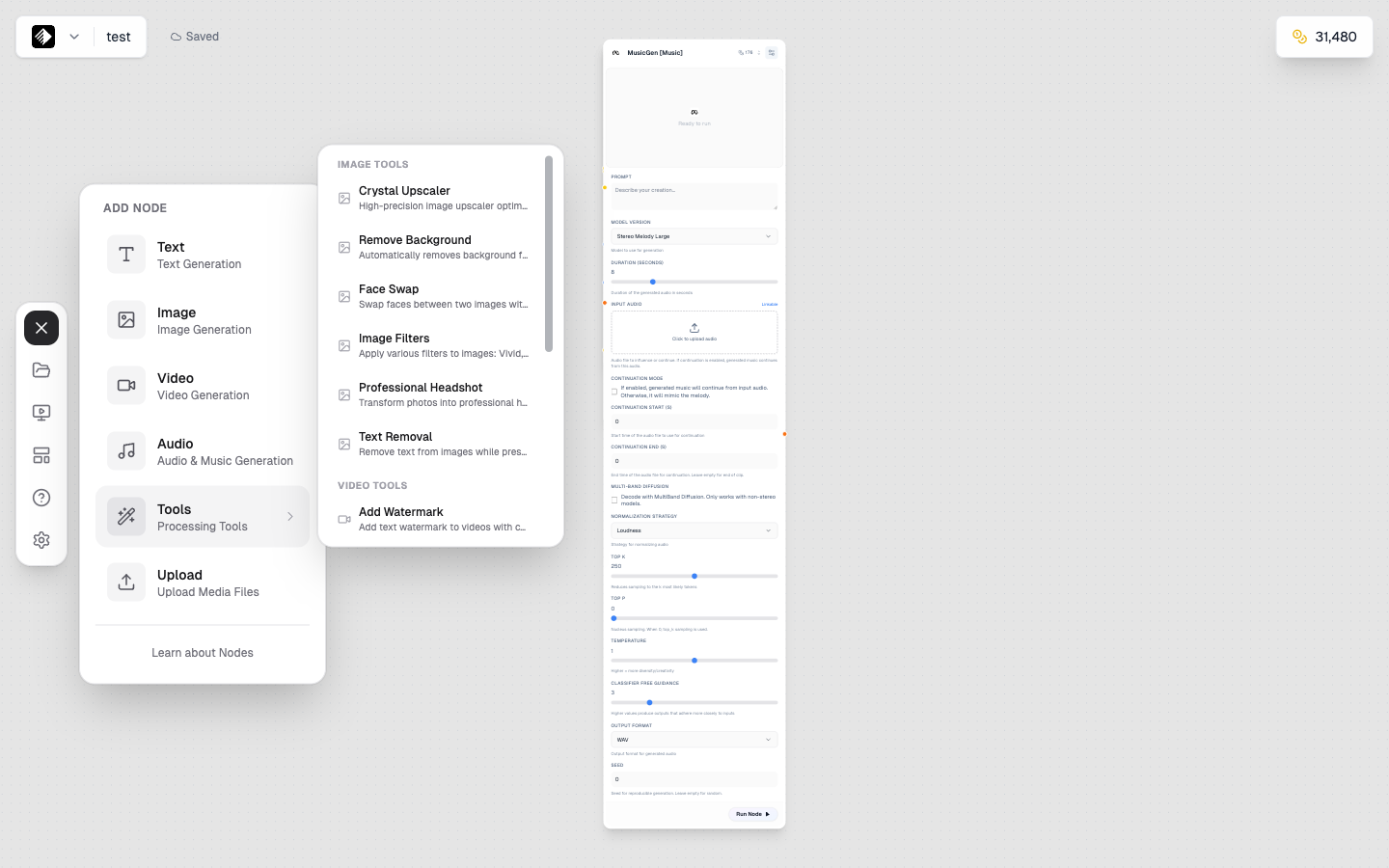
Das Tools-Untermenü zeigt die Kategorien Image Tools und Video Tools.
Verfügbare Image Tools
| Tool | Zweck | Mehr erfahren |
|---|---|---|
| Crystal Upscaler | Bildauflösung bis zu 4x erhöhen | Crystal Upscaler Referenz |
| Remove Background | Hintergründe aus Bildern entfernen | Remove Background Referenz |
| Face Swap | Gesichter zwischen Bildern tauschen | Face Swap Referenz |
| Image Filters | Künstlerische Effekte und Filter anwenden | Image Filters Referenz |
| Professional Headshot | Fotos in Headshots verwandeln | Professional Headshot Referenz |
| Text Removal | Text aus Bildern entfernen | Text Removal Referenz |
| Add Watermark | Wasserzeichen zu Bildern hinzufügen | Add Watermark Referenz |
Verfügbare Video Tools
| Tool | Zweck | Mehr erfahren |
|---|---|---|
| Video Upscale [Runway] | Videoauflösung verbessern | Video Upscale Runway Referenz |
| Video Upscale [Topazlabs] | Professionelles Video-Upscaling | Video Upscale Topaz Referenz |
| Lip Sync Pro | Lippen mit Audio synchronisieren | Lip Sync Pro Referenz |
| Auto Caption | Video-Untertitel generieren | Auto Caption Referenz |
| Replace Character [Wan-2.2] | Charaktere in Videos ersetzen | Replace Character Referenz |
| Motion Transfer [Wan-2.2] | Bewegung zwischen Videos übertragen | Motion Transfer Referenz |
| Merge Videos | Mehrere Videos kombinieren | Merge Videos Referenz |
📚 Alle Tools ansehen: Tools-Referenz
Wann Tools sinnvoll sind
- 🔍 Upscaling — Bilder/Videos größer und schärfer machen
- ✂️ Background Removal — Motive freistellen
- 🎭 Face Swap — Gesichter in Bildern ersetzen
- 🎨 Filters — Künstlerische Effekte anwenden
- 📝 Captions — Untertitel zu Videos hinzufügen
- 👄 Lip Sync — Lippenbewegungen an Audio anpassen
Connection Handles
Nodes haben farbige Handles, die Datentypen anzeigen:
| Farbe | Datentyp | Beispiel |
|---|---|---|
| 🟡 Gelb | Text | Prompts, Captions, Skripte |
| 🔵 Blau | Bild | Fotos, Grafiken, Kunst |
| 🟢 Grün | Video | Clips, Animationen |
| 🟠 Orange | Audio | Musik, Sprache, Sounds |
Verbindungsregeln
- Output zu Input — Immer von rechts (Output) nach links (Input) verbinden
- Typen müssen passen — Farben sollten im Allgemeinen übereinstimmen (🔵 blau zu 🔵 blau)
- Text ist flexibel — Text (🟡 gelb) kann als Prompt an die meisten Input-Typen angeschlossen werden
- Manche Nodes akzeptieren mehrere Typen — Prüfen Sie die Input-Handles
Nodes zum Canvas hinzufügen
Methode 1: Drag & Drop
- Öffnen Sie die Node-Seitenleiste links
- Finden Sie den gewünschten Node-Typ
- Ziehen Sie ihn auf den Canvas
Methode 2: Klicken zum Hinzufügen
- Öffnen Sie die Node-Seitenleiste
- Klicken Sie auf einen Node-Typ
- Er erscheint in der Mitte Ihrer Ansicht
Methode 3: Kontextmenü
- Rechtsklick auf den Canvas
- Wählen Sie einen Node-Typ aus dem Menü
Node-Zustände
Nodes zeigen unterschiedliche Zustände:
| Zustand | Erscheinungsbild | Bedeutung |
|---|---|---|
| Idle | Normal | Bereit zum Ausführen |
| Running | Ladeindikator | Generiert gerade |
| Complete | Zeigt Ergebnis | Generierung abgeschlossen |
| Error | Roter Hinweis | Etwas ist schiefgelaufen |
Best Practices
Einfach starten
Beginnen Sie mit einfachen Zwei-Node-Workflows:
- Text → Bild
- Upload → Tool
- Text → Video
Flow planen
Bevor Sie Nodes hinzufügen, überlegen Sie:
- Was ist Ihr Input? (Text, Bild usw.)
- Was ist Ihr gewünschter Output?
- Welche Verarbeitungsschritte sind nötig?
Ordnung halten
- Ordnen Sie Nodes von links nach rechts an
- Lassen Sie Abstand zwischen Nodes
- Benennen Sie Ihre Canvases aussagekräftig
Nächste Schritte
Jetzt, da Sie Nodes verstehen, lernen Sie mehr über:
- Den Canvas Editor — Meistern Sie die gesamte Workflow-Umgebung
- Nodes verbinden — Komplexe Workflows erstellen
- KI-Modelle Überblick — Verstehen Sie, wie KI-Modelle in Armox funktionieren
KI-Modelle-Referenz
Entdecken Sie detaillierte Dokumentation für jedes KI-Modell:
- Textmodelle — GPT-5, Claude, Gemini und mehr
- Bildmodelle — Flux, Nano Banana Pro, SDXL und mehr
- Videomodelle — Kling, Veo, Sora und mehr
- Audiomodelle — MusicGen, Speech-02, Lyria und mehr
- Tools — Upscaler, Background Removal und mehr