
Text Nodes
Text Nodes sind das Fundament der meisten Armox-Workflows. Hier schreiben Sie Prompts, generieren Copy und erstellen den Text-Content, der Ihre KI-Generierungen antreibt.
Was sind Text Nodes?
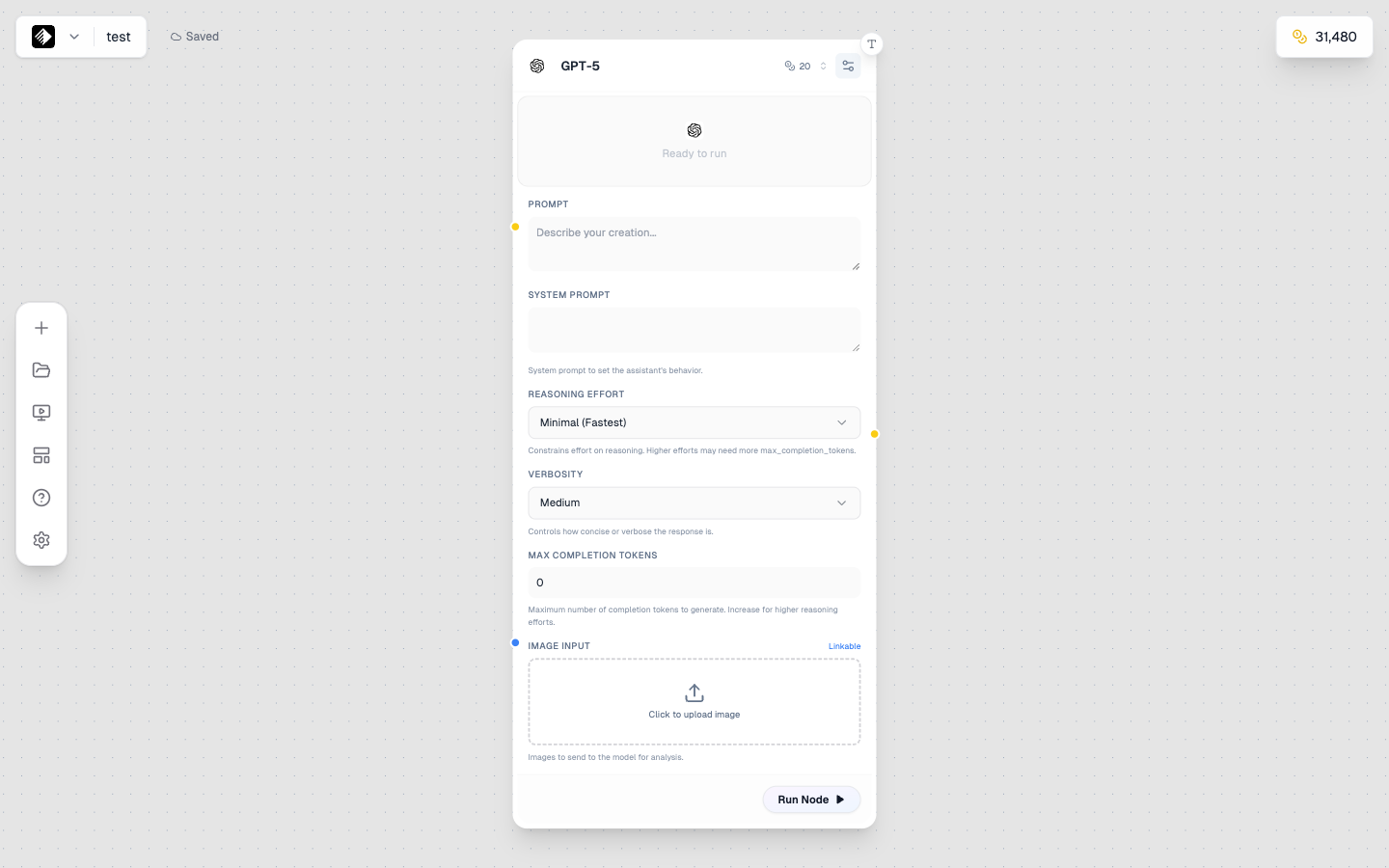
Ein Text Node, der GPT-5 für KI-gestützte Textgenerierung verwendet.
Text Nodes verarbeiten alle textbasierten Inhalte in Ihren Workflows. Sie können:
- ✍️ Text speichern, den Sie manuell eingeben
- 🤖 Text generieren mit AI Language Models
- 🔗 Text als Prompt weitergeben an andere Nodes
Zwei Modi
Text Nodes arbeiten in zwei Modi:
Manual Mode
Tippen Sie Ihren Text direkt in den Node.
Use for:
- Prompts für Bild-/Videogenerierung schreiben
- Fixer Text, der sich nicht ändern soll
- Schnelle, einfache Workflows
AI Mode
Nutzen Sie ein AI Language Model, um Text zu generieren oder zu verfeinern.
Use for:
- Kreative Copy generieren
- Ideen erweitern oder verfeinern
- Variationen erstellen
- Brainstorming
Einen Text Node hinzufügen
- Öffnen Sie die node sidebar links
- Finden Sie Text in der Liste
- Ziehen Sie ihn auf den Canvas (oder klicken Sie zum Hinzufügen)
Manual-Mode-Settings
Im Manual Mode sehen Sie:
| Element | Zweck |
|---|---|
| Text Area | Hier tippen Sie Ihren Content |
| Mode Toggle | In den AI Mode wechseln |
| Output Handle | Zu anderen Nodes verbinden (gelber Kreis rechts) |
Gute Prompts schreiben
Wenn Sie Text Nodes für Prompts nutzen:
- Seien Sie spezifisch
- Nutzen Sie Style- und Mood-Keywords
- Fügen Sie technische Details hinzu
- Siehe Prompt Engineering für detaillierte Guidance
AI-Mode-Settings
Im AI Mode sehen Sie:
| Setting | Zweck |
|---|---|
| Model | AI Language Model auswählen |
| System Prompt | Verhalten der KI steuern |
| User Prompt | Ihre Anfrage an die KI |
| Temperature | Kreativitätslevel (höher = kreativer) |
Verfügbare Modelle
| Model | Credits | Best For |
|---|---|---|
| GPT-5 | 20 | General purpose, excellent quality |
| Gemini 2.5 Flash | 10 | Fast, good for iteration |
| Claude 4.5 Sonnet | 30 | Creative writing, nuanced content |
| DeepSeek V3.1 | 10 | Cost-effective, good quality |
| Grok 4 | 20 | Conversational, witty |
| Llama 3 70B | 14 | Open source, versatile |
| Llama 3 8B | 2 | Very fast, budget-friendly |
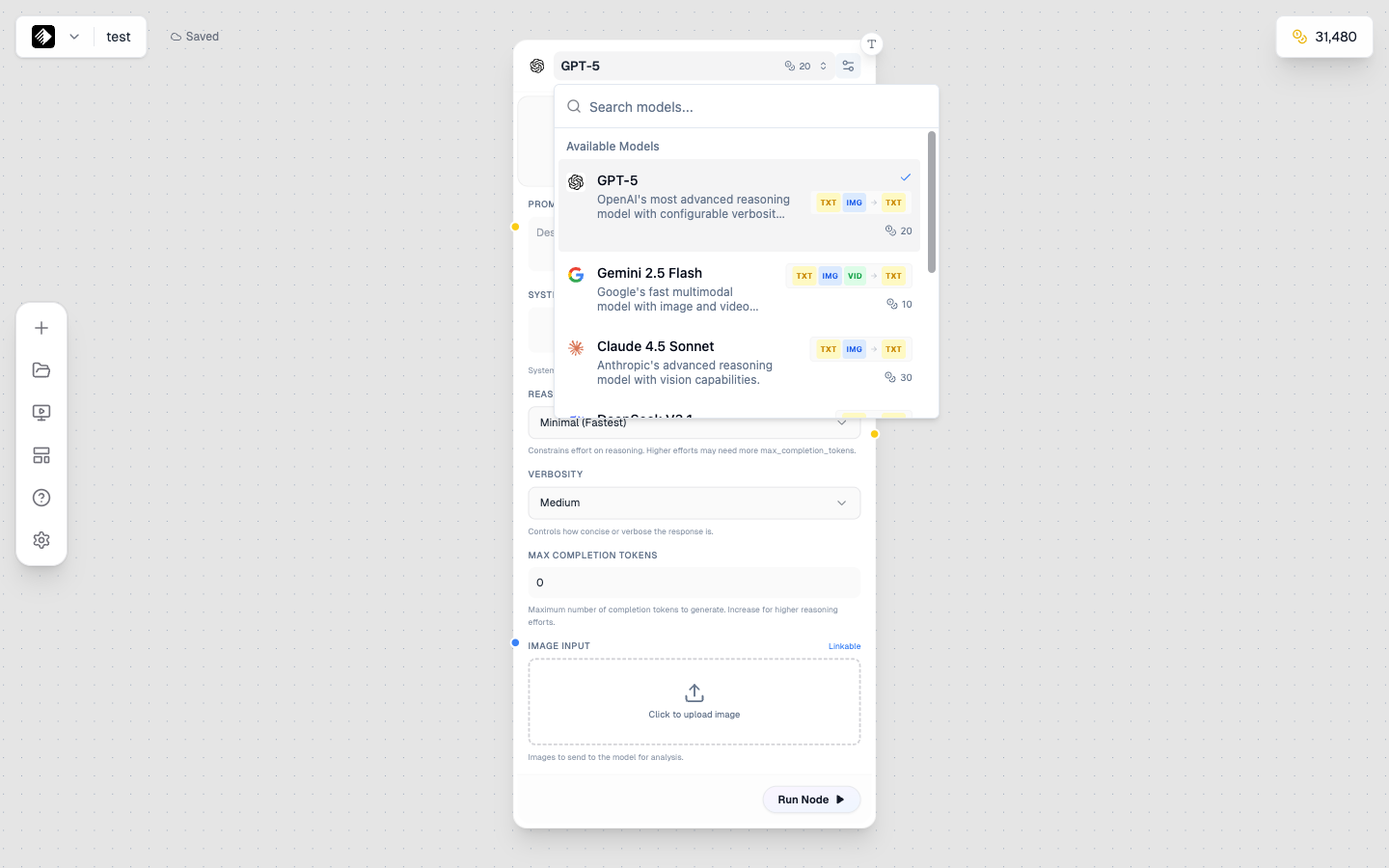
Der Model Selector zeigt alle verfügbaren Text-AI-Modelle.
AI Mode nutzen
Schritt 1: System Prompt setzen
Der System Prompt sagt der KI, wie sie sich verhalten soll:
You are a creative marketing copywriter.
Write engaging, concise content that captures attention.
Schritt 2: Ihre Anfrage schreiben
Im User Prompt beschreiben Sie, was Sie wollen:
Write a compelling product description for a
luxury smartwatch targeting young professionals.
Schritt 3: Temperature anpassen
- Low (0.1-0.3) — Fokusierter, vorhersehbarer
- Medium (0.5-0.7) — Ausgewogene Kreativität
- High (0.8-1.0) — Kreativer, variantenreicher
Schritt 4: Node ausführen
Klicken Sie Play, um Text zu generieren.
Text Nodes verbinden
Text Nodes geben gelbe Verbindungen aus, die verbunden werden können zu:
Image Nodes
Text als Prompt zur Bildgenerierung senden:
[Text Node] → [Image Node]
Your prompt → Generated image
Video Nodes
Text als Prompt zur Videogenerierung senden:
[Text Node] → [Video Node]
Your prompt → Generated video
Audio Nodes
Text für Text-to-Speech oder Musik-Prompts senden:
[Text Node] → [Audio Node]
Your script → Generated speech
Andere Text Nodes
Text Nodes chainen für mehrstufige Textverarbeitung:
[Text Node 1] → [Text Node 2]
Initial idea → Refined/expanded version
Workflow-Beispiele
Simple Prompt Workflow
[Text Node (Manual)] → [Image Node]
"A sunset over mountains" → Generated image
AI-Enhanced Prompt
[Text Node (Manual)] → [Text Node (AI)] → [Image Node]
"sunset mountains" → "Dramatic sunset over snow-capped mountains, golden hour light, cinematic photography" → Generated image
Copy-Generierung
[Text Node (AI)]
System: "You are a social media expert"
User: "Write 5 Instagram captions for a coffee brand"
→ Generated captions
Tipps für Text Nodes
Für Manual Mode
- ✅ Prompts klar und spezifisch halten
- ✅ Zeilenumbrüche für Lesbarkeit nutzen
- ✅ Style-Keywords inkludieren
- ❌ Keine Romane — lieber prägnant
Für AI Mode
- ✅ Klare System Prompts schreiben
- ✅ In Requests spezifisch sein
- ✅ Lower Temperature für Konsistenz
- ✅ Higher Temperature für Kreativität
- ❌ Nicht Perfektion im ersten Versuch erwarten — iterieren
Für Connections
- ✅ Text kann an fast jeden Node-Typ angeschlossen werden
- ✅ Mehrere Text Nodes chainen für komplexere Verarbeitung
- ✅ AI Text Nodes nutzen, um manuelle Prompts zu verbessern
Häufige Use Cases
Prompt Enhancement
Nutzen Sie KI, um einfache Prompts zu verbessern:
- Einfache Idee im Manual Text Node schreiben
- An AI Text Node anschließen mit System Prompt: „You are an expert at writing AI image prompts. Enhance this prompt with specific details, lighting, and style keywords.“
- Den verbesserten Output an einen Image Node anschließen
Content Generation
Marketing Copy, Captions oder Beschreibungen generieren:
- AI Text Node mit passendem System Prompt konfigurieren
- Content anfordern
- Output kopieren oder an andere Nodes anschließen
Brainstorming
Mehrere Ideen generieren:
- AI Text Node mit System Prompt: „You are a creative brainstorming assistant“
- Viele Optionen anfordern: „Give me 10 different concepts for...“
- Beste Ideen im Workflow verwenden
Troubleshooting
Text verbindet nicht
- Sicherstellen, dass Sie vom Output (rechts) zum Input (links) ziehen
- Prüfen, ob der Ziel-Node Text-Input akzeptiert
KI-Output ist zu kurz/zu lang
- Prompt anpassen und Länge angeben
- Beispiele: „Write a 100-word description...“ oder „Keep it brief, 2-3 sentences“
KI-Output passt nicht
- System Prompt verfeinern
- In der Anfrage spezifischer werden
- Temperature senken für fokussierteren Output
Nächste Schritte
- Image Nodes — Text an Bildgenerierung anschließen
- Prompt Engineering — Bessere Prompts schreiben
- Nodes verbinden — Komplexe Workflows bauen