
Brains verstehen
Brains sind das Fundament dafür, wie Sie Ihre Arbeit in Armox organisieren. Stellen Sie sich ein Brain als Ihre kreative Kommandozentrale vor — ein Ort, an dem Ihre Markenidentität, generierte Inhalte und KI-Kontext zusammenkommen.
Was ist ein Brain?
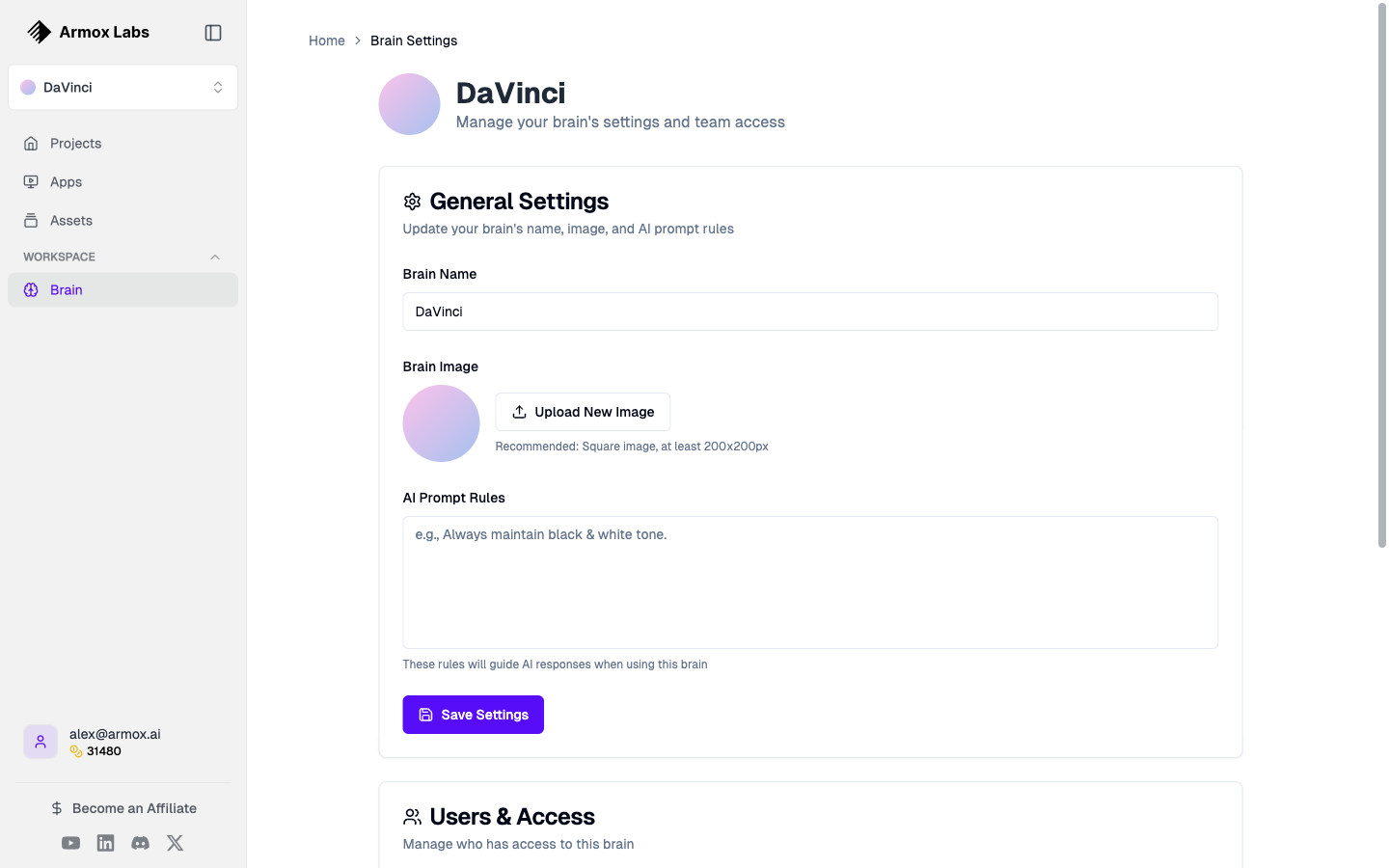
Die Brain-Einstellungsseite, auf der Sie Ihre Markenidentität und Präferenzen konfigurieren.
Ein Brain in Armox repräsentiert eine Marke, ein Projekt oder einen kreativen Kontext. Dort können Sie:
- 🏢 Ihre Marke definieren — Firmenname, Tonalität und Persönlichkeit
- 🎨 Ihre Inhalte speichern — Alle generierten Bilder, Videos und Audios
- 📊 Projekte organisieren — Verschiedene Kunden oder Projekte getrennt halten
- 👥 Zusammenarbeiten — Zugriff mit Teammitgliedern teilen
Wenn Sie sich zum ersten Mal registrieren, erstellt Armox automatisch Ihr erstes Brain basierend auf Ihrem Namen (z.B. "Alex's Brain").
Warum mehrere Brains nutzen?
Wenn Sie mit mehreren Marken oder Projekten arbeiten, helfen separate Brains dabei:
| Use Case | Vorteil |
|---|---|
| Agenturarbeit | Inhalte jedes Kunden getrennt halten |
| Mehrere Marken | Unterschiedliche Brand Voices und Styles |
| Privat vs. Arbeit | Kreative Experimente von Kundenarbeit trennen |
| Teamprojekte | Bestimmte Projekte mit bestimmten Personen teilen |
Ein neues Brain erstellen
Über die Seitenleiste
- Klicken Sie auf den Brain-Selector in der Seitenleiste (zeigt den aktuellen Brain-Namen)
- Klicken Sie auf + Brain hinzufügen
- Geben Sie einen Namen für Ihr Brain ein (z.B. "Acme Corp" oder "Sommerkampagne")
- Optional: Teammitglied-E-Mails hinzufügen, um Zugriff zu teilen
- Klicken Sie auf Erstellen
Was wird erstellt?
Wenn Sie ein neues Brain erstellen, erhalten Sie:
- Einen frischen Workspace ohne vorhandene Inhalte
- Standard-Einstellungen für Brand Voice (die Sie anpassen können)
- Eine eigene private Gallery für dieses Brain
- Separate Canvas-Projekte
Zwischen Brains wechseln
So wechseln Sie zu einem anderen Brain:
- Klicken Sie auf den Brain-Selector in der Seitenleiste
- Wählen Sie das Brain aus, mit dem Sie arbeiten möchten
- Die Oberfläche aktualisiert sich und zeigt die Inhalte dieses Brains
💡 Tipp: Ihre Canvas-Projekte, Gallery und Apps sind immer an das aktuell ausgewählte Brain gebunden.
Brain-Einstellungen
Jedes Brain hat Einstellungen, die Sie anpassen können:
Basisinformationen
- Company Name — Name der Marke oder des Projekts
- Website — Optionaler URL für Kontext
- Logo — Laden Sie ein Bild hoch, das dieses Brain repräsentiert
Brand Voice
Konfigurieren Sie, wie KI für diese Marke kommunizieren soll:
| Einstellung | Was sie steuert |
|---|---|
| Serious ↔ Funny | Tonalität der generierten Inhalte |
| Casual ↔ Formal | Grad der Professionalität |
| Cheeky ↔ Respectful | Haltung in der Ansprache |
| Matter-of-fact ↔ Enthusiastic | Energieniveau |
Markenattribute
Fügen Sie Keywords hinzu, die Ihre Markenpersönlichkeit beschreiben:
- "Professional"
- "Innovative"
- "Friendly"
- "Bold"
- "Minimalist"
Diese Attribute helfen der KI, Ihre Marke beim Generieren von Content besser zu verstehen.
Brain-Einstellungen bearbeiten
So aktualisieren Sie Ihre Brain-Einstellungen:
- Klicken Sie auf den Brain-Selector in der Seitenleiste
- Klicken Sie auf das Zahnrad-Icon neben Ihrem Brain-Namen, oder
- Navigieren Sie im Menü zu Brain Settings
- Aktualisieren Sie die Einstellungen und speichern Sie
Brains mit Teammitgliedern teilen
Sie können andere Personen einladen, an einem Brain mitzuarbeiten:
Teammitglieder hinzufügen
- Gehen Sie zu Ihren Brain-Einstellungen
- Suchen Sie den Abschnitt Team Members
- Geben Sie E-Mail-Adressen ein (kommagetrennt für mehrere)
- Klicken Sie auf Invite
Was Teammitglieder tun können
Teammitglieder mit Zugriff auf ein Brain können:
- ✅ Alle Inhalte in der Gallery ansehen
- ✅ Canvas-Projekte erstellen und bearbeiten
- ✅ Apps ausführen, die mit dem Brain verbunden sind
- ✅ Neuen Content generieren
Zugriffsstufen
Aktuell haben alle Teammitglieder den gleichen Zugriff auf ein geteiltes Brain. Granularere Berechtigungen könnten in zukünftigen Updates verfügbar sein.
Brain-spezifische Inhalte
Alles, was Sie erstellen, ist an ein bestimmtes Brain gebunden:
| Inhaltstyp | Brain-spezifisch? |
|---|---|
| Canvas-Projekte | ✅ Ja |
| Generierte Bilder | ✅ Ja |
| Generierte Videos | ✅ Ja |
| Generierte Audios | ✅ Ja |
| Apps | ✅ Ja |
| Chat-Verlauf | ❌ Nein (persönlich) |
Best Practices
Namenskonventionen
Nutzen Sie klare, aussagekräftige Namen:
- ✅ "Acme Corp - 2024 Kampagnen"
- ✅ "Personal Creative Lab"
- ✅ "Client: TechStartup Inc"
- ❌ "Brain 2"
- ❌ "New Project"
Wann ein neues Brain sinnvoll ist
Erstellen Sie ein neues Brain, wenn:
- Sie mit einem neuen Kunden starten
- Sie eine neue Marke oder Produktlinie launchen
- Sie ein eigenständiges Projekt mit eigener Identität beginnen
- Sie Inhalte vollständig getrennt halten möchten
Wann Sie dasselbe Brain nutzen sollten
Bleiben Sie beim gleichen Brain, wenn:
- Sie Variationen bestehender Inhalte erstellen
- Sie an zusammenhängenden Kampagnen für dieselbe Marke arbeiten
- Sie auf früheren kreativen Arbeiten aufbauen
Ein Brain löschen
⚠️ Warnung: Das Löschen eines Brains entfernt dauerhaft alle zugehörigen Inhalte, einschließlich Canvas-Projekte, generierte Assets und Apps.
So löschen Sie ein Brain:
- Gehen Sie zu den Brain-Einstellungen
- Scrollen Sie nach unten
- Klicken Sie auf Delete Brain
- Bestätigen Sie das Löschen
Diese Aktion kann nicht rückgängig gemacht werden.
Häufige Fragen
Kann ich Inhalte zwischen Brains verschieben?
Aktuell können Inhalte nicht zwischen Brains verschoben werden. Sie müssten Assets herunterladen und in ein anderes Brain erneut hochladen.
Wie viele Brains kann ich erstellen?
Es gibt keine Begrenzung für die Anzahl der Brains. Erstellen Sie so viele, wie Sie benötigen, um organisiert zu bleiben.
Beeinflussen Brains meine Credit-Nutzung?
Nein — Credits sind an Ihr Konto gebunden, nicht an einzelne Brains. Sie können Ihre Credits in all Ihren Brains nutzen.
Kann ich ein Brain umbenennen?
Ja, Sie können ein Brain jederzeit in den Brain-Einstellungen umbenennen.
Nächste Schritte
Jetzt, da Sie Brains verstehen, lernen Sie mehr über:
- Nodes — Die Bausteine Ihrer Canvas-Workflows
- Den Canvas Editor — Ihr visueller Workflow-Workspace
- KI-Modelle — Die KI-Modelle hinter Ihren Generierungen