
Audio Nodes
Audio Nodes bringen Sound in Ihre kreativen Projekte. Generieren Sie Background Music, Voiceovers, Soundeffekte — und sogar Voice Clones.
Was sind Audio Nodes?
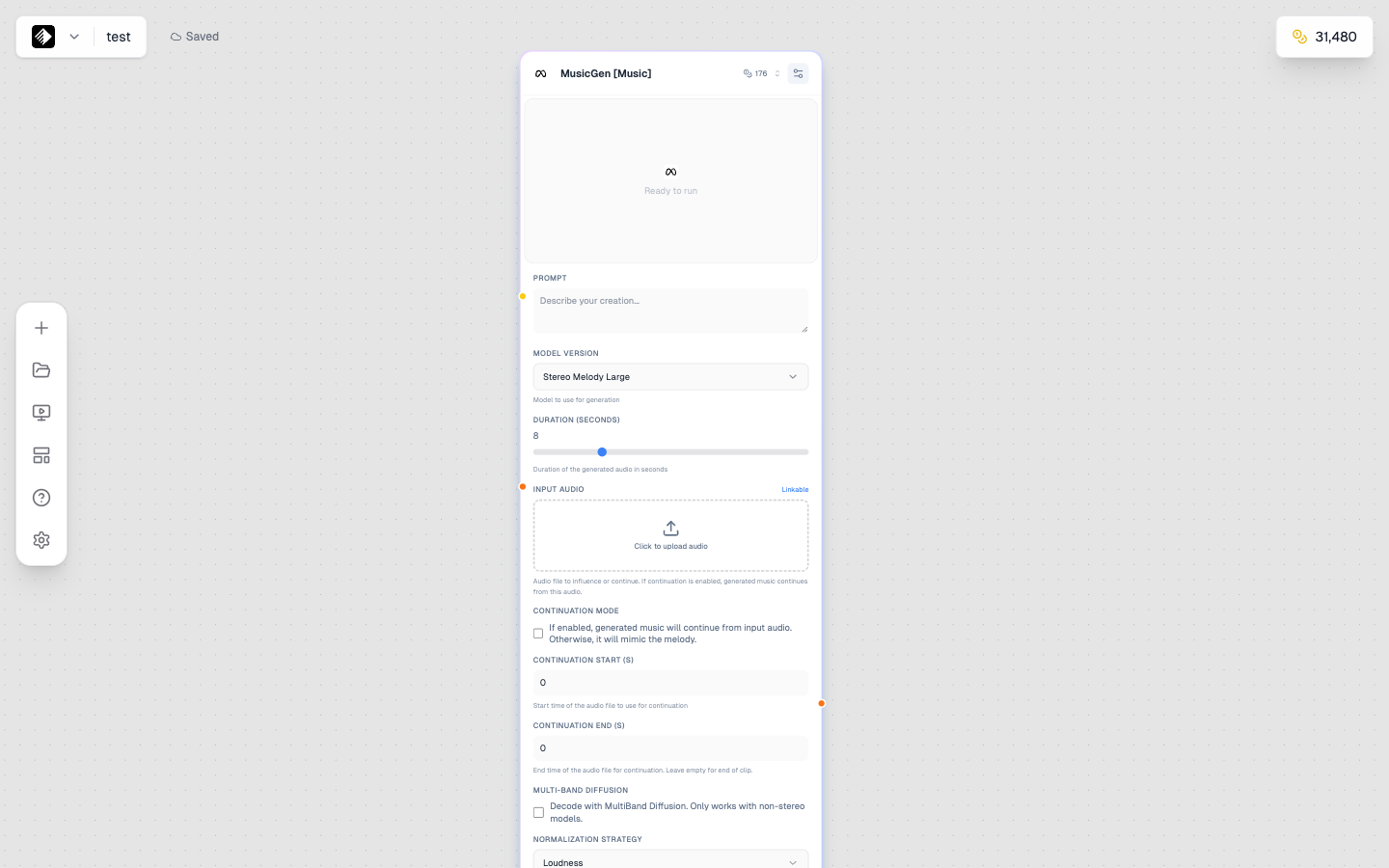
Ein Audio Node, der MusicGen für KI-Musikgenerierung verwendet.
Audio Nodes erzeugen Sound mit KI. Sie können:
- 🎵 Musik generieren — Background Tracks, Jingles, Songs
- 🗣️ Sprache erzeugen — Voiceovers, Narration
- 🎙️ Stimmen klonen — Eine Stimme aus einer Probe replizieren
- 🔊 Sounds erzeugen — Soundeffekte, Ambient Audio
Einen Audio Node hinzufügen
- Öffnen Sie die node sidebar links
- Finden Sie Audio in der Liste
- Ziehen Sie ihn auf Ihren Canvas
Audio Node Inputs
| Input | Type | Required | Purpose |
|---|---|---|---|
| Prompt/Text | Text (yellow) | Yes | Beschreibung oder Script |
| Reference Audio | Audio (orange) | No | Für Voice Cloning oder Style |
Audio Models
Music Generation
| Model | Credits | Best For |
|---|---|---|
| Music 1.5 | 48 | Quick background music |
| Lyria 2 | 120 | High-quality songs |
| MusicGen | 176 | Detailed compositions |
| Music-01 | 200 | Complex music |
Speech Generation
| Model | Credits | Best For |
|---|---|---|
| Speech-02 Turbo | 8 | Quick voiceovers |
| XTTS-v2 | 20 | Voice cloning |
| Speech-02 HD | 40 | High-quality speech |
Voice Tools
| Model | Credits | Best For |
|---|---|---|
| Voice Cloning | 100 | Clone any voice |
Music Generation
Originalmusik aus Textbeschreibungen generieren.
Workflow
Prompt Template
[Text Node] → [Audio Node (Music)]
Music description → Generated music
Beispiel
- Einen Text Node mit Musikbeschreibung hinzufügen:
Upbeat electronic music, energetic and modern, suitable for tech product video, driving beat, synth melodies - Einen Audio Node hinzufügen
- Music Model wählen (z.B. Music 1.5)
- Verbinden und ausführen
Music Prompt Tipps
Enthalten Sie idealerweise:
- Genre — „lo-fi hip hop“, „cinematic orchestral“
- Mood — „uplifting“, „mysterious“, „relaxing“
- Instruments — „piano“, „synths“, „strings“
- Tempo — „slow“, „upbeat“, „moderate“
- Purpose — „background music“, „intro jingle“
Siehe Audio Prompting für detaillierte Guidance.
Speech Generation (Text-to-Speech)
Text in gesprochene Audioausgabe umwandeln.
Workflow
Prompt Template
[Text Node] → [Audio Node (Speech)]
Your script → Spoken audio
Beispiel
- Einen Text Node mit Script hinzufügen:
Welcome to our product demonstration. Today, we'll show you how easy it is to create amazing content with AI. - Einen Audio Node hinzufügen
- Speech-02 Turbo oder Speech-02 HD auswählen
- Verbinden und ausführen
Speech Settings
| Setting | Description |
|---|---|
| Voice | Eine Stimme auswählen |
| Speed | Sprechtempo |
| Pitch | Tonhöhe |
| Language | Output-Sprache |
Voice Cloning
Eine spezifische Stimme aus einer Audio-Probe replizieren.
Workflow
Prompt Template
[Upload Node (Audio)] → [Audio Node (Voice Clone)]
Voice sample → Cloned speech
Schritte
-
Voice sample hochladen
- Upload Node hinzufügen
- Klare Audio-Datei hochladen (10–30 Sekunden)
- Nur ein Sprecher, kein Hintergrundrauschen
-
Audio Node hinzufügen
- XTTS-v2 oder Voice Cloning Model auswählen
- Audio sample verbinden
-
Script hinzufügen
- Text Node mit dem Text, der gesprochen werden soll
- An den Audio Node verbinden
-
Generieren
- Ausführen, um Speech in der geklonten Stimme zu erzeugen
Anforderungen an Voice Samples
| Requirement | Details |
|---|---|
| Length | 10–30 Sekunden ideal |
| Quality | Klar, rauschfrei |
| Speaker | Nur eine Stimme |
| Content | Natürliche Sprache |
Audio Node Settings
Duration
Audiolänge steuern:
| Use Case | Duration |
|---|---|
| Short jingle | 5–15 Sekunden |
| Background loop | 30–60 Sekunden |
| Full track | 60–180 Sekunden |
| Voiceover | Abhängig vom Script |
Quality Settings
| Setting | Effect |
|---|---|
| Sample Rate | Audioqualität (höher = besser) |
| Format | Output-Format (MP3, WAV) |
Preview & Download
Wenn die Generierung fertig ist:
- Ein Audio player erscheint im Node
- Play drücken, um zu previewen
- Download zum lokalen Speichern
- Audio wird automatisch in Ihrer Gallery gespeichert
Audio mit Video kombinieren
Methode 1: In Armox
Manche Video-Models akzeptieren Audio-Input:
Prompt Template
[Audio Node] → [Video Node]
Generated music → Video with audio
Methode 2: External Editor
- Video in Armox generieren
- Audio in Armox generieren
- Beides herunterladen
- In einem Video-Editor kombinieren (Premiere, Final Cut usw.)
Tipps fürs Matching
- Audio erst generieren, wenn Sie die Video-Dauer kennen
- Mood von Audio an Video-Content anpassen
- Musik lieber etwas länger generieren als nötig
Tipps für bessere Audio-Ergebnisse
Music Tipps
- Genre und Mood konkret angeben
- Instrument-Präferenzen nennen
- Tempo angeben, wenn wichtig
- Use Case nennen (Video, Podcast usw.)
Speech Tipps
- Natürliche, konversationelle Skripte schreiben
- Interpunktion für Pausen nutzen
- Erst mit Turbo testen
- HD für finale Produktion verwenden
Voice-Cloning-Tipps
- Hochwertiges Source-Audio verwenden
- Längere Samples = besseres Cloning
- Skripte natürlich zur Stimme halten
- Erst kurze Phrasen testen
Common Issues
Musik passt nicht zur Beschreibung
- Genre genauer spezifizieren
- Mehr Mood-Keywords hinzufügen
- Anderes Model probieren
- Beschreibung vereinfachen
Speech klingt unnatürlich
- Interpunktion für Pausen hinzufügen
- Lange Sätze kürzen
- Konversationellere Sprache nutzen
- Andere Voice ausprobieren
Voice Clone klingt falsch
- Sample-Qualität verbessern
- Längere Sample verwenden
- Sicherstellen: nur ein Sprecher
- Hintergrundrauschen entfernen
Use Case Examples
YouTube Intro Music
Energetic electronic intro music,
10 seconds, catchy hook,
modern and professional,
suitable for tech channel
Podcast Voiceover
Welcome to The Creative Hour,
where we explore the intersection
of technology and creativity.
I'm your host, and today we're diving into...
Product Video Background
Corporate background music,
uplifting and professional,
moderate tempo, subtle and non-distracting,
suitable for product demonstration video
Meditation Audio
Peaceful ambient music,
very slow and calming,
soft pads and gentle nature sounds,
suitable for meditation or relaxation
Nächste Schritte
- Audio Prompting — Audio-Prompts meistern
- Audio & Music Workflow — Komplette Audio-Erstellung
- Video Nodes — Audio mit Video kombinieren