
Image Nodes
In Image Nodes wird Ihre visuelle Kreativität lebendig. Sie nutzen KI-Modelle, um Bilder aus Textprompts zu generieren oder bestehende Bilder zu transformieren.
Was sind Image Nodes?
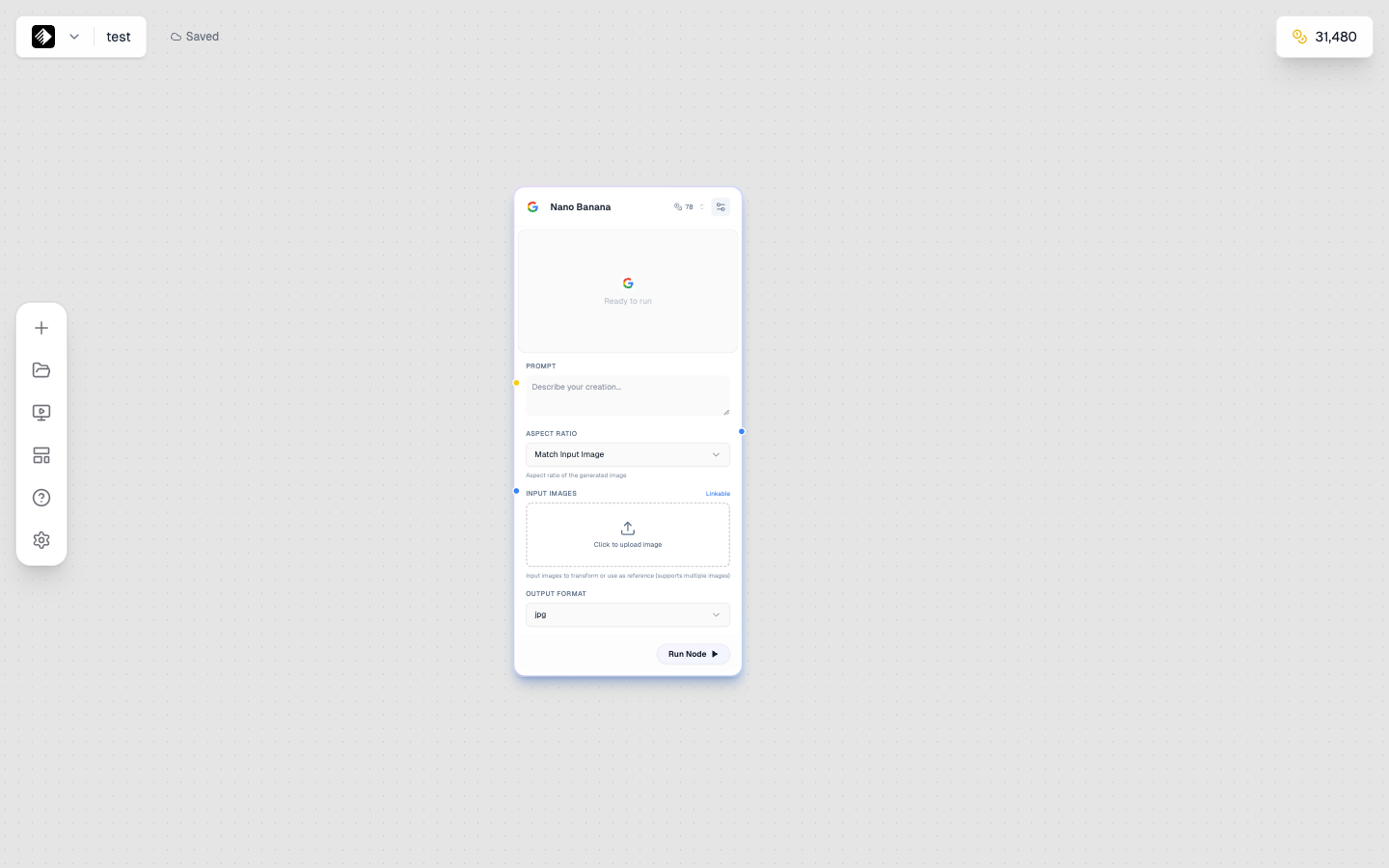
Ein Image Node mit dem Nano Banana Model für KI-Bildgenerierung.
Image Nodes generieren Bilder mit KI. Sie können:
- 🎨 Aus Text generieren — Beschreiben Sie, was Sie wollen, und erhalten Sie ein Bild
- 🖼️ Bilder transformieren — Reference Images steuern die Generierung
- 📐 Output kontrollieren — Größe, Stil und Qualität festlegen
Einen Image Node hinzufügen
- Öffnen Sie die node sidebar links
- Finden Sie Image in der Liste
- Ziehen Sie ihn auf Ihren Canvas
Image Node Inputs
Image Nodes akzeptieren diese Inputs:
| Input | Type | Required | Purpose |
|---|---|---|---|
| Prompt | Text (yellow) | Yes | Beschreibt das zu generierende Bild |
| Reference Image | Image (blue) | No | Stil- oder Inhaltsreferenz |
Einen Prompt verbinden
- Einen Text Node mit Ihrem Prompt hinzufügen
- Vom Output des Text Nodes zum Prompt-Input des Image Nodes ziehen
- Oder Prompt direkt im Prompt-Feld des Image Nodes eingeben
Ein Reference Image verbinden
- Einen Upload Node mit Ihrem Referenzbild hinzufügen
- Vom Output des Upload Nodes zum Image-Input des Image Nodes ziehen
- Die KI nutzt das Bild als Referenz
Image Node Settings
Model Selection
Wählen Sie aus verfügbaren AI Models:
| Model | Credits | Best For |
|---|---|---|
| Qwen Image | 20 | Quick tests, iterations |
| SDXL | 40 | Artistic styles |
| Flux 2 Dev | 50 | Good quality, balanced |
| Nano Banana | 78 | Text in images |
| Flux 2 Pro | 120 | Professional quality |
| Flux Kontext | 120 | Image editing |
| Nano Banana Pro | 600 | Highest quality |

Der Model Selector zeigt alle verfügbaren Image AI Models.
Aspect Ratio
Output-Dimensionen steuern:
| Ratio | Dimensions | Best For |
|---|---|---|
| 1:1 | Square | Instagram, profile pics |
| 16:9 | Landscape | YouTube, presentations |
| 9:16 | Portrait | Stories, TikTok |
| 4:5 | Portrait | Instagram feed |
| 3:2 | Landscape | Photography |
| 21:9 | Ultra-wide | Banners, headers |
Additional Settings
| Setting | Description |
|---|---|
| Guidance Scale | Wie strikt dem Prompt gefolgt wird (höher = „wörtlicher“) |
| Steps | Qualität (mehr Steps = bessere Qualität, langsamer) |
| Seed | Random Seed für Reproduzierbarkeit |
| Style | Preset Styles (variiert je nach Model) |
Text-to-Image Workflow
Der häufigste Workflow:
[Text Node] → [Image Node]
Your prompt → Generated image
Example
- Einen Text Node hinzufügen
- Schreiben: „A cozy coffee shop interior, morning light, warm tones, photography“
- Einen Image Node hinzufügen
- Text → Image verbinden
- Model wählen (z.B. Flux 2 Dev)
- Run klicken
Image-to-Image Workflow
Ein Reference Image zur Steuerung nutzen:
[Upload Node] → [Image Node]
Reference image → Transformed image
Example: Style Transfer
- Einen Upload Node hinzufügen
- Reference Image hochladen
- Einen Image Node hinzufügen
- Upload → Image verbinden (Image-Input)
- Einen Text Node mit Style-Beschreibung hinzufügen
- Text → Image verbinden (Prompt-Input)
- Run, um eine stylisierte Version zu generieren
Example: Image Editing mit Flux Kontext
- Bild zum Editieren hochladen
- Flux Kontext Pro oder Flux Kontext Max verwenden
- Prompt beschreibt die Änderung: „Change the background to a beach sunset“
- Run, um das editierte Bild zu erhalten
Model-spezifische Features
Flux Models
- Exzellent für photorealistische Bilder
- Gutes Text-Rendering
- Professionelle Output-Qualität
- Kontext-Varianten fürs Editing
Nano Banana
- Am besten für Text in Bildern
- Konsistente Multi-Image-Generierung
- Logische Kompositionen
- Pro-Version für höchste Qualität
SDXL
- Breite Palette künstlerischer Styles
- Gut für Illustrationen
- Viele Style-Presets
- Community Model Support
Settings verstehen
Guidance Scale
Steuert, wie „wörtlich“ die KI dem Prompt folgt:
| Value | Effect |
|---|---|
| 1-5 | Sehr kreativ, lose Interpretation |
| 5-10 | Balance aus Kreativität und Genauigkeit |
| 10-15 | Folgt dem Prompt sehr eng |
| 15+ | Sehr literal, kann Qualität reduzieren |
Empfehlung: 7–10 für die meisten Use Cases.
Steps
Mehr Steps = höhere Qualität, aber langsamer:
| Steps | Quality | Speed |
|---|---|---|
| 20-30 | Good | Fast |
| 30-50 | Better | Medium |
| 50+ | Best | Slow |
Empfehlung: 30–40 Steps für die meisten Use Cases.
Seed
Seed steuert Reproduzierbarkeit:
- Random (default) — Unterschiedliches Bild pro Run
- Fixed number — Gleiches Bild bei gleichem Prompt/Settings
Nutzen Sie fixe Seeds, wenn Sie:
- Einen bestimmten Output reproduzieren möchten
- Kleine Prompt-Anpassungen testen
- Variationen erstellen wollen
Ergebnisse ansehen
Wenn die Generierung abgeschlossen ist:
- Preview erscheint im Node
- Klicken Sie Preview für Full Size
- Download, um lokal zu speichern
- Das Bild wird automatisch in Ihrer Gallery gespeichert
Image Nodes chainen
Image Outputs an andere Nodes verbinden:
Image → Tool
[Image Node] → [Upscaler Tool]
Generated image → Higher resolution version
Image → Video
[Image Node] → [Video Node]
Generated image → Animated video
Image → Image
[Image Node 1] → [Image Node 2 (Kontext)]
Initial image → Edited version
Tipps für bessere Images
Prompt-Tipps
- Motiv, Setting und Lighting konkret beschreiben
- Style-Keywords nutzen
- Kamera-/Fotografie-Begriffe für Realismus erwähnen
- Siehe Prompt Engineering
Model Selection
- Testing ideas → Qwen Image (cheap, fast)
- Artistic work → SDXL
- Professional output → Flux 2 Pro
- Text in images → Nano Banana
- Editing images → Flux Kontext
Quality-Tipps
- Für Final Output mehr Steps nutzen
- Aspect Ratio zum Use Case passend wählen
- Reference Images für Konsistenz nutzen
- Günstig iterieren, mit Qualitätsmodellen finalisieren
Common Issues
Bild passt nicht zum Prompt
- Guidance Scale erhöhen
- Prompt spezifischer machen
- Anderes Model probieren
- Auf widersprüchliche Anweisungen prüfen
Bildqualität ist niedrig
- Steps erhöhen
- Höherwertiges Model nutzen
- Aspect Ratio prüfen (extreme Ratios können Qualität reduzieren)
Text im Bild ist falsch
- Nano Banana oder Nano Banana Pro nutzen
- Text in Anführungszeichen setzen
- Text kurz und simpel halten
- Textplatzierung explizit beschreiben
Beispiel-Prompts nach Use Case
Product Photography
Professional product photography of a luxury watch,
white background, soft studio lighting,
commercial quality, high detail
Social Media Content
Lifestyle photo of coffee and laptop on wooden desk,
morning sunlight through window, cozy atmosphere,
Instagram aesthetic, warm tones
Marketing Visual
Modern tech startup office, diverse team collaborating,
bright and professional, corporate photography style,
authentic and engaging
Nächste Schritte
- Video Nodes — Bilder animieren
- Tool Nodes — Bilder verbessern
- Flux Models Prompting — Flux-Prompts meistern