
Video Nodes
Video Nodes bringen Bewegung in Ihre kreativen Projekte. Generieren Sie Videos aus Textbeschreibungen oder animieren Sie Standbilder mit KI.
Was sind Video Nodes?
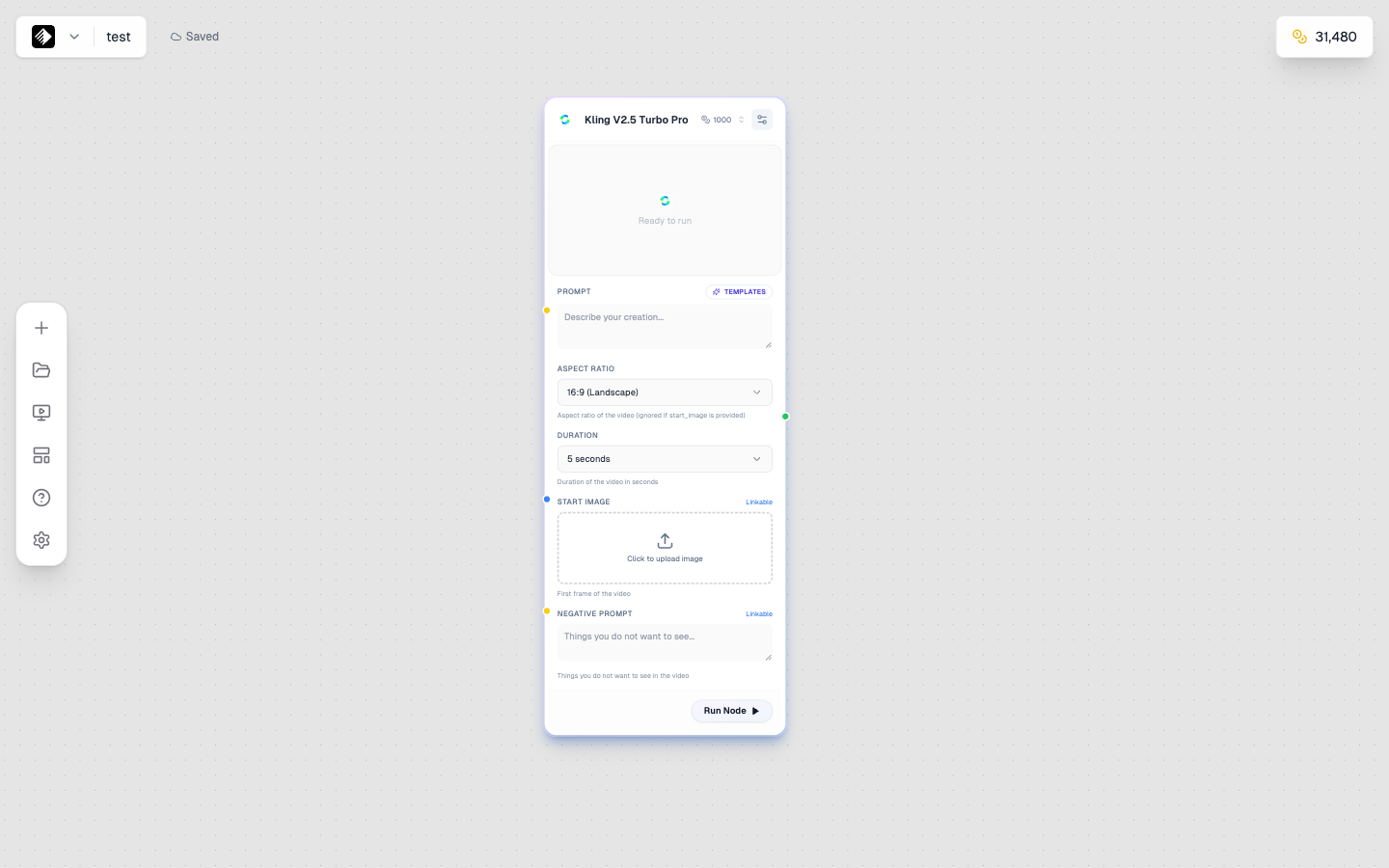
Ein Video Node, der Kling V2.5 Turbo Pro für hochwertige Videogenerierung nutzt.
Video Nodes generieren KI-Videos. Sie können:
- 📝 Text-to-video — Eine Szene beschreiben, ein Video erhalten
- 🖼️ Image-to-video — Ein Standbild animieren
- 🎬 Motion steuern — Camera Movement und Actions spezifizieren
Einen Video Node hinzufügen
- Öffnen Sie die node sidebar links
- Finden Sie Video in der Liste
- Ziehen Sie ihn auf Ihren Canvas
Video Node Inputs
| Input | Type | Required | Purpose |
|---|---|---|---|
| Prompt | Text (yellow) | Yes | Beschreibt den Video-Content |
| Reference Image | Image (blue) | No | Starting frame für I2V |
| Reference Video | Video (purple) | No | Style- oder Motion-Referenz |
| Audio | Audio (orange) | No | Manche Models akzeptieren Audio |
Video Models
Quick & Affordable
| Model | Credits | Duration | Best For |
|---|---|---|---|
| Wan 2.5 T2V Fast | 60 | 5s | Quick tests |
| Wan 2.5 I2V Fast | 60 | 5s | Fast image animation |
| Seedance 1 Lite | 300 | 5s | Short clips |
Standard Quality
| Model | Credits | Duration | Best For |
|---|---|---|---|
| Seedance 1 Pro Fast | 500 | 5-10s | Faster pro quality |
| Hailuo 2.3 Fast | 600 | 5s | Quick smooth motion |
| Wan 2.5 T2V | 100 | 5s | Standard text-to-video |
| Wan 2.5 I2V | 100 | 5s | Standard image-to-video |
High Quality
| Model | Credits | Duration | Best For |
|---|---|---|---|
| Kling V2.5 Turbo Pro | 1,000 | 5-10s | High quality |
| Wan 2.6 T2V | 1,000 | 5-10s | Detailed motion |
| Wan 2.6 I2V | 1,000 | 5-10s | Quality animation |
| Hailuo 2.3 | 1,120 | 5-10s | Smooth motion |
| Kling 2.6 Pro | 1,200 | 5-10s | Premium quality |
Premium Quality
| Model | Credits | Duration | Best For |
|---|---|---|---|
| Veo 3.1 Fast | 1,500 | 5-10s | Google fast quality |
| Sora 2 | 2,000 | 10-20s | OpenAI quality |
| Veo 3.1 | 4,000 | 10-20s | Highest quality |
| Sora 2 Pro | 4,000 | 10-20s | Premium OpenAI |
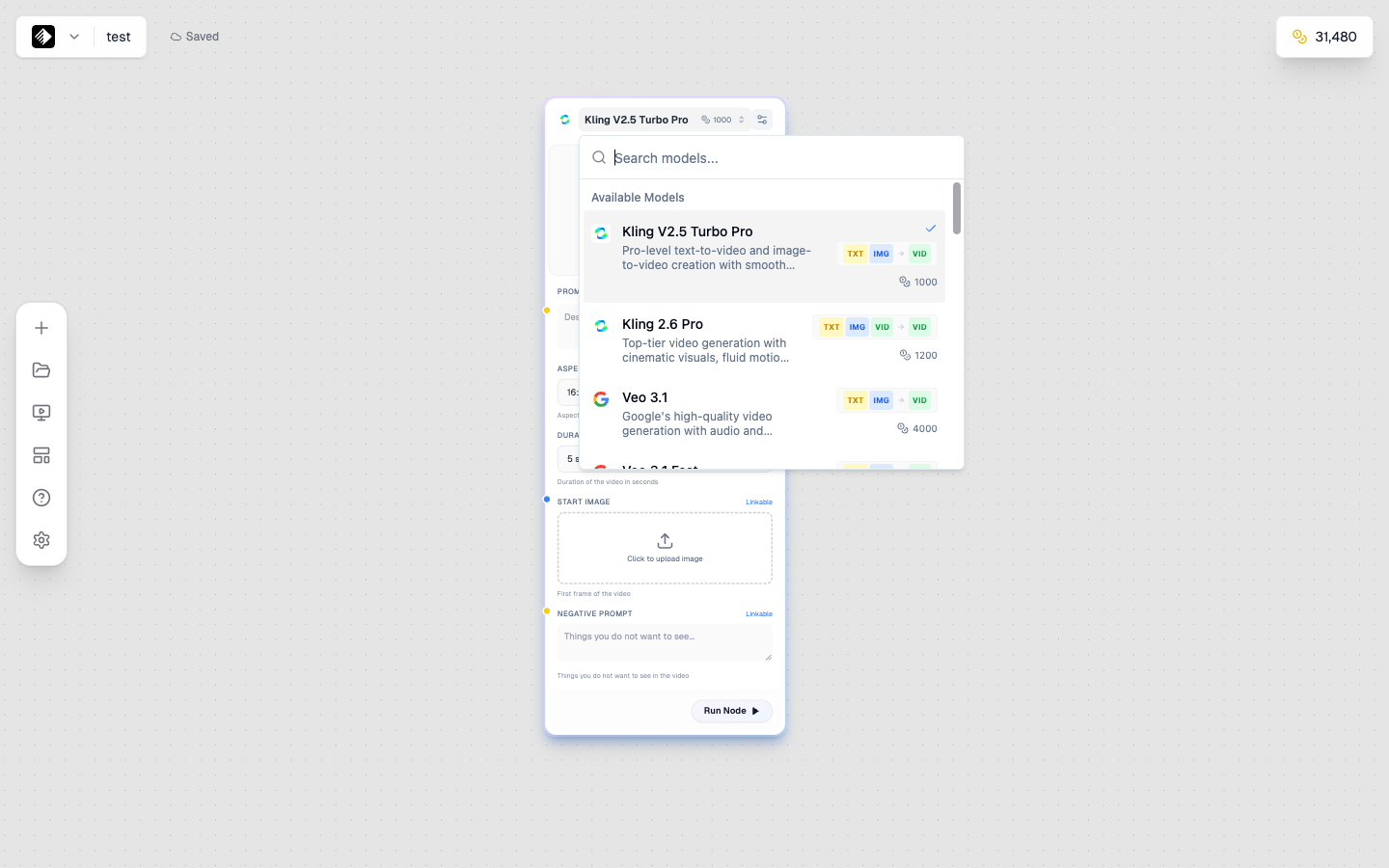
Der Model Selector zeigt alle verfügbaren Video AI Models.
Text-to-Video Workflow
Video vollständig aus Textbeschreibung generieren:
Prompt Template
[Text Node] → [Video Node]
Video prompt → Generated video
Example
- Einen Text Node hinzufügen
- Einen Video-Prompt schreiben:
A butterfly lands gently on a flower, wings slowly opening and closing, soft morning light, macro photography - Einen Video Node hinzufügen
- Text → Video verbinden
- Model wählen (für Tests mit Wan 2.5 Fast starten)
- Run klicken
Image-to-Video Workflow
Ein Standbild animieren:
Prompt Template
[Upload/Image Node] → [Video Node]
Starting image → Animated video
Example
- Einen Upload Node mit dem Bild hinzufügen
- Einen Video Node hinzufügen
- Upload → Video verbinden (Image-Input)
- Einen Text Node hinzufügen, der Motion beschreibt:
The woman slowly turns her head, hair gently moving in the breeze, soft smile forming - Text → Video verbinden (Prompt-Input)
- Run
Vorteile von I2V
- ✅ Konsistenter Look des Subjects
- ✅ Kontrolle über den Starting Frame
- ✅ Besser für Produktanimationen
- ✅ Eigene Bilder/Artwork nutzen
Video Node Settings
Duration
Videolänge steuern:
| Duration | Use Case |
|---|---|
| 5 seconds | Social media clips, loops |
| 10 seconds | Short content, transitions |
| 15-20 seconds | Longer narratives (premium models) |
Resolution
Output-Qualität:
| Resolution | Best For |
|---|---|
| 720p | Quick previews, social media |
| 1080p | Standard quality, most uses |
| 4K | High-end production (if available) |
FPS (Frames Per Second)
Motion Smoothness:
| FPS | Effect |
|---|---|
| 24 | Cinematic, film-like |
| 30 | Standard video |
| 60 | Smooth, modern look |
Additional Settings
| Setting | Description |
|---|---|
| Seed | Für reproduzierbare Ergebnisse |
| Motion Amount | Wie viel Bewegung (bei manchen Models) |
| Camera Motion | Preset Camera Movements (bei manchen Models) |
Video-Prompts schreiben
Video-Prompts müssen Motion over time beschreiben.
Key Elements
- Subject — Was ist im Video
- Action — Was passiert
- Camera — Wie bewegt sich die Kamera
- Mood — Atmosphäre und Style
Example Prompt Structure
Prompt Template
[Subject] [action/motion],
[camera movement],
[setting/environment],
[style/mood]
Good Video Prompt
A coffee cup on a wooden table,
steam rising and swirling gently,
camera slowly pushing in,
cozy morning light,
cinematic and peaceful
Siehe auch
- Video Prompting Guide für detaillierte Techniken
Processing Time
Videogenerierung dauert länger als Images:
| Model Type | Typical Time |
|---|---|
| Fast models | 30 seconds - 2 minutes |
| Standard models | 2-5 minutes |
| Premium models | 5-10+ minutes |
💡 Tipp: Für Tests mit Fast Models starten, für Final Output auf Premium upgraden.
Viewing & Download
Wenn die Generierung abgeschlossen ist:
- Ein Video player erscheint im Node
- Play klicken, um zu previewen
- Download zum lokalen Speichern
- Video wird automatisch in Ihrer Gallery gespeichert
Video Nodes chainen
Video Outputs an andere Nodes verbinden:
Video → Tool
Prompt Template
[Video Node] → [Video Tool]
Generated video → Processed video
Video → Video
Prompt Template
[Video Node 1] → [Video Node 2]
First video → Extended/modified video
Tipps für bessere Videos
Prompt-Tipps
- Motion explizit beschreiben
- Camera Movement einbeziehen
- Actions simpel und klar halten
- Siehe Video Prompting
Model Selection Strategy
- Mit Fast Models testen — Wan 2.5 Fast (60 credits)
- Prompt verfeinern — Günstig iterieren
- Für Qualität upgraden — Kling, Veo oder Sora für Finals
Quality-Tipps
- Einfache Bewegungen funktionieren besser als komplexe
- I2V für konsistente Subjects nutzen
- Prompt an Model-Stärken anpassen
- Audio ggf. separat hinzufügen
Common Issues
Video passt nicht zum Prompt
- Motion-Beschreibung vereinfachen
- Camera Movement expliziter machen
- Anderes Model probieren
- I2V für mehr Kontrolle nutzen
Motion wirkt unnatürlich
- Motion-Komplexität reduzieren
- Sanfte Keywords nutzen („gently“, „slowly“)
- Höherwertiges Model probieren
- Auf widersprüchliche Motions prüfen
Subject verändert sich im Video
- I2V mit klarem Starting Image nutzen
- Subject-Beschreibung konsistent halten
- Models nutzen, die für Konsistenz bekannt sind (Kling, Veo)
Video ist zu kurz
- Max Duration des Models prüfen
- Premium Models für längere Videos nutzen
- Mehrere Clips generieren und zusammensetzen
Use Case Examples
Product Animation
Luxury perfume bottle rotating slowly on reflective surface,
camera orbiting smoothly,
dramatic lighting with soft reflections,
commercial quality
Social Media Content
Hands holding a coffee cup, steam rising,
cozy cafe background slightly blurred,
warm morning light,
lifestyle video, vertical format
Abstract/Artistic
Colorful ink drops falling into water,
swirling and mixing in slow motion,
macro photography,
mesmerizing and meditative
Nächste Schritte
- Audio Nodes — Sound zu Videos hinzufügen
- Video Prompting — Video-Prompts meistern
- Video Production Workflow — Komplette Video-Erstellung