
Qwen Image Edit Angles
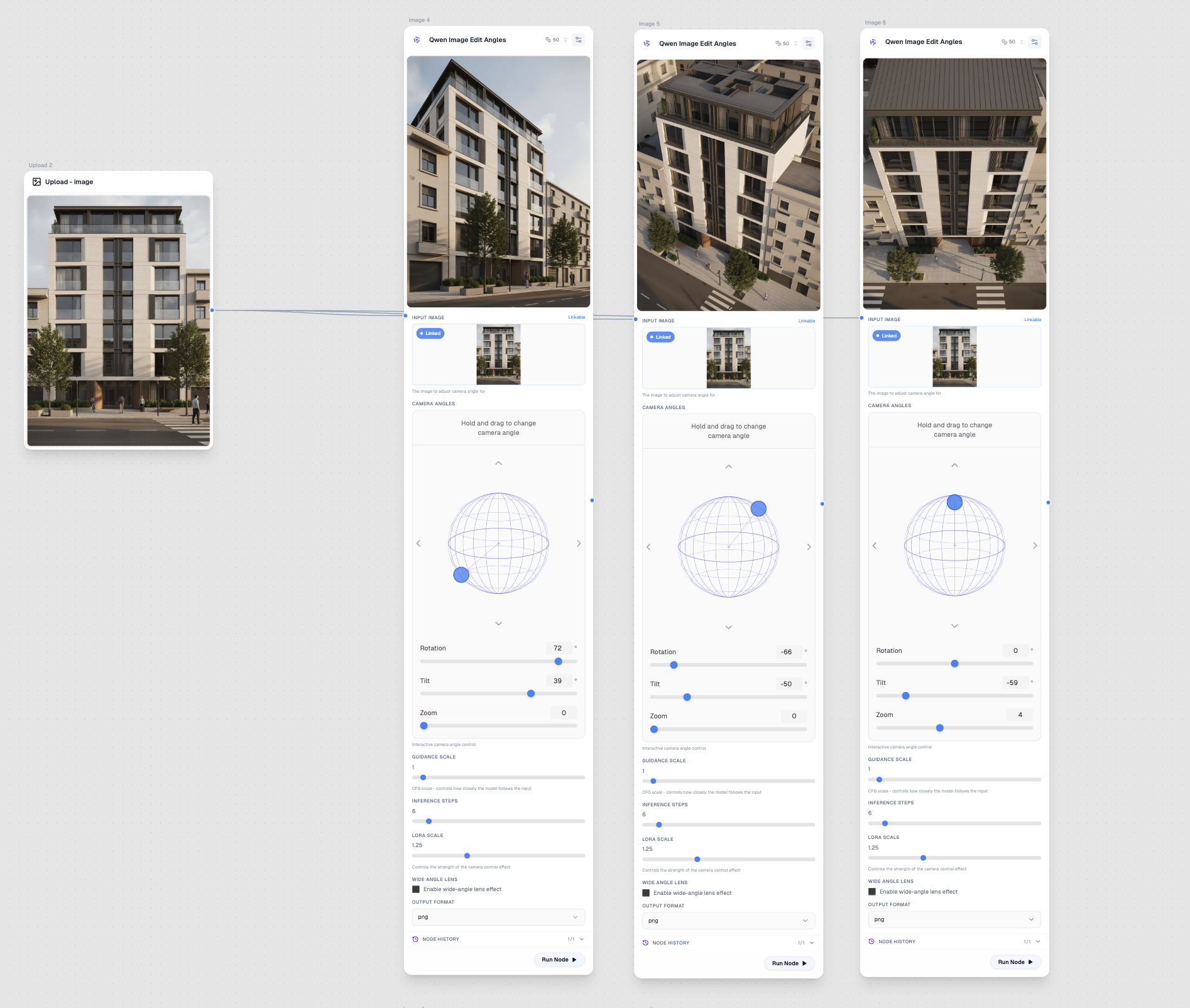
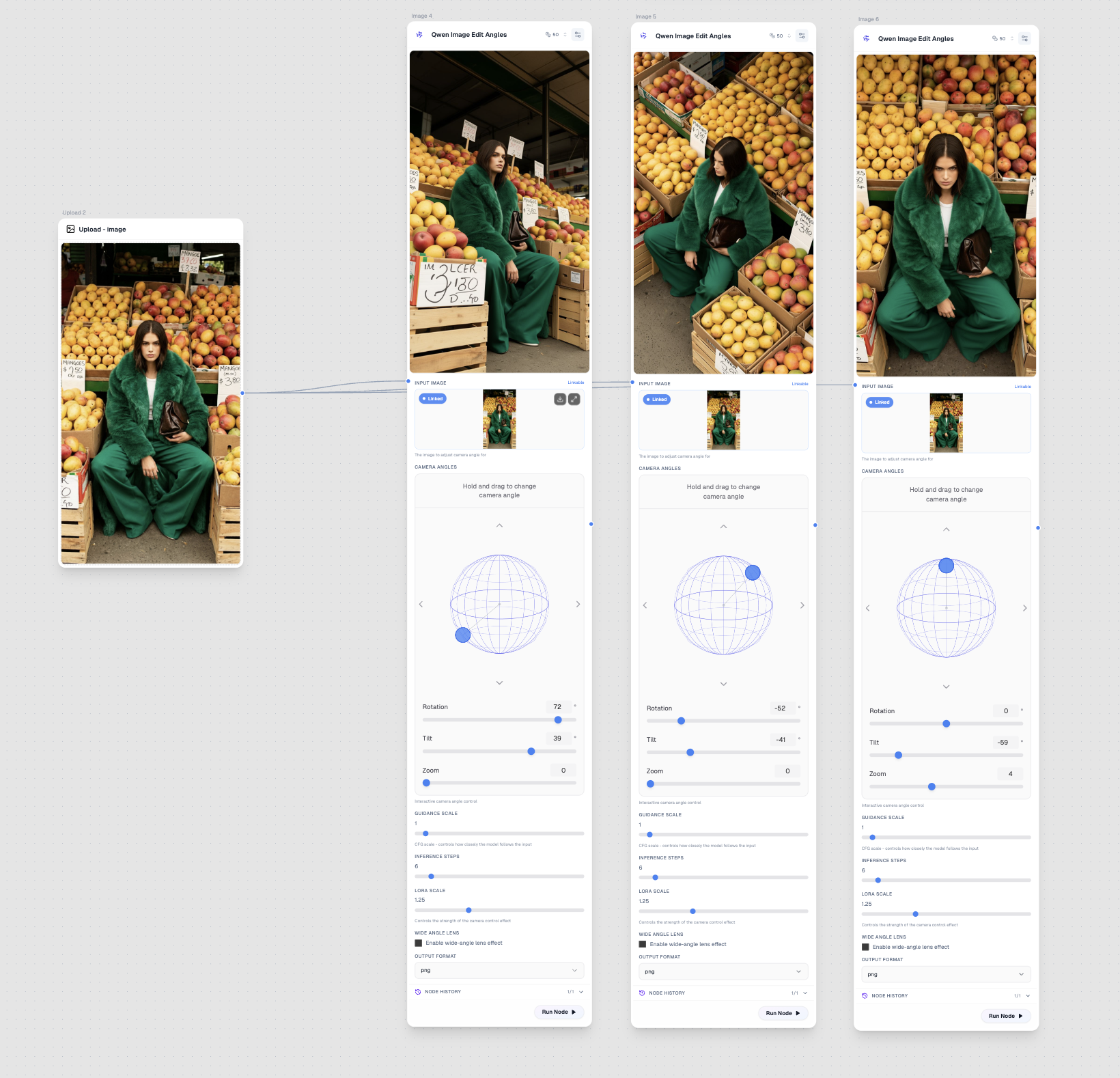
Transformiere jedes Foto durch Generierung neuer Kamerawinkel mit präziser Kontrolle über Rotation, Neigung und Zoom. Perfekt für die Erstellung von Produktaufnahmen aus verschiedenen Perspektiven oder die Erkundung architektonischer Ansichten aus einem einzigen Referenzbild.
Übersicht
| Eigenschaft | Wert |
|---|---|
| Anbieter | Qwen / Alibaba |
| Kosten | 150 Credits |
| Modalität | Bild-Werkzeug |
| Prompt Erforderlich | Nein |
| Ausgabe | Bild |
Wofür Es Am Besten Geeignet Ist
- Produktfotografie — Generiere mehrere Winkel aus einer Produktaufnahme
- Architekturvisualisierung — Betrachte Gebäude aus verschiedenen Perspektiven
- Modefotografie — Erstelle dynamische Winkelvariationen aus statischen Aufnahmen
- Immobilien — Zeige Objekte aus verschiedenen Blickwinkeln
- 3D-ähnliche Transformationen — Füge flachen Bildern Tiefe und Perspektive hinzu
Eingaben
Eingabebild (Erforderlich)
Das Quellbild zum Transformieren. Funktioniert am besten mit klaren Motiven und definierten Kanten.
Verbindungsfarbe: Blau (Bild)
Konfiguration
Kamerawinkel
Typ: Interaktive 3D-Steuerung
Die Hauptsteuerung für dieses Modell. Verwende das interaktive Globus-Widget zum Einstellen:
| Steuerung | Bereich | Beschreibung |
|---|---|---|
| Rotation | -180° bis 180° | Horizontale Rotation (Links/Rechts-Perspektive) |
| Neigung | -90° bis 90° | Vertikale Neigung (Oben/Unten-Perspektive) |
| Zoom | -10 bis 10 | Heran- oder Herauszoomen vom Motiv |
Tipp: Ziehe am Globus, um Rotation und Neigung gleichzeitig anzupassen, oder verwende die Regler für präzise Kontrolle.
Führungsskala
Typ: Schieberegler
Bereich: 0 - 20
Standard: 1
Steuert, wie genau das Modell dem Eingabebild folgt. Niedrigere Werte erlauben mehr kreative Interpretation, höhere Werte bleiben näher am Original.
Inferenzschritte
Typ: Schieberegler
Bereich: 2 - 50
Standard: 6
Mehr Schritte können feinere Details erzeugen, dauern aber länger. 6 Schritte sind normalerweise ausreichend für gute Ergebnisse.
LoRA-Skala
Typ: Schieberegler
Bereich: 0 - 4
Standard: 1.25
Steuert die Stärke des Kamerawinkel-Transformationseffekts. Höhere Werte erzeugen dramatischere Perspektivänderungen.
Weitwinkelobjektiv
Typ: Schalter
Standard: Aus
Aktivieren, um einen Weitwinkelobjektiv-Effekt zu simulieren, der eine dramatischere Perspektivverzerrung ähnlich wie Fischaugenobjektive hinzufügt.
Ausgabeformat
Typ: Auswahl
Optionen: png, jpeg, webp
Standard: png
Ausgabe
Typ: Bild
Verbindungsfarbe: Blau
Das transformierte Bild mit dem angewendeten neuen Kamerawinkel.
Anwendungsfälle
Produktfotografie
Erstelle einen vollständigen Produktkatalog aus einer einzigen Hauptaufnahme:
- Lade dein bestes Produktfoto hoch
- Generiere Variationen mit Rotation: -30°, 0°, 30°
- Füge leichte Neigungsvariationen für dynamische Winkel hinzu
Architekturvisualisierung
Erkunde Gebäudedesigns aus mehreren Blickwinkeln:
- Lade ein Architektur-Rendering oder Foto hoch
- Verwende Neigung für Luft- oder Bodenansichten
- Kombiniere Rotation für Eckperspektiven
Mode & Portrait
Füge statischen Fotos Bewegung und Dynamik hinzu:
- Beginne mit einem frontalen Portrait oder Modeaufnahme
- Wende subtile Rotation (15-30°) für Dreiviertelansichten an
- Verwende leichte Neigung für dramatischere Winkel
Immobilienmarketing
Maximiere ein einzelnes Objektfoto:
- Lade deine beste Innen- oder Außenaufnahme hoch
- Generiere Eckansichten, um Raumtiefe zu zeigen
- Erstelle mehrere Winkel für virtuelle Touren
Tipps für Beste Ergebnisse
- Beginne mit guten Quellbildern — Klare, gut beleuchtete Fotos mit definierten Motiven funktionieren am besten
- Halte Winkel realistisch — Extreme Rotationen (90°+) können Artefakte erzeugen
- Verwende moderate LoRA-Skala — Beginne mit 1.25 und passe basierend auf Ergebnissen an
- Kombiniere mit anderen Werkzeugen — Verwende Hochskalierung nach der Winkeltransformation für beste Qualität
- Weitwinkel für Innenräume — Aktiviere Weitwinkelobjektiv für Innenarchitekturaufnahmen
Workflow-Beispiel
Upload-Knoten (Produktfoto)
    ↓
Qwen Image Edit Angles (Rotation: -30°)
    ↓
Qwen Image Edit Angles (Rotation: 0°)
    ↓
Qwen Image Edit Angles (Rotation: 30°)
    ↓
Crystal Upscaler (für finalen Schliff)
Verwandte Modelle
- Qwen Image — Text-zu-Bild-Generierung
- Flux Kontext Max — 3D-Transformationen mit Kontext
- Crystal Upscaler — Bildqualität verbessern