
Schnellstart-Leitfaden
Starten Sie mit Armox in unter 10 Minuten durch. Am Ende dieses Leitfadens haben Sie Ihr erstes KI-Bild generiert.
📺 Video-Tutorial
Schritt 1: Registrieren und Anmelden
- Gehen Sie zu armox.ai und klicken Sie auf Jetzt starten
- Erstellen Sie Ihr Konto mit E-Mail oder Google-Anmeldung
- Sie erhalten 2000 kostenlose Credits, um mit dem Erstellen zu beginnen
💡 Tipp: Ihr erstes Brain wird automatisch erstellt, wenn Sie sich registrieren – wir nennen es "[Ihr Name]'s Brain."
Schritt 2: Das Dashboard verstehen
Nach der Anmeldung sehen Sie Ihr Dashboard mit diesen Hauptbereichen:
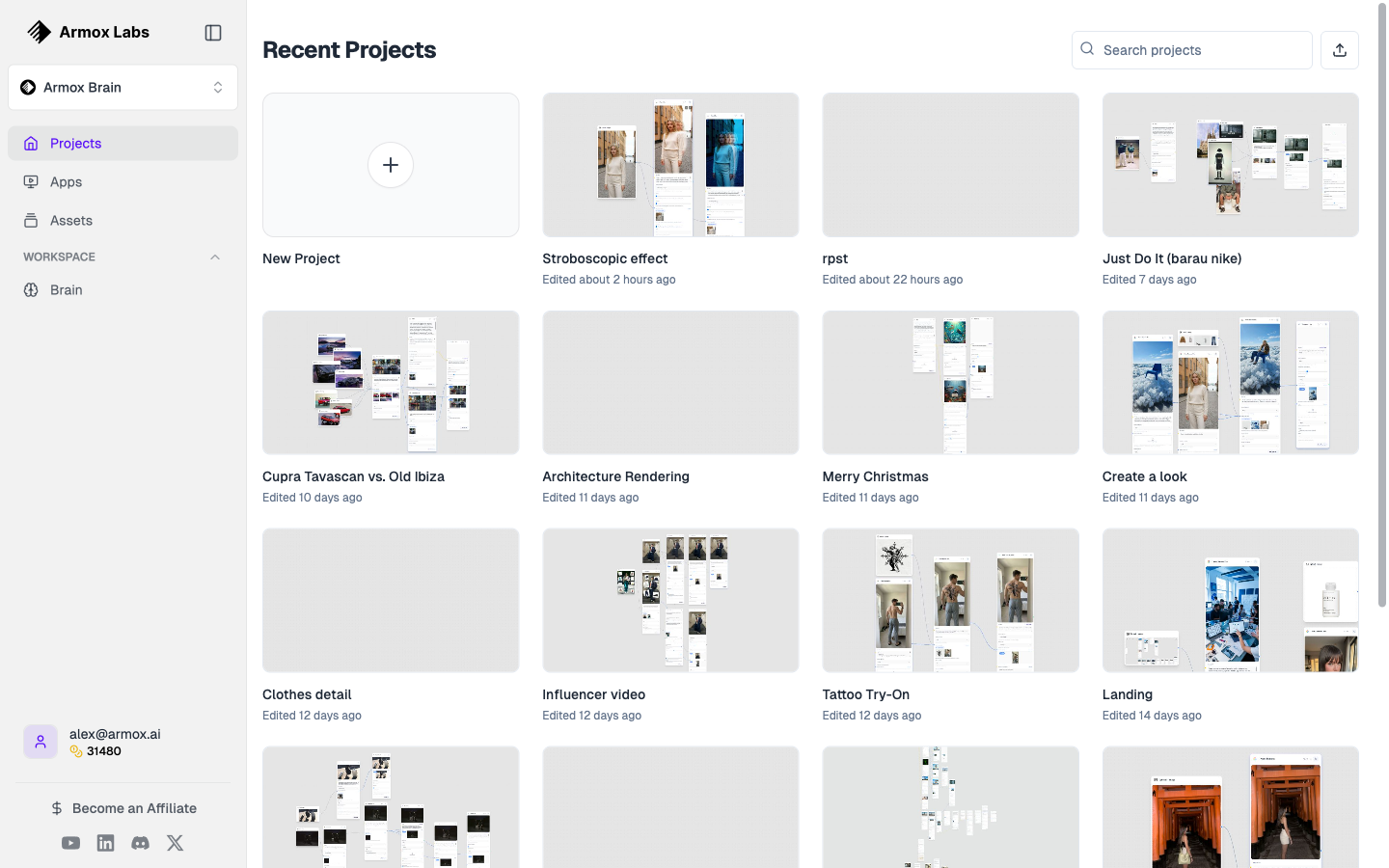
Das Haupt-Projekte-Dashboard zeigt Ihre aktuellen Canvas-Projekte mit Vorschaubildern.
| Bereich | Zweck |
|---|---|
| Seitenleiste | Navigation zwischen Brains, Canvas, Gallery, Apps und Chat |
| Brain-Auswahl | Wechseln zwischen verschiedenen Projekten/Marken |
| Hauptbereich | Ihr aktueller Arbeitsbereich |
Schritt 3: Den Canvas öffnen
Der Canvas ist der Ort, an dem Sie Ihr erstes KI-generiertes Bild erstellen werden.
- Klicken Sie auf Canvas in der Seitenleiste
- Klicken Sie auf + Neuer Canvas, um einen neuen Arbeitsbereich zu erstellen
- Geben Sie Ihrem Canvas einen Namen (z.B. "Meine erste Generierung")
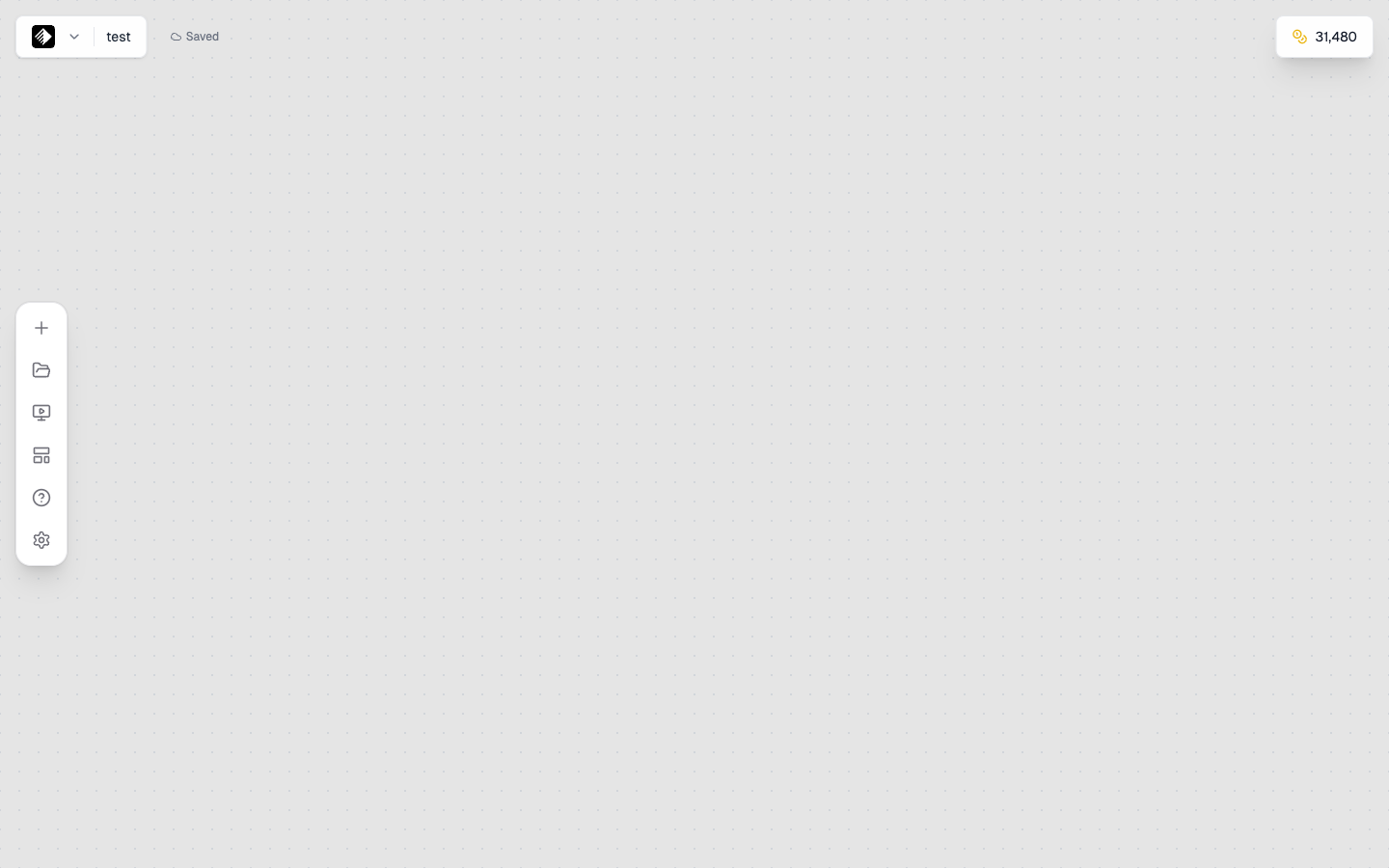
Sie sehen einen leeren Canvas mit Rasterhintergrund – das ist Ihr kreativer Arbeitsbereich.
Schritt 4: Ihre ersten Nodes hinzufügen
Nodes sind die Bausteine Ihres Workflows. Lassen Sie uns zwei Nodes hinzufügen:
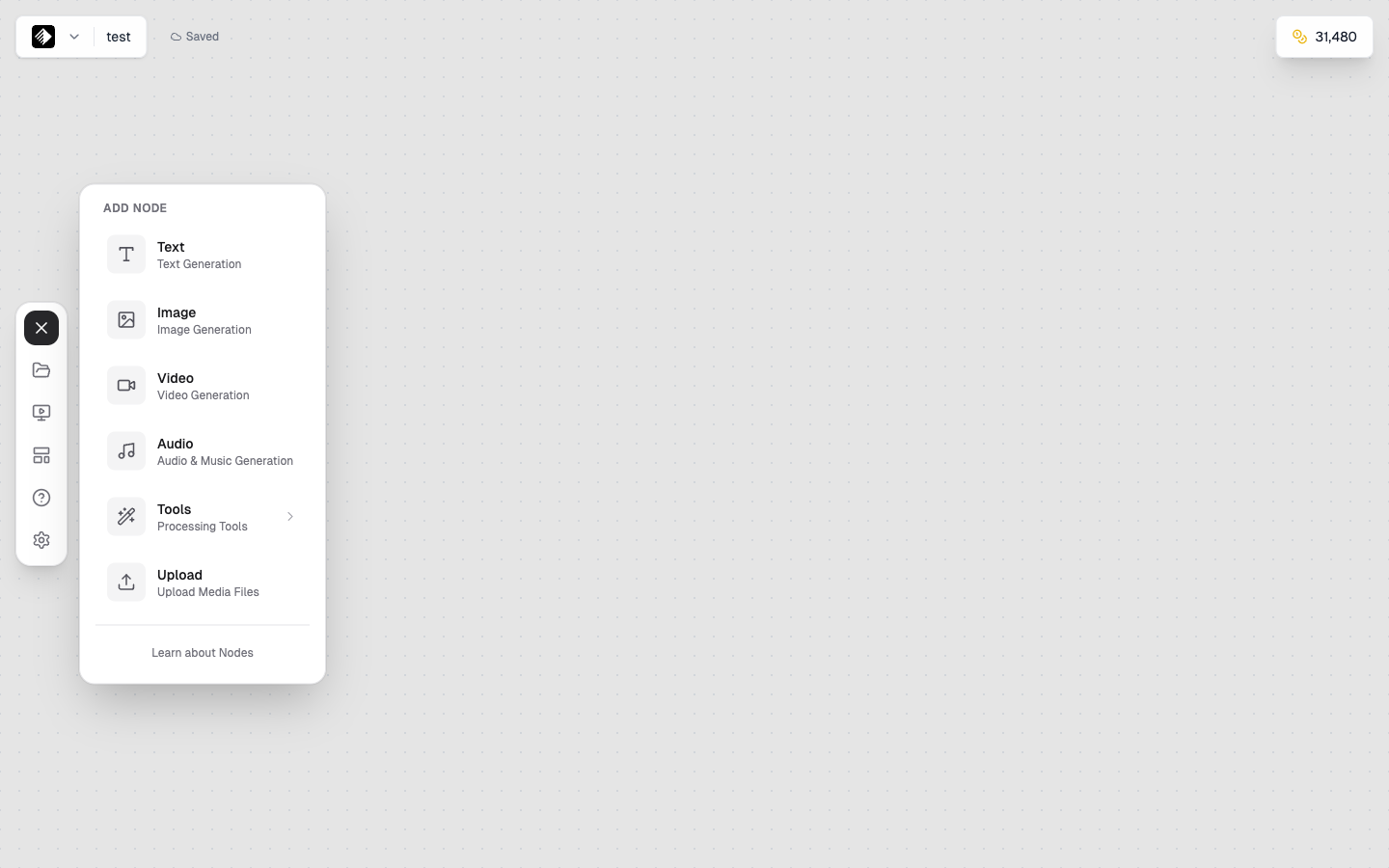
Klicken Sie auf die + Schaltfläche, um das Node-Hinzufügen-Panel mit allen verfügbaren Node-Typen zu öffnen.
Einen Text-Node hinzufügen
- Schauen Sie auf die linke Seitenleiste im Canvas
- Finden Sie Text unter den Node-Typen
- Ziehen Sie ihn per Drag & Drop auf den Canvas (oder klicken Sie zum Hinzufügen)
Dieser Node ist der Ort, an dem Sie Ihren Prompt schreiben – die Beschreibung dessen, was Sie erstellen möchten.
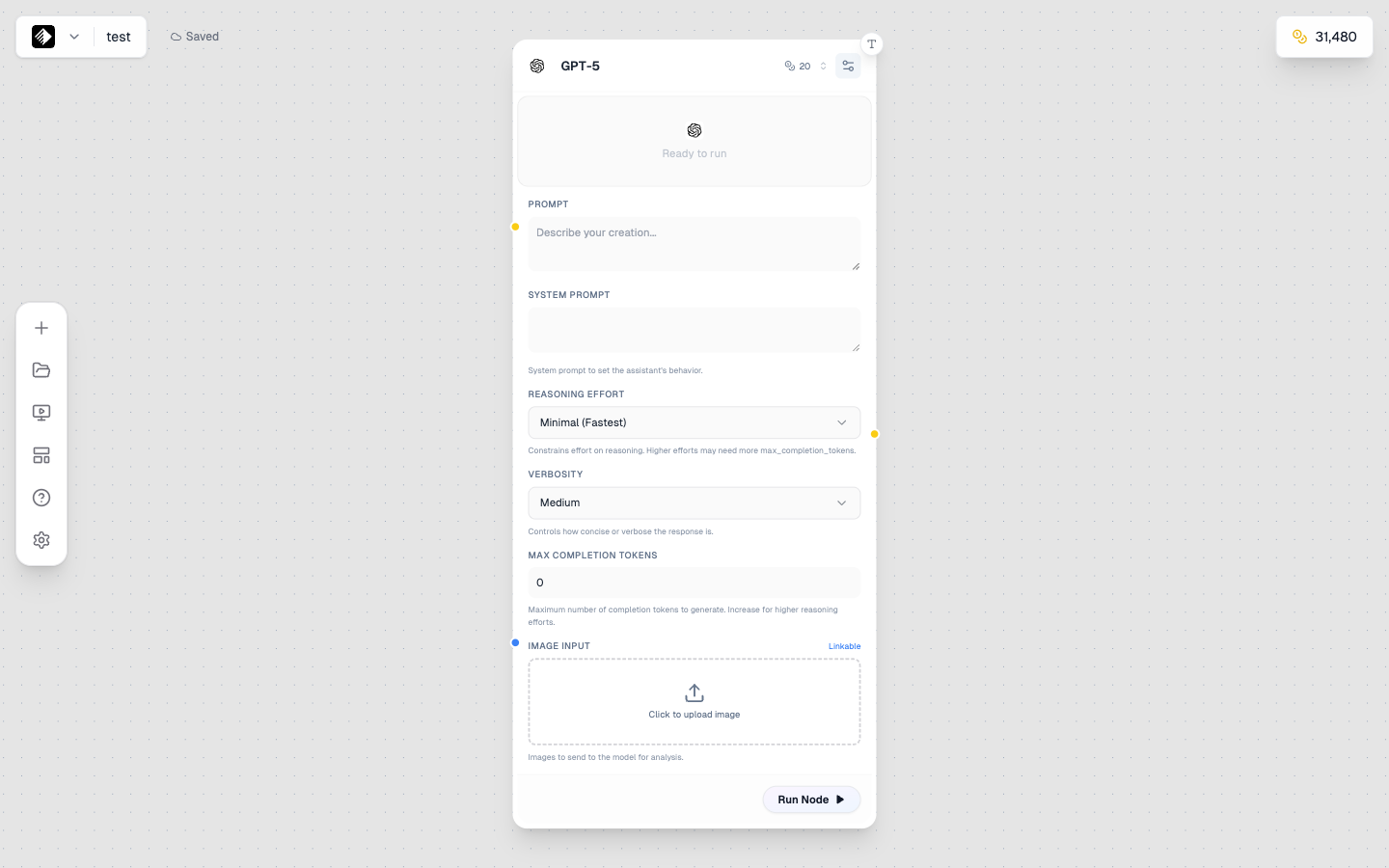
Ein Text-Node, der GPT-5 für KI-gestützte Textgenerierung verwendet.
Einen Bild-Node hinzufügen
- Finden Sie in derselben Seitenleiste Bild
- Ziehen Sie ihn auf den Canvas und platzieren Sie ihn rechts von Ihrem Text-Node
Dieser Node wird Ihr Bild mit KI generieren.
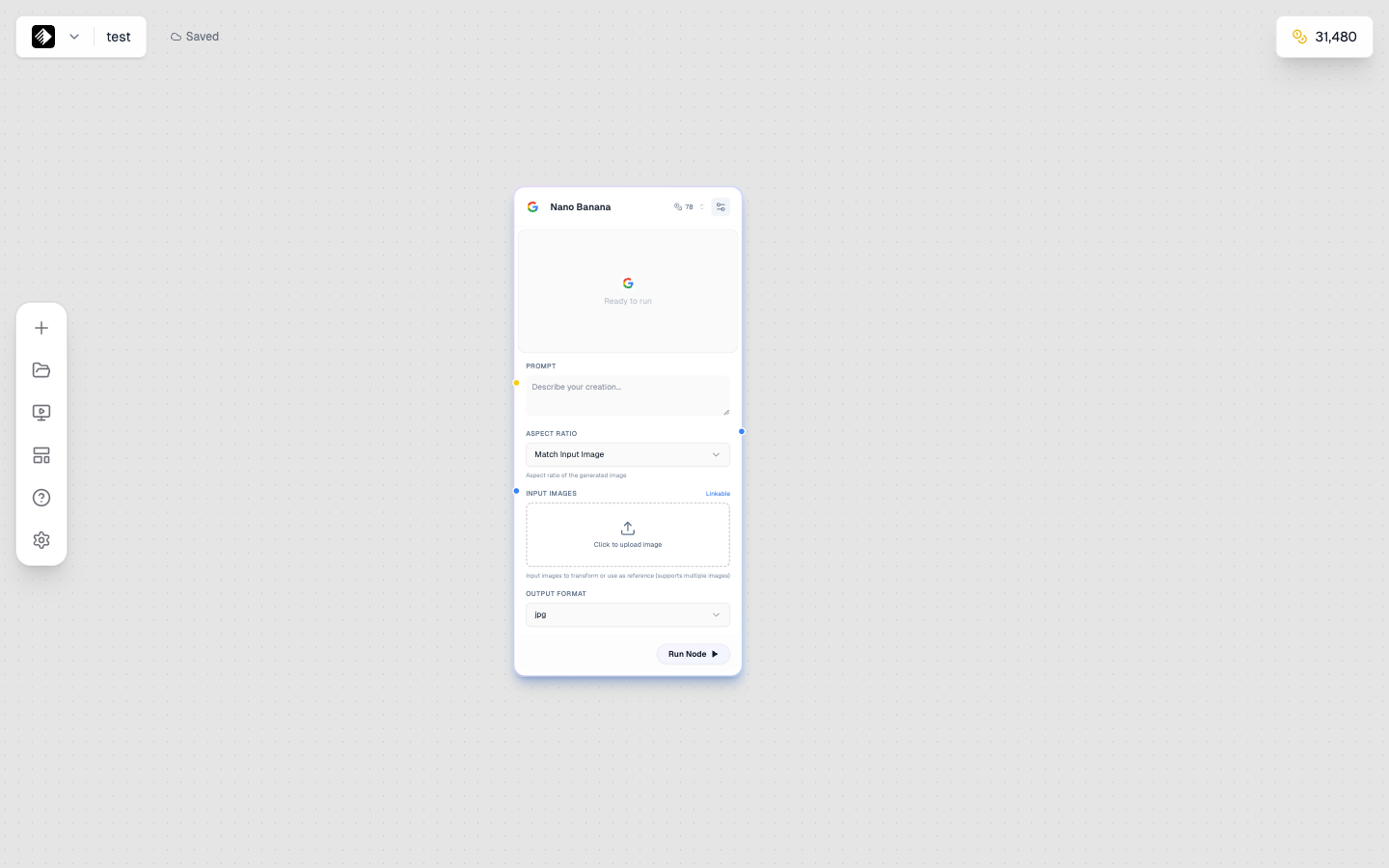
Ein Bild-Node, der bereit ist, Bilder mit dem Nano Banana-Modell zu generieren.
Einen Video-Node hinzufügen
- Finden Sie in der Seitenleiste Video
- Ziehen Sie ihn auf den Canvas
Dieser Node wird KI-Videos aus Textprompts oder Bildern generieren.
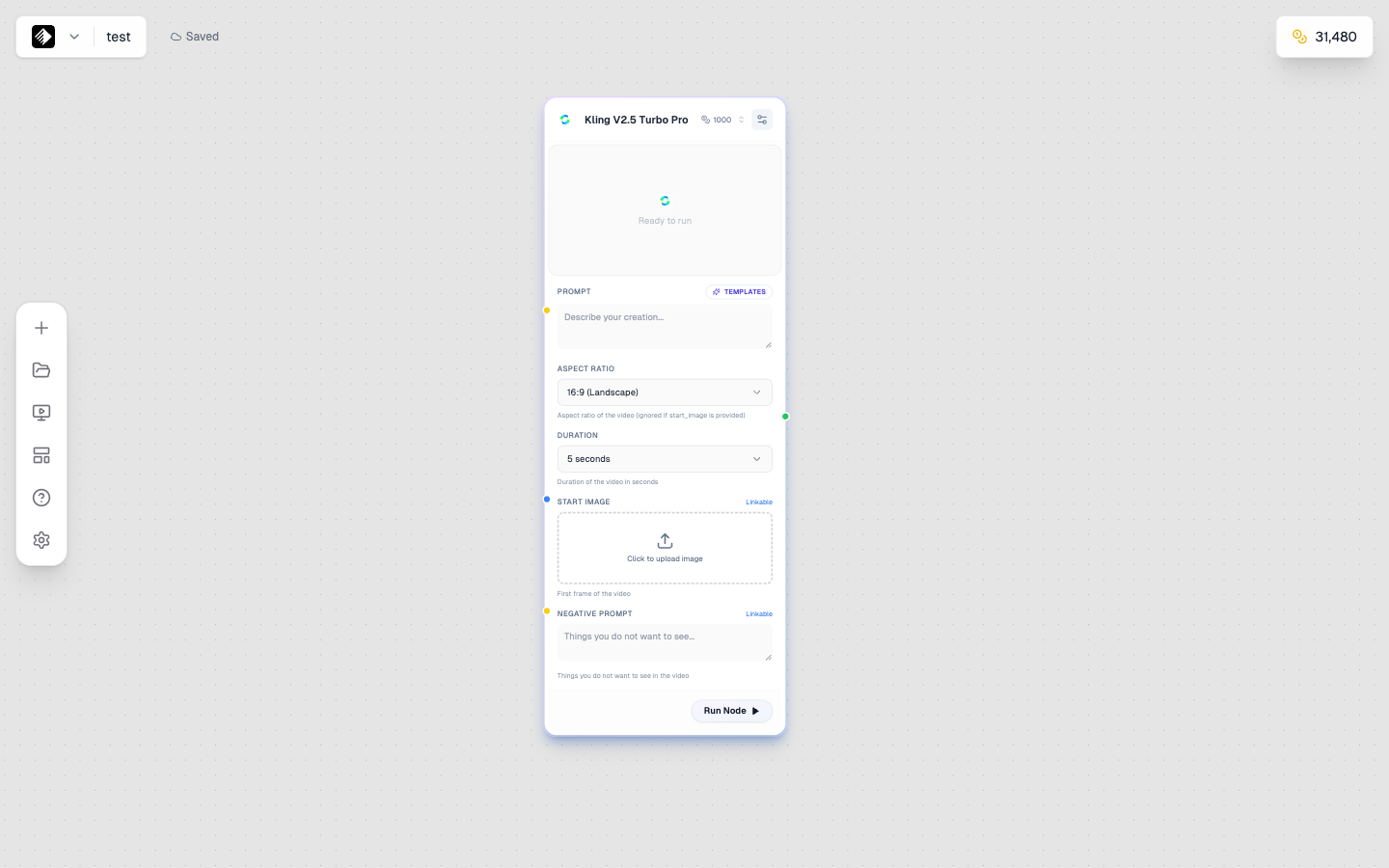
Ein Video-Node, der Kling V2.5 Turbo Pro für hochwertige Videogenerierung verwendet.
Video-Nodes können erstellen:
- Text-zu-Video — Beschreiben Sie eine Szene und erhalten Sie ein animiertes Video
- Bild-zu-Video — Animieren Sie ein Standbild mit Bewegung
Einen Audio-Node hinzufügen
- Finden Sie in der Seitenleiste Audio
- Ziehen Sie ihn auf den Canvas
Dieser Node wird Musik, Voiceovers oder Soundeffekte generieren.
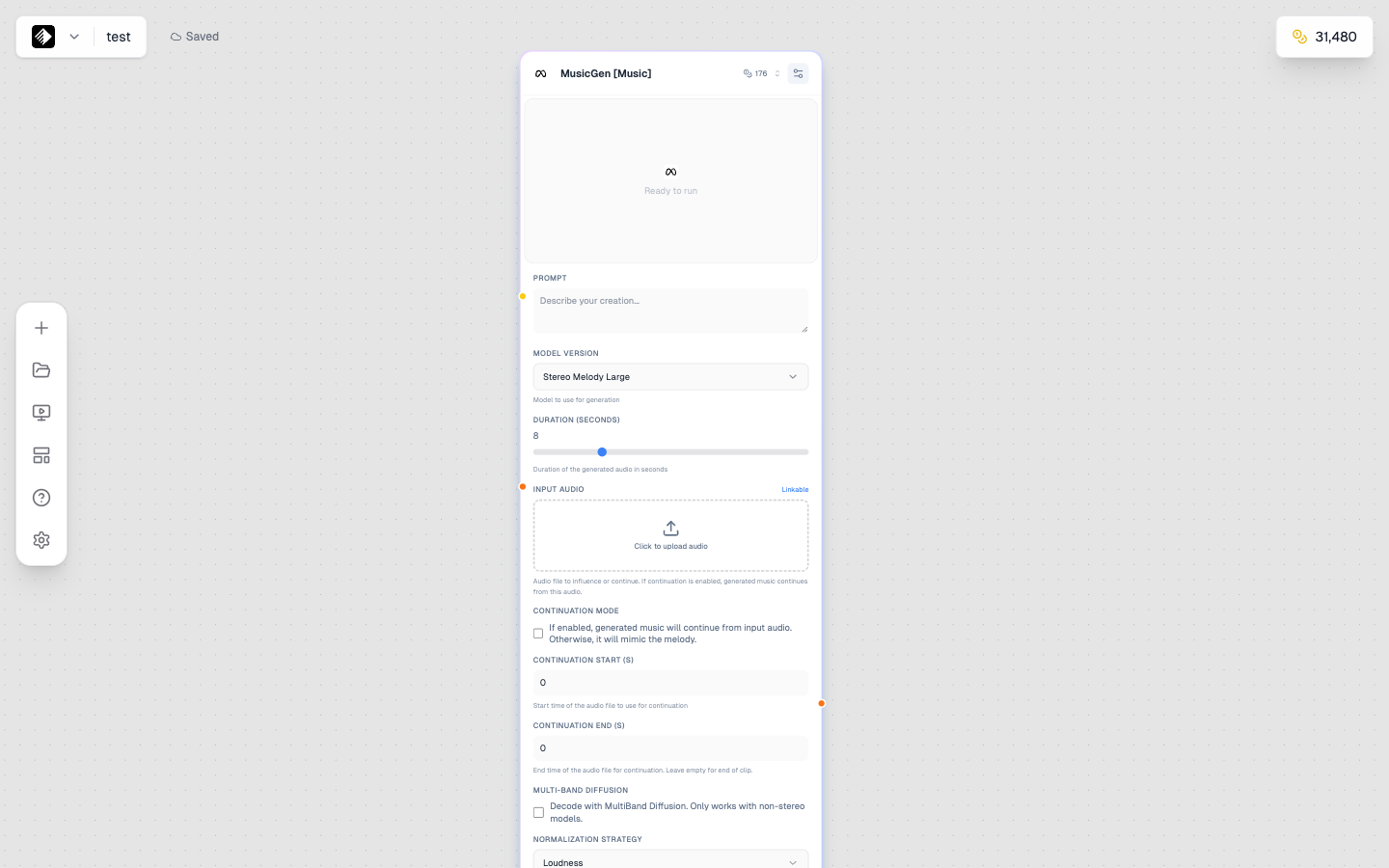
Ein Audio-Node, der MusicGen für KI-Musikgenerierung verwendet.
Audio-Nodes können erstellen:
- Musik — Hintergrund-Tracks, Jingles, vollständige Songs
- Sprache — Voiceovers, Erzählung, Text-to-Speech
- Voice Cloning — Eine Stimme aus einer Probe replizieren
Schritt 5: Die Nodes verbinden
Jetzt verbinden wir sie, damit Ihr Text in den Bildgenerator fließt:
- Finden Sie den kleinen Kreis auf der rechten Seite Ihres Text-Nodes (das ist der Ausgabe-Handle)
- Klicken und ziehen Sie von diesem Kreis zur linken Seite Ihres Bild-Nodes (der Eingabe-Handle)
- Sie sehen eine Linie, die sie verbindet – das ist Ihr Workflow!
🎨 Farbführung: Textverbindungen sind gelb, Bildverbindungen sind blau, Video ist grün und Audio ist orange.
Schritt 6: Ihren ersten Prompt schreiben
Klicken Sie auf Ihren Text-Node, um ihn auszuwählen. Sie sehen einen Textbereich, in dem Sie Ihren Prompt eingeben können.
Probieren Sie diesen Beispiel-Prompt:
Ein gemütliches Café-Interieur, Morgensonnenlicht strömt durch
große Fenster, warme Holzmöbel, Pflanzen auf Regalen,
fotorealistisch, professionelle Fotografie
Gute Prompts beinhalten:
- Motiv — Was ist der Hauptfokus?
- Umgebung — Wo befindet es sich?
- Stil — Welche Ästhetik oder Stimmung?
- Qualitäts-Keywords — "fotorealistisch", "professionell", "hohe Qualität"
Schritt 7: Ihr KI-Modell wählen
Klicken Sie auf Ihren Bild-Node, um seine Einstellungen zu sehen:
- Modell — Wählen Sie ein KI-Modell (beginnen Sie mit Flux 2 Dev für gute Qualität bei angemessenen Kosten)
- Seitenverhältnis — Wählen Sie Ihre Ausgabedimensionen (1:1 für quadratisch, 16:9 für Breitbild)
Lassen Sie andere Einstellungen vorerst auf Standard.
Schritt 8: Ihr Bild generieren
Zeit für die Magie!
- Mit ausgewähltem Bild-Node klicken Sie auf die ▶ Ausführen-Schaltfläche (oder drücken Sie das Play-Symbol auf dem Node)
- Beobachten Sie den Fortschrittsindikator – die Generierung dauert typischerweise 10-30 Sekunden
- Ihr generiertes Bild erscheint im Vorschaubereich des Nodes!
💰 Verbrauchte Credits: Sie sehen die Credit-Kosten vor dem Ausführen. Flux 2 Dev kostet etwa 50 Credits pro Bild.
Schritt 9: Ansehen und Herunterladen
Ihr Bild ist jetzt generiert! Hier ist, was Sie tun können:
- Vorschau — Klicken Sie auf das Bild im Node, um es größer zu sehen
- Herunterladen — Klicken Sie auf das Download-Symbol, um es auf Ihrem Computer zu speichern
- Gallery — Ihr Bild wird automatisch in Ihrer Gallery gespeichert
Schritt 10: Ihre Gallery überprüfen
Alle Ihre generierten Inhalte werden in der Gallery gespeichert:
- Klicken Sie auf Gallery in der Seitenleiste
- Finden Sie Ihr neu generiertes Bild
- Klicken Sie zum Vorschauen, Herunterladen oder Löschen

Die Gallery zeigt alle Ihre generierten Inhalte nach Typ organisiert.
🎉 Herzlichen Glückwunsch!
Sie haben gerade Ihr erstes KI-generiertes Bild mit Armox erstellt!
Hier ist, was Sie gelernt haben:
- ✅ Wie Sie das Armox-Dashboard navigieren
- ✅ Wie Sie einen Canvas-Workflow erstellen
- ✅ Wie Sie Nodes hinzufügen und verbinden
- ✅ Wie Sie einen einfachen Prompt schreiben
- ✅ Wie Sie Bilder generieren und herunterladen
Was kommt als Nächstes?
Jetzt, da Sie die Grundlagen beherrschen, erkunden Sie diese Anleitungen:
- Credits verstehen — Erfahren Sie, wie Credits funktionieren und optimieren Sie Ihre Nutzung
- Brains verstehen — Organisieren Sie Ihre Projekte und Markenidentität
- Prompt Engineering — Schreiben Sie bessere Prompts für bessere Ergebnisse
- KI-Modelle — Erkunden Sie alle verfügbaren Modelle und ihre Stärken
Kurzreferenz
| Aktion | Wie |
|---|---|
| Node hinzufügen | Aus Seitenleiste ziehen oder klicken |
| Nodes verbinden | Von Ausgabe (rechts) zu Eingabe (links) ziehen |
| Node ausführen | Klicken Sie auf die ▶ Schaltfläche am Node |
| Gesamten Workflow ausführen | Klicken Sie auf "Alle ausführen" in der Toolbar |
| Canvas speichern | Automatisch, oder Strg/Cmd + S |
| Ausgabe herunterladen | Klicken Sie auf das Download-Symbol beim Ergebnis |