
Tool Nodes
Tool Nodes verarbeiten und verbessern Ihren Content. Bilder upscalen, Hintergründe entfernen, Faces swappen und Effekte anwenden — alles KI-gestützt.
Was sind Tool Nodes?
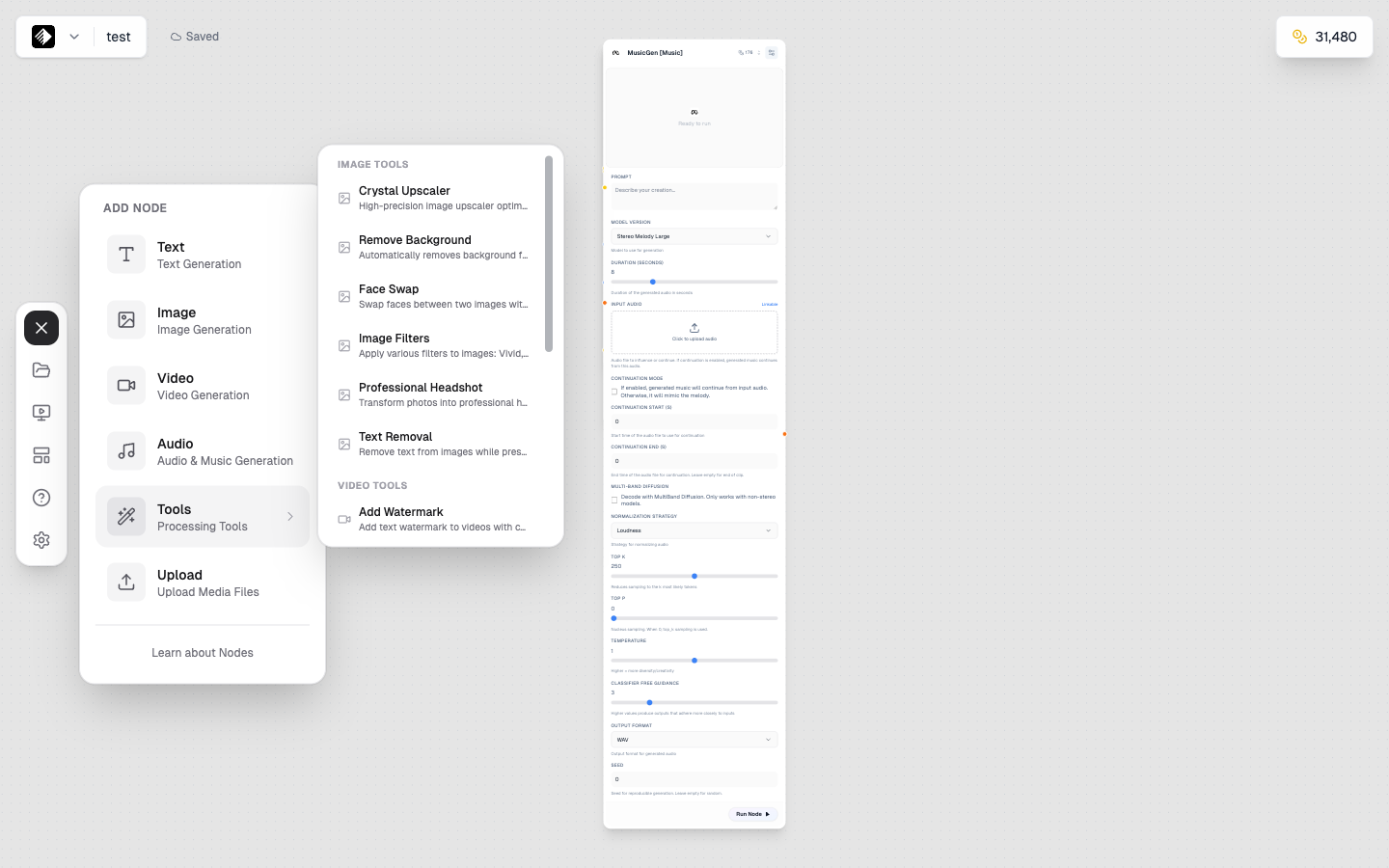
Das Tools-Untermenü mit den Kategorien Image Tools und Video Tools.
Tool Nodes sind spezialisierte KI-Prozessoren, die vorhandenen Content transformieren:
- 🔍 Upscale — Bildauflösung erhöhen
- ✂️ Remove backgrounds — Motive freistellen
- 🎭 Swap faces — Gesichter in Bildern ersetzen
- 🎨 Apply filters — Künstlerische Effekte hinzufügen
Im Gegensatz zu Generation Nodes arbeiten Tool Nodes auf bestehendem Content statt „from scratch“ zu erzeugen.
Verfügbare Tools
Image Tools
| Tool | Credits | Input | Output | Purpose |
|---|---|---|---|---|
| Crystal Upscaler | 1,000 | Image | Image | Enhance resolution |
| Background Remover | 20 | Image | Image | Remove backgrounds |
| Face Swap | 40 | Image | Image | Swap faces |
| Image Filters | 20 | Image | Image | Apply effects |
Audio Tools
| Tool | Credits | Input | Output | Purpose |
|---|---|---|---|---|
| Voice Cloning | 100 | Audio | Audio | Clone a voice |
Einen Tool Node hinzufügen
- Öffnen Sie die node sidebar links
- Finden Sie den Abschnitt Tools
- Wählen Sie das Tool, das Sie brauchen
- Ziehen Sie es auf Ihren Canvas
Crystal Upscaler
Bildauflösung und Details verbessern.
Was es macht
- Erhöht Auflösung bis zu 4x
- Verbessert Details und Schärfe
- Reduziert Artefakte und Rauschen
- Hält die Bildqualität stabil
Wann sinnvoll
- ✅ Finale Bilder für Print oder große Displays
- ✅ Low-Resolution Source-Images
- ✅ Bilder, die mehr Detail brauchen
- ❌ Nicht nötig für Web-only Images
- ❌ Nicht vor anderen Verarbeitungsschritten upscalen
Workflow
[Image Node] → [Crystal Upscaler]
Generated image → High-resolution version
Tipps
- Upscale als letzten Schritt im Workflow
- Die 1,000 Credits berücksichtigen — nur Finals upscalen
- Funktioniert am besten, wenn die Source schon ordentlich ist
Background Remover
Hintergründe aus Bildern entfernen und Transparenz erzeugen.
Was es macht
- Erkennt das Hauptmotiv
- Entfernt den Hintergrund
- Erzeugt transparente PNGs
- Erhält feine Details (Haare, Kanten)
Wann sinnvoll
- ✅ Produktfotografie
- ✅ Portrait-Freistellung
- ✅ Composites bauen
- ✅ Bilder für neue Hintergründe vorbereiten
Workflow
[Upload Node] → [Background Remover] → [Image Node]
Your photo → No background → New background added
Beispiel: Produkt auf neuem Hintergrund
- Produktfoto hochladen
- An Background Remover verbinden
- An Flux Kontext verbinden
- Prompt: „Place on marble surface, studio lighting“
Tipps
- Funktioniert am besten bei klarer Trennung zwischen Motiv und Hintergrund
- Komplexe Hintergründe brauchen ggf. manuelles Touch-up
- Ideal für E-Commerce Produktbilder
Face Swap
Gesichter in Bildern ersetzen.
Was es macht
- Erkennt Gesichter in Bildern
- Tauscht ein Gesicht gegen ein anderes
- Erhält Licht und Winkel
- Blendet natürlich ein
Inputs Required
| Input | Purpose |
|---|---|
| Target Image | Bild, in dem das Gesicht ersetzt wird |
| Source Face | Das Gesicht, das eingesetzt wird |
Workflow
[Upload (Target)] → [Face Swap] ← [Upload (Source Face)]
Photo to modify → Face swapped result
Tipps
- Klare, frontale Fotos liefern beste Ergebnisse
- Ähnliches Licht in beiden Bildern hilft
- Face Angle sollte ähnlich sein
- Höhere Qualität = bessere Ergebnisse
Image Filters
Künstlerische Effekte und Filter auf Bilder anwenden.
Was es macht
- Wendet Preset-Styles an
- Transformiert die Bildästhetik
- Erzeugt stylisierte Varianten
- Schnelle visuelle Effekte
Available Filters
Filter variieren, können aber enthalten:
- Vintage/Retro-Effekte
- Color Adjustments
- Artistic Styles
- Enhancement-Presets
Workflow
[Image Node] → [Image Filters]
Original image → Stylized version
Tipps
- Verschiedene Filter previewen, um den richtigen zu finden
- Kann mit anderen Tools kombiniert werden
- Gut für schnelle ästhetische Änderungen
Voice Cloning Tool
Eine Stimme aus einer Audio-Probe klonen.
Was es macht
- Analysiert Voice-Charakteristika
- Erstellt ein Voice Model
- Generiert neue Sprache in dieser Stimme
- Erhält Tonalität und Style
Inputs Required
| Input | Purpose |
|---|---|
| Audio Sample | 10–30 Sekunden der zu klonenden Stimme |
| Script | Text, der in der geklonten Stimme gesprochen werden soll |
Workflow
[Upload (Audio)] → [Voice Cloning] ← [Text Node (Script)]
Voice sample → Cloned speech
Best Practices
- Klare, rauschfreie Audio-Samples verwenden
- Längere Samples (20–30s) liefern bessere Ergebnisse
- Nur ein Sprecher
- Natürliche Sprache, nicht abgelesen
Tools chainen
Mehrere Tools kombinieren für komplexe Verarbeitung:
Beispiel: Komplettes Produktbild
[Upload] → [BG Remover] → [Image Node (new BG)] → [Upscaler]
- Produktfoto hochladen
- Hintergrund entfernen
- Neuen Hintergrund mit KI hinzufügen
- Für finale Qualität upscalen
Beispiel: Portrait Enhancement
[Upload] → [Image Filters] → [Upscaler]
- Portrait hochladen
- Enhancement-Filter anwenden
- Für Print-Qualität upscalen
Tool Selection Guide
| Goal | Tool to Use |
|---|---|
| Make image bigger/sharper | Crystal Upscaler |
| Remove background | Background Remover |
| Replace a face | Face Swap |
| Add artistic style | Image Filters |
| Clone someone's voice | Voice Cloning |
Kosten: worauf achten?
Tools haben unterschiedliche Credit-Kosten:
| Tool | Credits | Use Wisely? |
|---|---|---|
| Background Remover | 20 | Use freely |
| Image Filters | 20 | Use freely |
| Face Swap | 40 | Moderate cost |
| Voice Cloning | 100 | Consider carefully |
| Crystal Upscaler | 1,000 | Only for finals |
Cost-Saving-Tipps
- Nur finale, freigegebene Bilder upscalen
- Workflows zuerst mit günstigen Modellen testen
- Background Remover früh im Workflow nutzen
- Keine Bilder upscalen, die Sie danach noch verändern
Häufige Probleme
Upscaler wirkt künstlich
- Source-Image ist ggf. zu niedrig aufgelöst
- Bessere Source ausprobieren
- Manche Artefakte sind bei sehr niedrigem Input unvermeidlich
Background Removal ist unvollständig
- Komplexe Hintergründe sind schwieriger
- Klarere Trennung zwischen Motiv und Hintergrund nutzen
- Für perfekte Ergebnisse kann manuelles Touch-up nötig sein
Face Swap wirkt unnatürlich
- Ähnlichere Face Angles verwenden
- Licht zwischen Bildern angleichen
- Höherwertige Source-Images nutzen
- Frontale Fotos funktionieren am besten
Voice Clone klingt „off“
- Sample-Qualität verbessern
- Längere Sample verwenden
- Kein Hintergrundrauschen
- Anderes Sample ausprobieren
Nächste Schritte
- Nodes verbinden — Tool-Workflows bauen
- Workflows ausführen — Pipelines ausführen
- Image Nodes — Content zum Verarbeiten generieren