
Entendiendo los Nodos
Los nodos son los bloques de construcción fundamentales de tus flujos de trabajo en Armox. Cada nodo realiza una función específica y puede conectarse a otros nodos para crear potentes pipelines de generación de contenido.
¿Qué Son los Nodos?

Un flujo de trabajo complejo mostrando múltiples nodos conectados: Nodos de carga, generación de imágenes, generación de texto y creación de video.
En Armox, un nodo es una unidad individual de funcionalidad en tu flujo de trabajo del Canvas. Cada nodo:
- Tiene un propósito específico (entrada de texto, generación de imágenes, etc.)
- Tiene entradas (lado izquierdo) y salidas (lado derecho)
- Puede conectarse a otros nodos
- Tiene configuraciones que puedes personalizar
Piensa en los nodos como bloques de construcción—los conectas para crear flujos de trabajo creativos complejos.
Resumen de Tipos de Nodos
Armox tiene seis tipos principales de nodos:
| Tipo de Nodo | Propósito | Entrada | Salida |
|---|---|---|---|
| Texto | Escribir prompts o generar texto | Texto | Texto |
| Imagen | Generar imágenes con IA | Texto, Imagen | Imagen |
| Video | Generar videos con IA | Texto, Imagen, Video | Video |
| Audio | Generar música o voz | Texto, Audio | Audio |
| Carga | Agregar tus propios archivos | Ninguna | Imagen, Video o Audio |
| Herramienta | Procesar y mejorar contenido | Varía | Varía |
Nodos de Texto
Los nodos de texto son donde escribes prompts o generas contenido de texto.
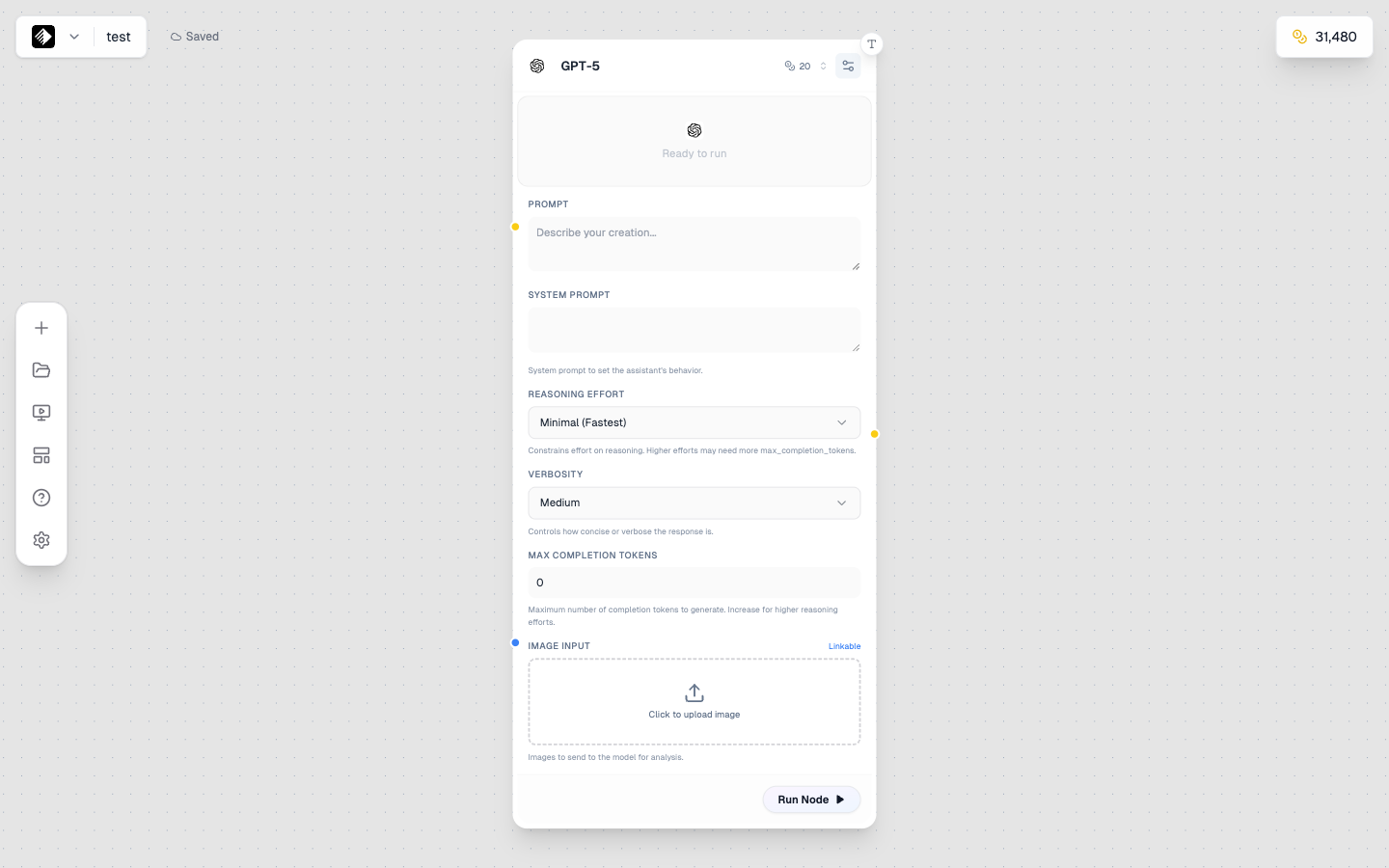
Un nodo de Texto usando GPT-5 para generación de texto con IA.
Dos Modos
- Modo Manual — Escribe tu propio texto directamente
- Modo IA — Usa un modelo de IA para generar o refinar texto
Casos de Uso
- ✍️ Escribir prompts para generación de imágenes
- 📝 Generar textos de marketing
- 🔄 Refinar o expandir ideas
- 💬 Crear subtítulos o descripciones
Configuraciones
- Interruptor de Modo — Cambia entre manual e IA
- Modelo — Elige el modelo de IA (GPT-5, Claude, Gemini, etc.)
- Prompt del Sistema — Guía el comportamiento de la IA
Modelos de Texto Disponibles
| Modelo | Mejor Para | Más Información |
|---|---|---|
| GPT-5 | Razonamiento complejo, código, escritura creativa | Referencia GPT-5 |
| Gemini 2.5 Flash | Respuestas rápidas, rendimiento equilibrado | Referencia Gemini 2.5 Flash |
| Claude 4.5 Sonnet | Escritura matizada, análisis, seguridad | Referencia Claude 4.5 Sonnet |
| DeepSeek V3.1 | Generación de código, económico | Referencia DeepSeek V3.1 |
| Grok 4 | Información en tiempo real, conversacional | Referencia Grok 4 |
| Llama 3 70B | Código abierto, alto rendimiento | Referencia Llama 3 70B |
| Llama 3 8B | Ligero, rápido | Referencia Llama 3 8B |
📚 Ver todos los modelos de texto: Referencia de Modelos de Texto
Salida
Los nodos de texto producen texto (🟡 conexión amarilla) que puede fluir hacia:
- Nodos de imagen (como prompts)
- Nodos de video (como prompts)
- Nodos de audio (como entrada de texto a voz)
- Otros nodos de texto (para encadenar)
Nodos de Imagen
Los nodos de imagen generan imágenes usando modelos de IA.
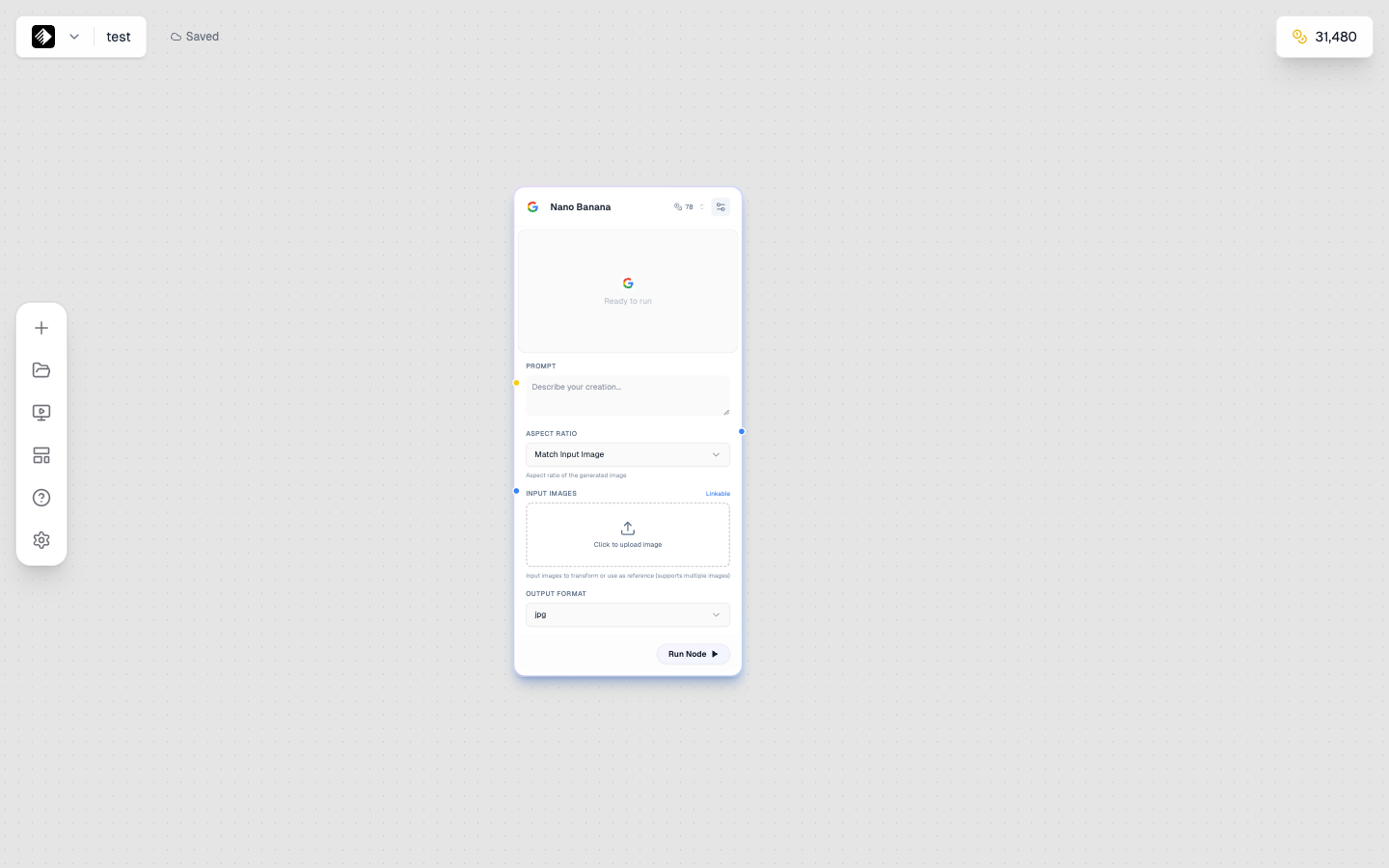
Un nodo de Imagen con el modelo Nano Banana seleccionado para generación de imágenes.
Capacidades
- 🎨 Generación de texto a imagen
- 🖼️ Transformación de imagen a imagen
- 📐 Múltiples relaciones de aspecto
- 🎭 Varios estilos y estéticas
Configuraciones
| Configuración | Descripción |
|---|---|
| Modelo | Modelo de IA (Flux, Nano Banana, SDXL, etc.) |
| Relación de Aspecto | Dimensiones de salida (1:1, 16:9, 9:16, etc.) |
| Escala de Guía | Qué tan de cerca seguir el prompt |
| Estilo | Estilos predefinidos (varía según el modelo) |
Modelos de Imagen Disponibles
| Modelo | Mejor Para | Más Información |
|---|---|---|
| Nano Banana Pro | Máxima calidad, buque insignia de Google | Referencia Nano Banana Pro |
| Nano Banana | Generación rápida y de alta calidad | Referencia Nano Banana |
| Flux 2 Pro | Calidad profesional, versátil | Referencia Flux 2 Pro |
| Flux 2 Flex | Flexible, rendimiento equilibrado | Referencia Flux 2 Flex |
| Flux 1.1 Pro Ultra | Ultra alta resolución | Referencia Flux 1.1 Pro Ultra |
| Seedream 4.5 | Estilos artísticos, anime | Referencia Seedream 4.5 |
| Wan 2.2 Image | Imágenes realistas y detalladas | Referencia Wan 2.2 Image |
| Grok 2 Image | Generación creativa y rápida | Referencia Grok 2 Image |
| Qwen Image | Visión-lenguaje, multimodal | Referencia Qwen Image |
| Stable Diffusion XL | Código abierto, personalizable | Referencia SDXL |
| Flux Kontext Max | Edición consciente del contexto | Referencia Flux Kontext Max |
📚 Ver todos los modelos de imagen: Referencia de Modelos de Imagen
Entradas
- Prompt (requerido) — Texto describiendo la imagen deseada
- Imagen de Referencia (opcional) — Imagen para referencia de estilo o contenido
Salida
Los nodos de imagen producen una imagen (🔵 conexión azul) que puede fluir hacia:
- Nodos de video (para imagen a video)
- Nodos de herramientas (para procesamiento)
- Otros nodos de imagen (para encadenar)
Nodos de Video
Los nodos de video crean videos generados con IA.
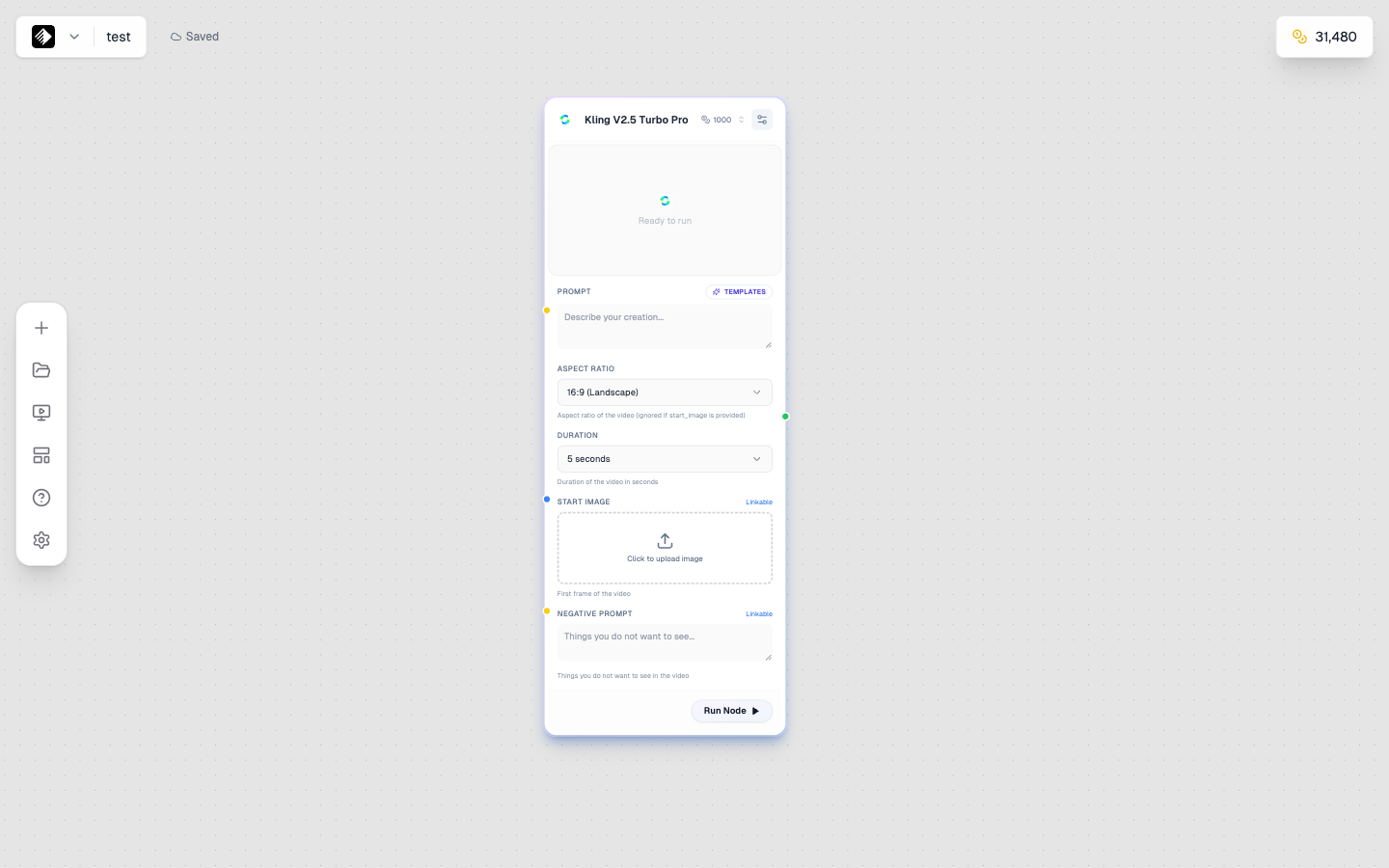
Un nodo de Video usando Kling V2.5 Turbo Pro para generación de video de alta calidad.
Capacidades
- 📝 Generación de texto a video
- 🖼️ Animación de imagen a video
- 🎬 Varias duraciones y resoluciones
- 🔊 Algunos modelos incluyen audio
Configuraciones
| Configuración | Descripción |
|---|---|
| Modelo | Modelo de IA (Kling, Veo, Seedance, Sora, etc.) |
| Duración | Longitud del video (5s, 10s, etc.) |
| Resolución | Calidad de salida |
| FPS | Cuadros por segundo |
Modelos de Video Disponibles
| Modelo | Mejor Para | Más Información |
|---|---|---|
| Kling 2.6 Pro | Calidad cinematográfica, larga duración | Referencia Kling 2.6 Pro |
| Kling V2.5 Turbo Pro | Video rápido y de alta calidad | Referencia Kling V2.5 Turbo Pro |
| Veo 3.1 | Buque insignia de Google, máxima calidad | Referencia Veo 3.1 |
| Veo 3.1 Fast | Generación rápida de video de Google | Referencia Veo 3.1 Fast |
| Seedance 1 Pro | Anime, contenido estilizado | Referencia Seedance 1 Pro |
| Wan 2.6 T2V | Texto a video, versátil | Referencia Wan 2.6 T2V |
| Wan 2.6 I2V | Animación de imagen a video | Referencia Wan 2.6 I2V |
| Sora 2 Pro | Modelo de video insignia de OpenAI | Referencia Sora 2 Pro |
| Hailuo 2.3 | Animación rápida de imágenes | Referencia Hailuo 2.3 |
| Gen4 Aleph | Video profesional de Runway | Referencia Gen4 Aleph |
📚 Ver todos los modelos de video: Referencia de Modelos de Video
Entradas
- Prompt (requerido) — Texto describiendo el video
- Imagen de Referencia (opcional) — Primer fotograma o referencia de estilo
- Audio (opcional) — Algunos modelos aceptan entrada de audio
Salida
Los nodos de video producen un video (🟢 conexión verde) que puede fluir hacia:
- Nodos de herramientas (para procesamiento)
- Otros nodos de video (para encadenar)
Nodos de Audio
Los nodos de audio generan música, voz y efectos de sonido.
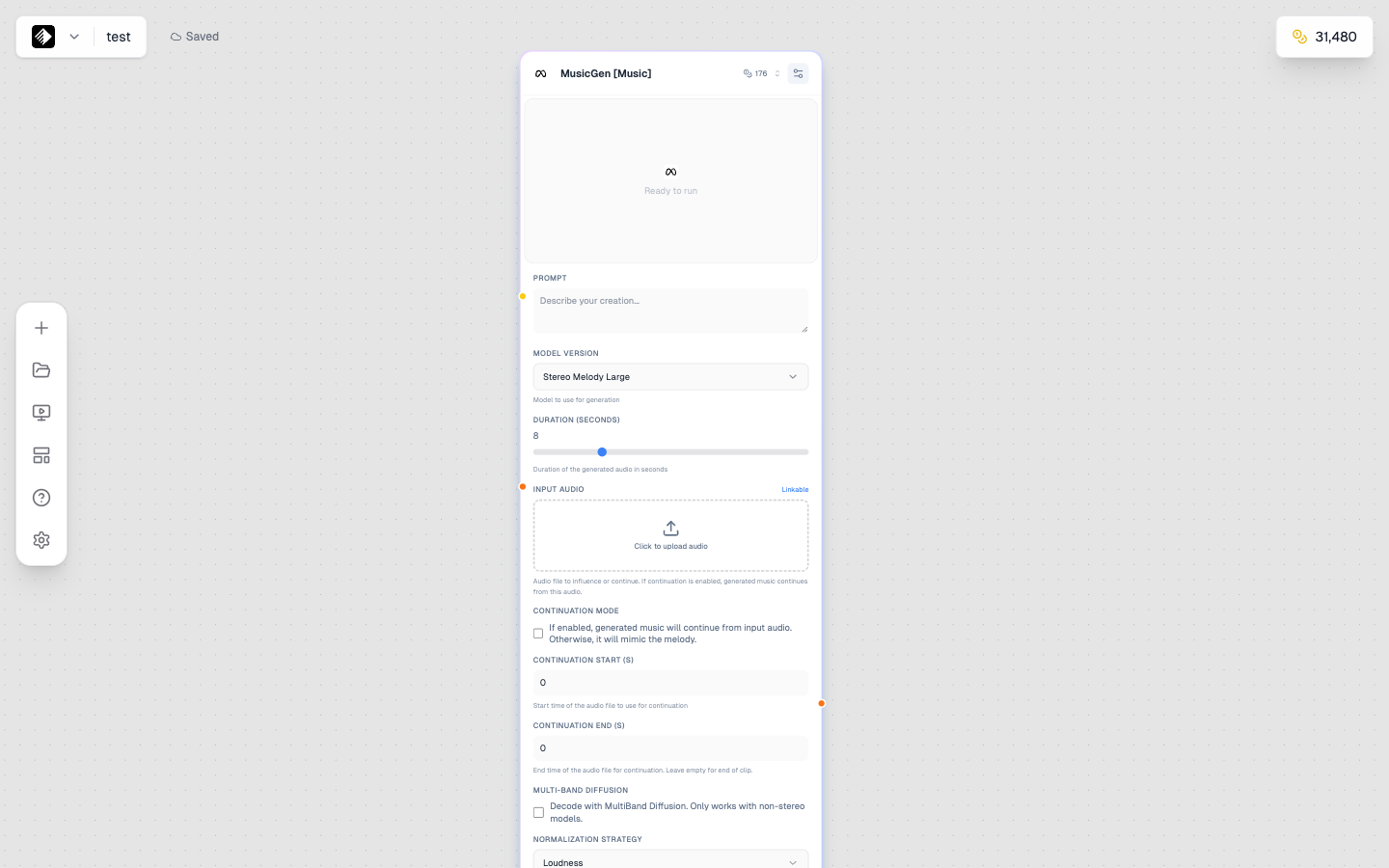
Un nodo de Audio usando MusicGen para generación de música.
Capacidades
- 🎵 Generación de música
- 🗣️ Texto a voz
- 🎙️ Clonación de voz
- 🔊 Efectos de sonido
Configuraciones
| Configuración | Descripción |
|---|---|
| Modelo | Modelo de IA (MusicGen, Speech-02, Lyria, etc.) |
| Duración | Longitud del audio |
| Voz | Selección de voz (para modelos de habla) |
| Estilo | Género musical o ambiente |
Modelos de Audio Disponibles
| Modelo | Mejor Para | Más Información |
|---|---|---|
| MusicGen | Generación de música, versátil | Referencia MusicGen |
| Music 1.5 | Generación avanzada de música | Referencia Music 1.5 |
| Music-01 | Creación de música profesional | Referencia Music-01 |
| Lyria 2 | Modelo de música de Google, alta calidad | Referencia Lyria 2 |
| Speech-02 HD | Texto a voz de alta calidad | Referencia Speech-02 HD |
| Speech-02 Turbo | Texto a voz rápido | Referencia Speech-02 Turbo |
| Voice Cloning | Clonar cualquier voz | Referencia Voice Cloning |
| XTTS-v2 | Voz multilingüe | Referencia XTTS-v2 |
📚 Ver todos los modelos de audio: Referencia de Modelos de Audio
Entradas
- Prompt (requerido) — Descripción de texto o guión
- Audio de Referencia (opcional) — Para clonación de voz o coincidencia de estilo
Salida
Los nodos de audio producen audio (🟠 conexión naranja) que puede fluir hacia:
- Nodos de video (para agregar sonido)
- Nodos de herramientas (para procesamiento)
Nodos de Carga
Los nodos de carga te permiten traer tus propios archivos a los flujos de trabajo.
Capacidades
- 📤 Cargar imágenes, videos o audio
- 🖱️ Soporte para arrastrar y soltar
- 📁 Usar tus propios activos como entradas de IA
Formatos Soportados
| Tipo | Formatos |
|---|---|
| Imagen | JPG, PNG, WebP, GIF |
| Video | MP4, MOV, WebM |
| Audio | MP3, WAV, M4A |
Salida
El tipo de salida depende de lo que cargues:
- Cargar una imagen → 🔵 Salida azul (imagen)
- Cargar un video → 🟢 Salida verde (video)
- Cargar audio → 🟠 Salida naranja (audio)
Casos de Uso
- 🖼️ Imágenes de referencia para transferencia de estilo
- 🎬 Videos para transformar
- 🎤 Muestras de audio para clonación de voz
- 📷 Fotos de productos para mejorar
Nodos de Herramientas
Los nodos de herramientas procesan y mejoran contenido existente.
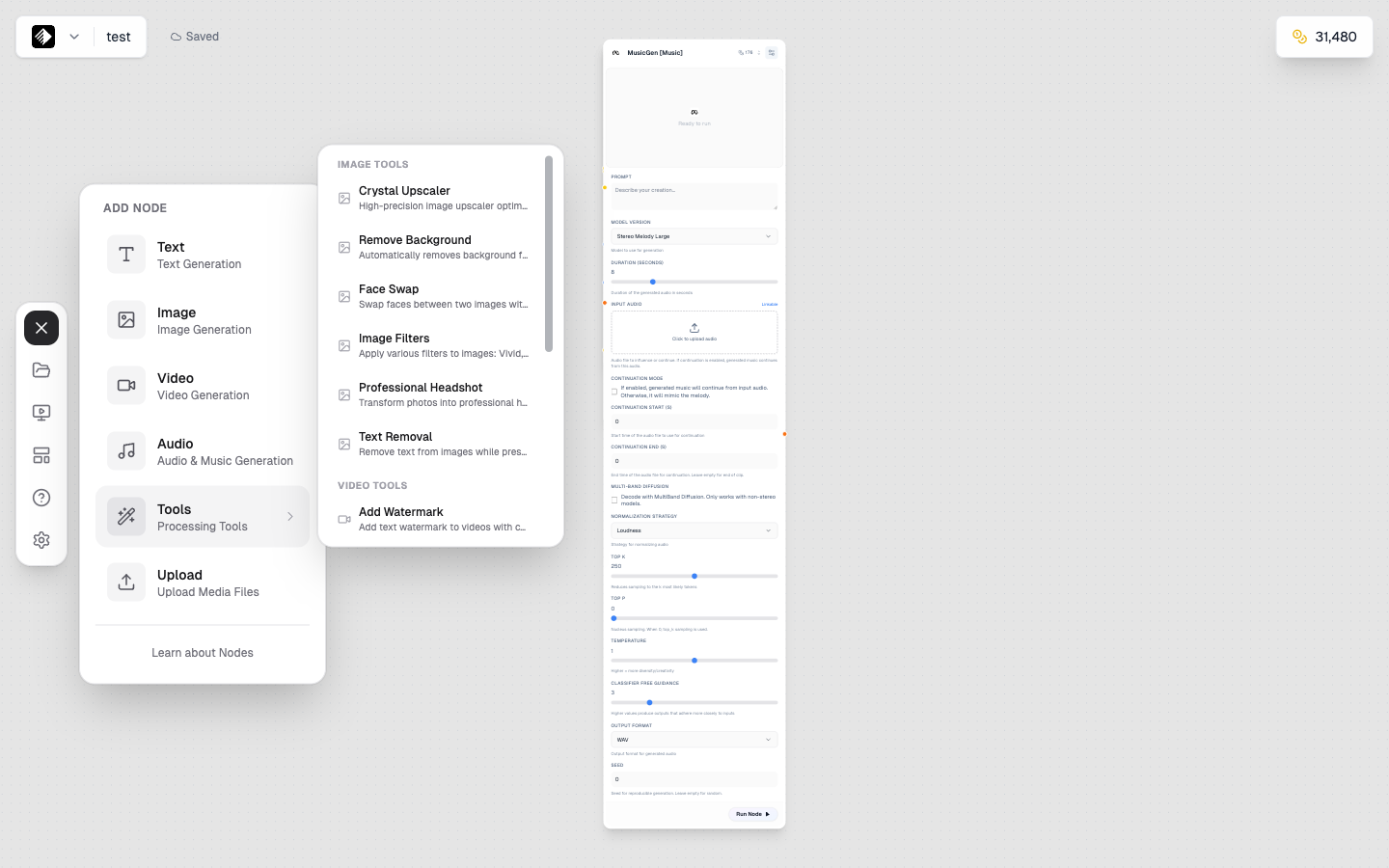
El submenú de Herramientas mostrando las categorías de Herramientas de Imagen y Herramientas de Video.
Herramientas de Imagen Disponibles
| Herramienta | Propósito | Más Información |
|---|---|---|
| Crystal Upscaler | Mejorar resolución de imagen hasta 4x | Referencia Crystal Upscaler |
| Remove Background | Eliminar fondos de imágenes | Referencia Remove Background |
| Face Swap | Intercambiar caras entre imágenes | Referencia Face Swap |
| Image Filters | Aplicar efectos artísticos y filtros | Referencia Image Filters |
| Professional Headshot | Transformar fotos en retratos profesionales | Referencia Professional Headshot |
| Text Removal | Eliminar texto de imágenes | Referencia Text Removal |
| Add Watermark | Agregar marcas de agua a imágenes | Referencia Add Watermark |
Herramientas de Video Disponibles
| Herramienta | Propósito | Más Información |
|---|---|---|
| Video Upscale [Runway] | Mejorar resolución de video | Referencia Video Upscale Runway |
| Video Upscale [Topazlabs] | Escalado profesional de video | Referencia Video Upscale Topaz |
| Lip Sync Pro | Sincronizar labios con audio | Referencia Lip Sync Pro |
| Auto Caption | Generar subtítulos de video | Referencia Auto Caption |
| Replace Character [Wan-2.2] | Reemplazar personajes en video | Referencia Replace Character |
| Motion Transfer [Wan-2.2] | Transferir movimiento entre videos | Referencia Motion Transfer |
| Merge Videos | Combinar múltiples videos | Referencia Merge Videos |
📚 Ver todas las herramientas: Referencia de Herramientas
Cuándo Usar Herramientas
- 🔍 Escalado — Hacer imágenes/videos más grandes y nítidos
- ✂️ Eliminación de Fondo — Aislar sujetos
- 🎭 Intercambio de Caras — Reemplazar caras en imágenes
- 🎨 Filtros — Aplicar efectos artísticos
- 📝 Subtítulos — Agregar subtítulos a videos
- 👄 Sincronización Labial — Hacer coincidir labios con audio
Conectores de Conexión
Los nodos tienen conectores de colores que indican tipos de datos:
| Color | Tipo de Datos | Ejemplo |
|---|---|---|
| 🟡 Amarillo | Texto | Prompts, subtítulos, guiones |
| 🔵 Azul | Imagen | Fotos, gráficos, arte |
| 🟢 Verde | Video | Clips, animaciones |
| 🟠 Naranja | Audio | Música, voz, sonidos |
Reglas de Conexión
- Salida a Entrada — Siempre conecta de derecha (salida) a izquierda (entrada)
- Coincidencia de Tipos — Los colores generalmente deben coincidir (🔵 azul a 🔵 azul)
- Texto es Flexible — Texto (🟡 amarillo) puede conectarse a la mayoría de tipos de entrada como prompts
- Algunos Nodos Aceptan Múltiples Tipos — Revisa los conectores de entrada
Agregando Nodos al Canvas
Método 1: Arrastrar y Soltar
- Abre la barra lateral de nodos a la izquierda
- Encuentra el tipo de nodo que quieres
- Arrástralo al canvas
Método 2: Clic para Agregar
- Abre la barra lateral de nodos
- Haz clic en un tipo de nodo
- Aparece en el centro de tu vista
Método 3: Menú Contextual
- Clic derecho en el canvas
- Selecciona un tipo de nodo del menú
Estados de los Nodos
Los nodos muestran diferentes estados:
| Estado | Apariencia | Significado |
|---|---|---|
| Inactivo | Normal | Listo para ejecutar |
| Ejecutando | Indicador giratorio | Generando actualmente |
| Completo | Muestra resultado | Generación terminada |
| Error | Indicador rojo | Algo salió mal |
Mejores Prácticas
Comienza Simple
Empieza con flujos de trabajo básicos de dos nodos:
- Texto → Imagen
- Carga → Herramienta
- Texto → Video
Planifica Tu Flujo
Antes de agregar nodos, piensa en:
- ¿Cuál es tu entrada? (texto, imagen, etc.)
- ¿Cuál es tu salida deseada?
- ¿Qué pasos de procesamiento se necesitan?
Mantén la Organización
- Organiza los nodos de izquierda a derecha
- Deja espacio entre nodos
- Nombra tus canvas descriptivamente
Próximos Pasos
Ahora que entiendes los nodos, aprende sobre:
- El Editor Canvas — Domina el entorno completo de flujos de trabajo
- Conectando Nodos — Construye flujos de trabajo complejos
- Resumen de Modelos de IA — Entiende cómo funcionan los modelos de IA en Armox
Referencia de Modelos de IA
Explora documentación detallada para cada modelo de IA:
- Modelos de Texto — GPT-5, Claude, Gemini y más
- Modelos de Imagen — Flux, Nano Banana Pro, SDXL y más
- Modelos de Video — Kling, Veo, Sora y más
- Modelos de Audio — MusicGen, Speech-02, Lyria y más
- Herramientas — Escaladores, eliminación de fondo y más