
Guía de Inicio Rápido
Comienza a usar Armox en menos de 10 minutos. Al final de esta guía, habrás generado tu primera imagen con IA.
📺 Tutorial en Video
Paso 1: Regístrate e Inicia Sesión
- Ve a armox.ai y haz clic en Comenzar
- Crea tu cuenta usando email o inicio de sesión con Google
- Recibirás 500 créditos gratis para empezar a crear
💡 Consejo: Tu primer Brain se crea automáticamente cuando te registras—lo llamamos "Brain de [Tu Nombre]."
Paso 2: Conoce el Panel de Control
Después de iniciar sesión, verás tu panel de control con estas áreas clave:
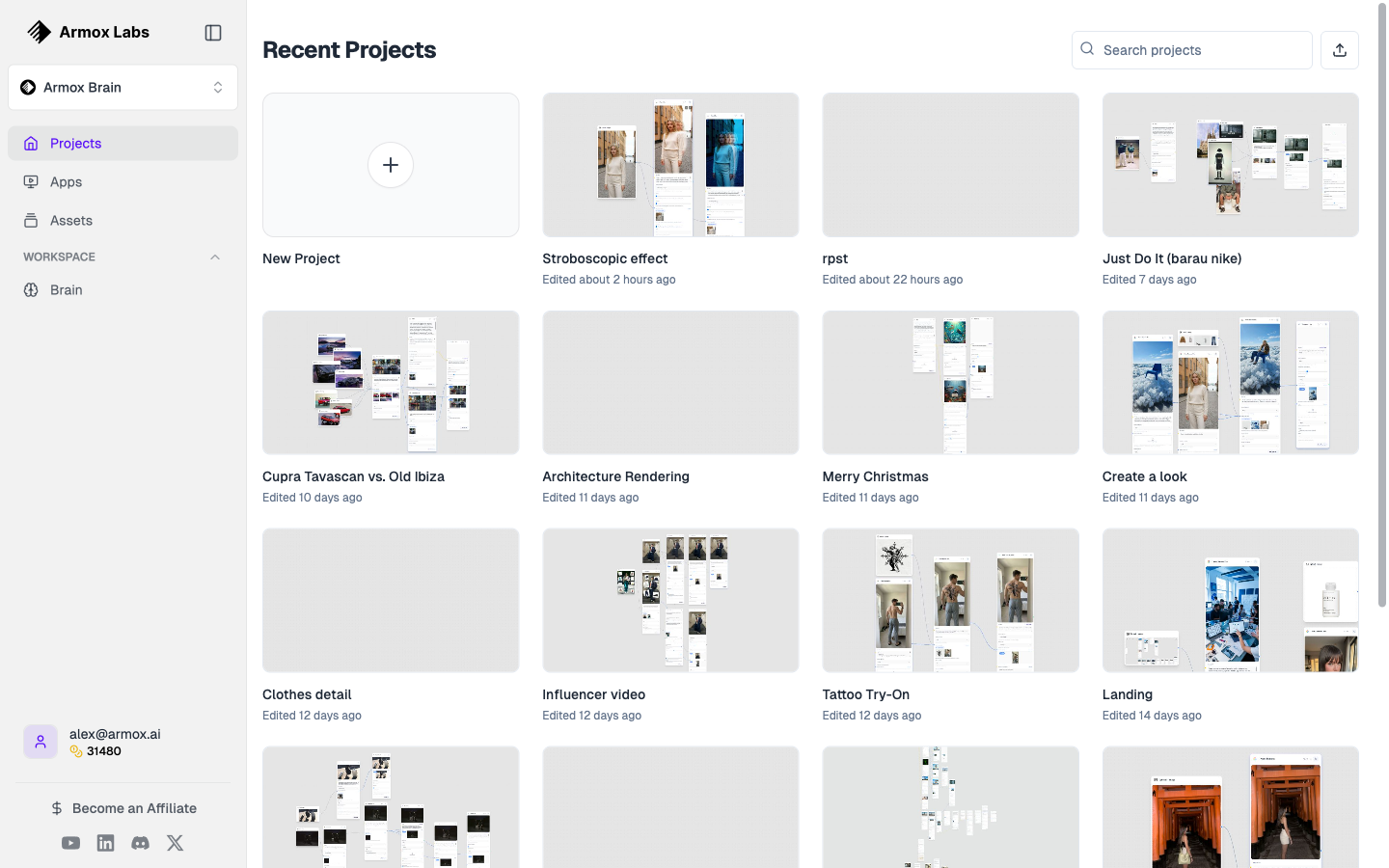
El panel principal de Proyectos mostrando tus proyectos recientes del Canvas con miniaturas.
| Área | Propósito |
|---|---|
| Barra lateral | Navega entre Brains, Canvas, Galería, Apps y Chat |
| Selector de Brain | Cambia entre diferentes proyectos/marcas |
| Área principal | Tu espacio de trabajo actual |
Paso 3: Abre el Canvas
El Canvas es donde crearás tu primera imagen generada con IA.
- Haz clic en Canvas en la barra lateral
- Haz clic en + Nuevo Canvas para crear un espacio de trabajo nuevo
- Dale un nombre a tu canvas (ej., "Mi Primera Generación")
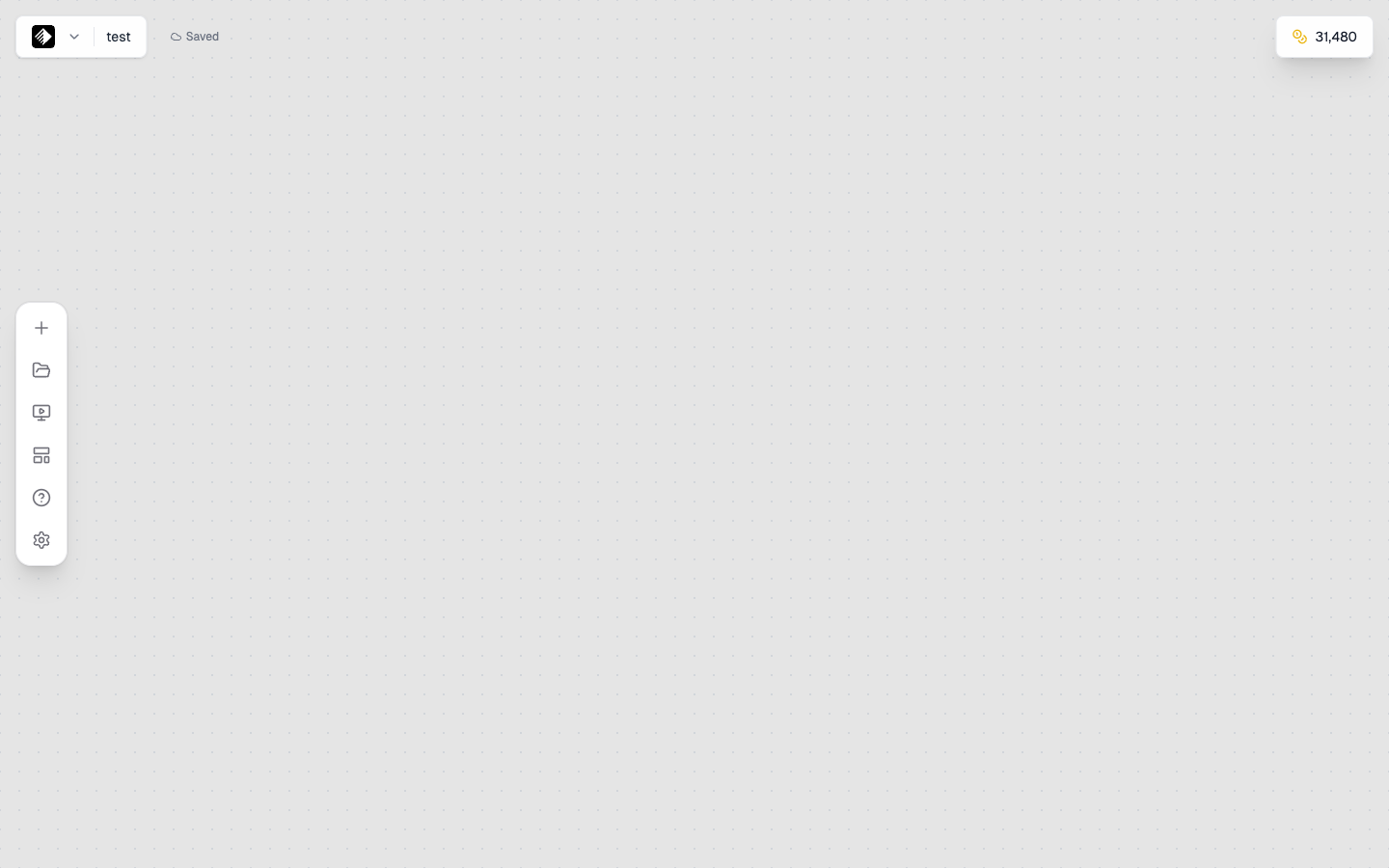
Verás un canvas vacío con un fondo de cuadrícula—este es tu espacio de trabajo creativo.
Paso 4: Agrega Tus Primeros Nodos
Los nodos son los bloques de construcción de tu flujo de trabajo. Vamos a agregar dos nodos:
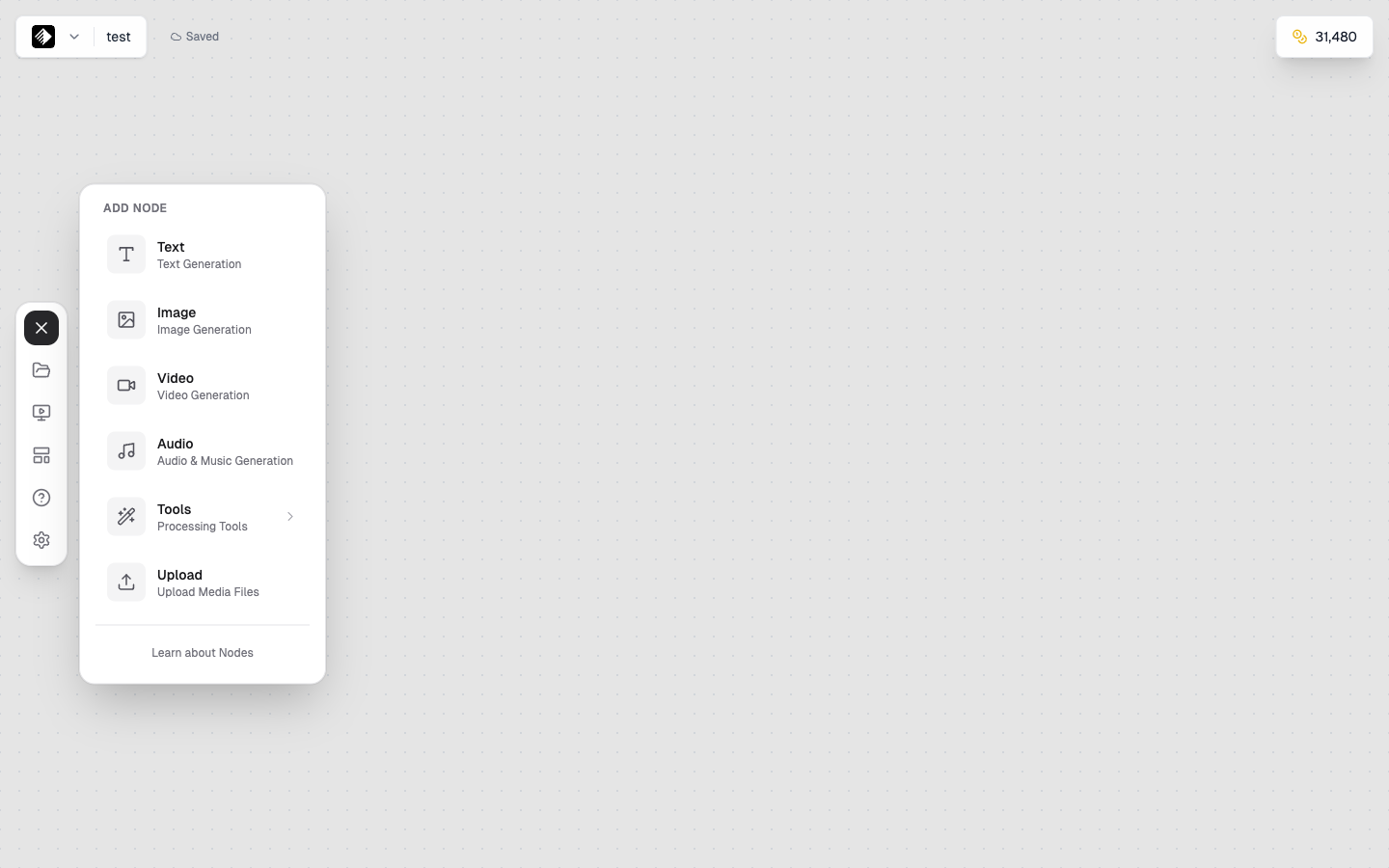
Haz clic en el botón + para abrir el panel de Agregar Nodo con todos los tipos de nodos disponibles.
Agrega un Nodo de Texto
- Mira la barra lateral izquierda en el Canvas
- Encuentra Texto bajo los tipos de nodos
- Arrastra y suelta sobre el canvas (o haz clic para agregar)
Este nodo es donde escribirás tu prompt—la descripción de lo que quieres crear.
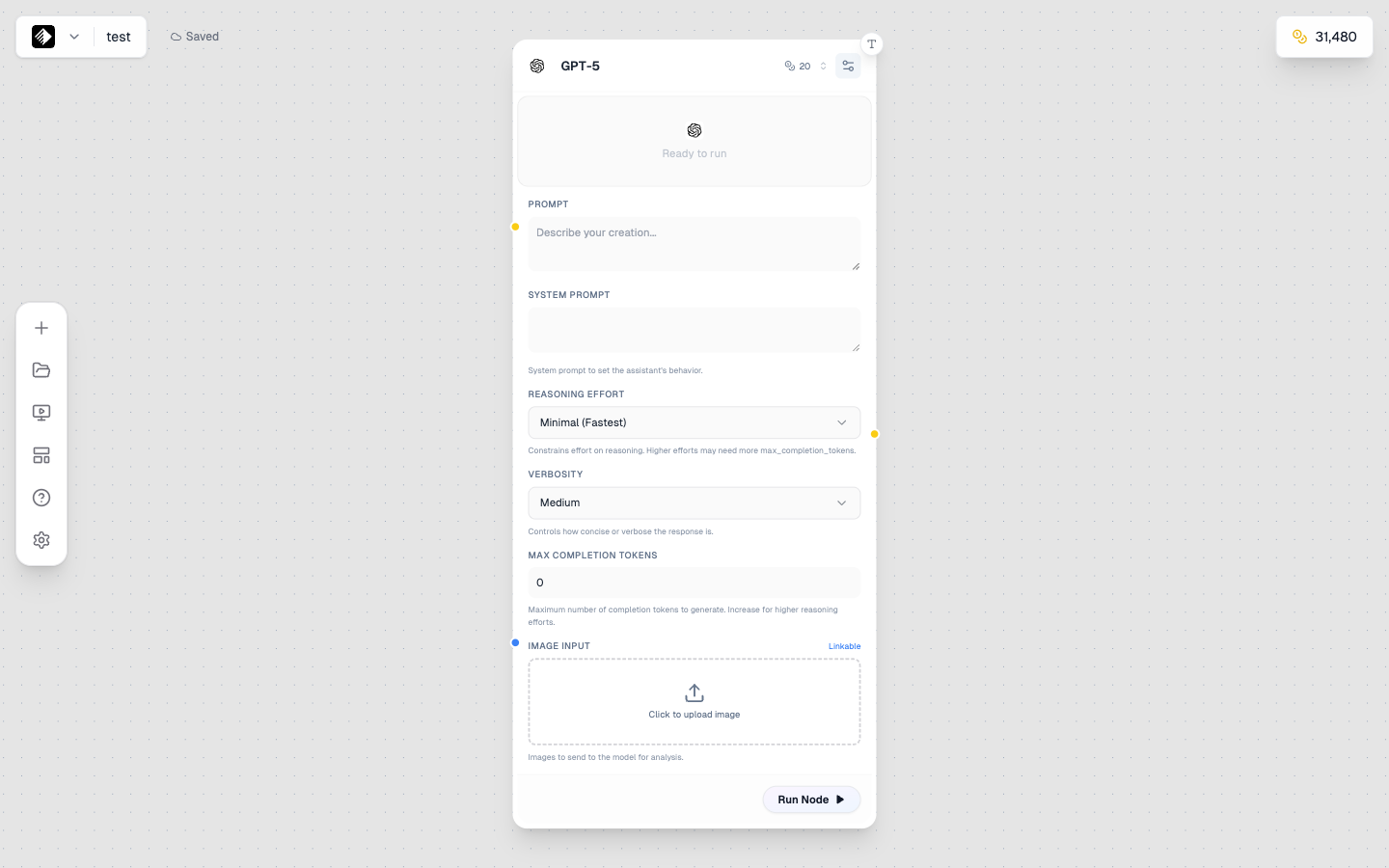
Un nodo de Texto usando GPT-5 para generación de texto con IA.
Agrega un Nodo de Imagen
- Desde la misma barra lateral, encuentra Imagen
- Arrástralo al canvas, colocándolo a la derecha de tu nodo de Texto
Este nodo generará tu imagen usando IA.
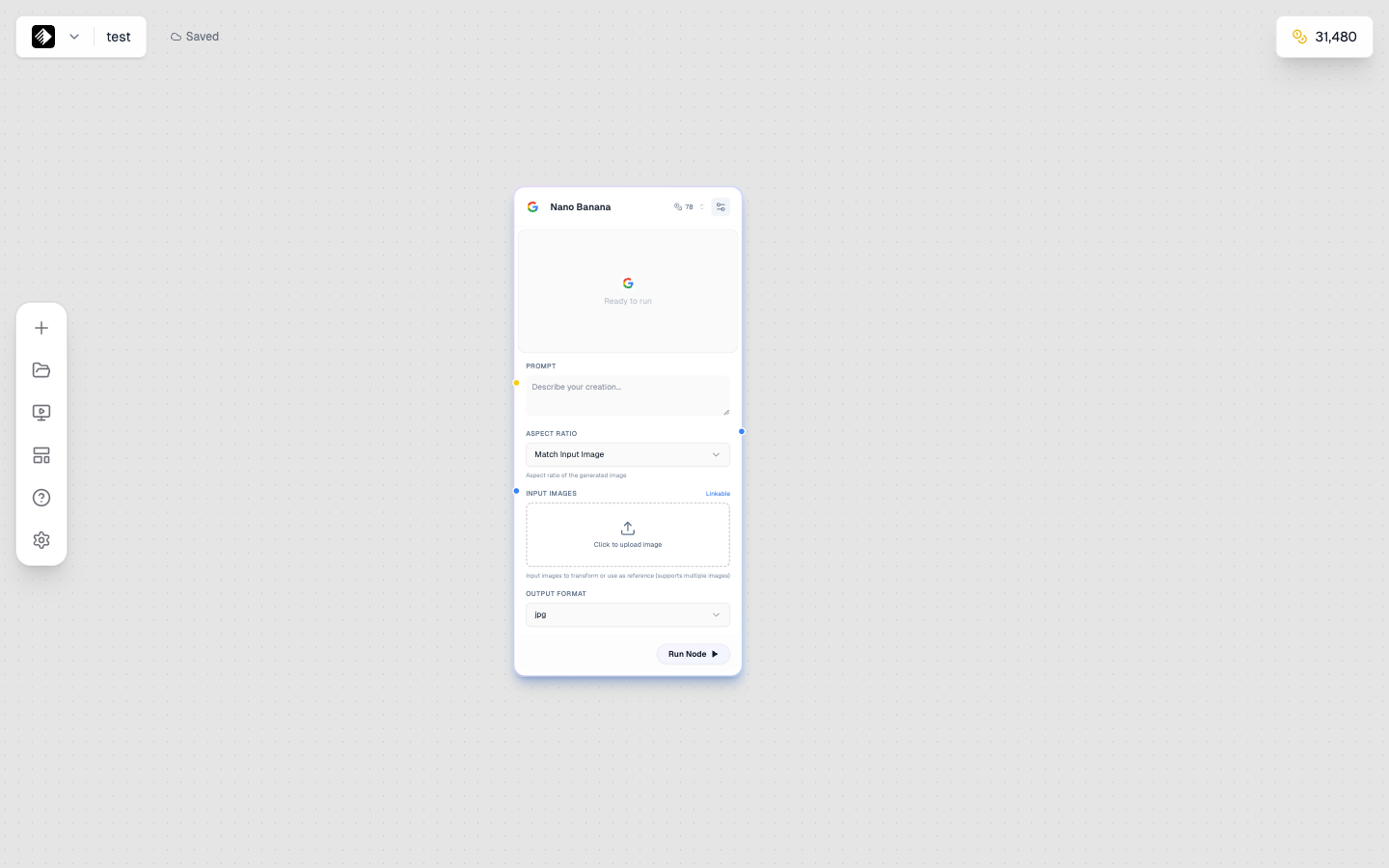
Un nodo de Imagen listo para generar imágenes usando el modelo Nano Banana.
Agrega un Nodo de Video
- Desde la barra lateral, encuentra Video
- Arrástralo al canvas
Este nodo generará videos con IA a partir de prompts de texto o imágenes.
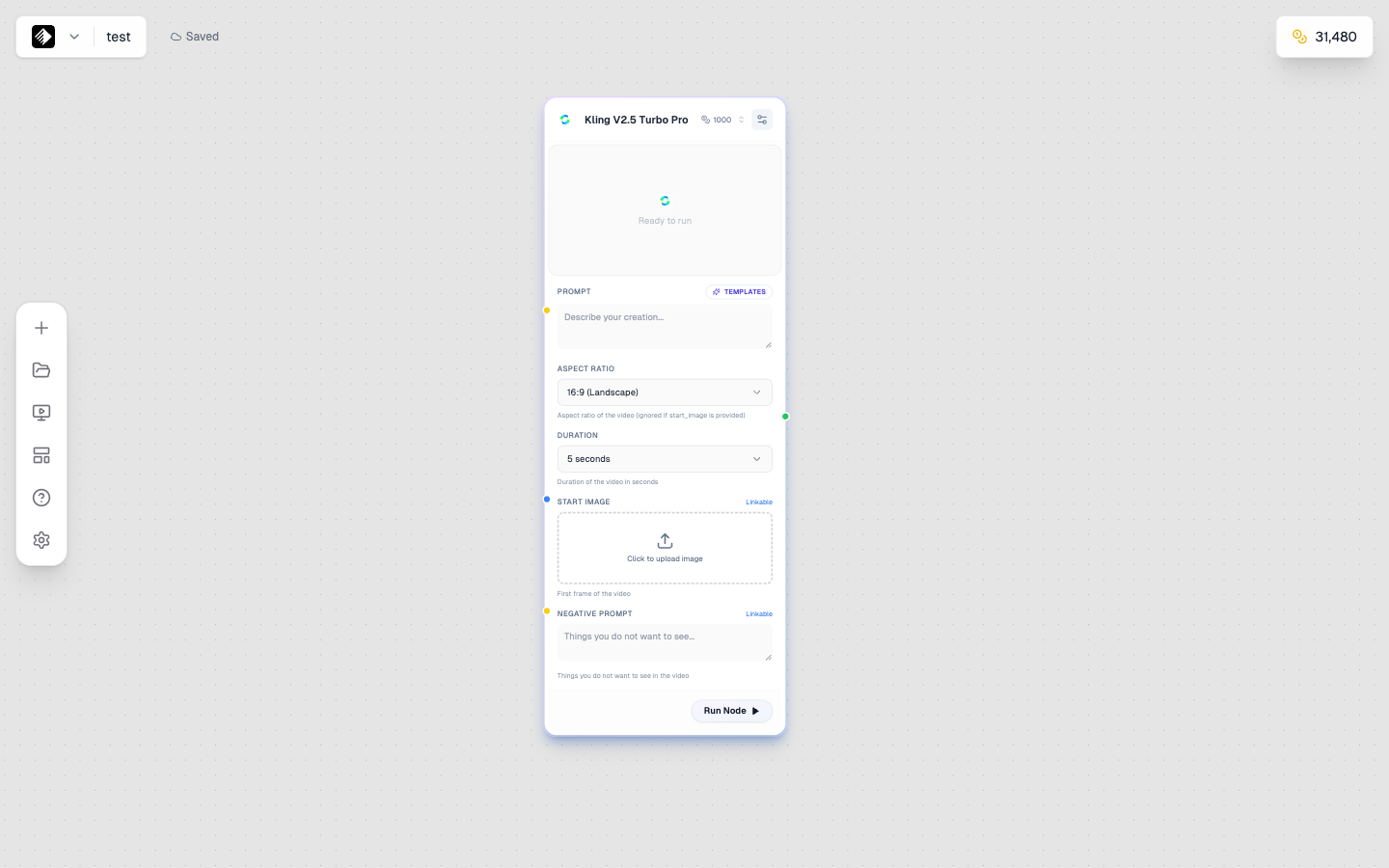
Un nodo de Video usando Kling V2.5 Turbo Pro para generación de video de alta calidad.
Los nodos de video pueden crear:
- Texto a video — Describe una escena y obtén un video animado
- Imagen a video — Anima una imagen estática con movimiento
Agrega un Nodo de Audio
- Desde la barra lateral, encuentra Audio
- Arrástralo al canvas
Este nodo generará música, locuciones o efectos de sonido.
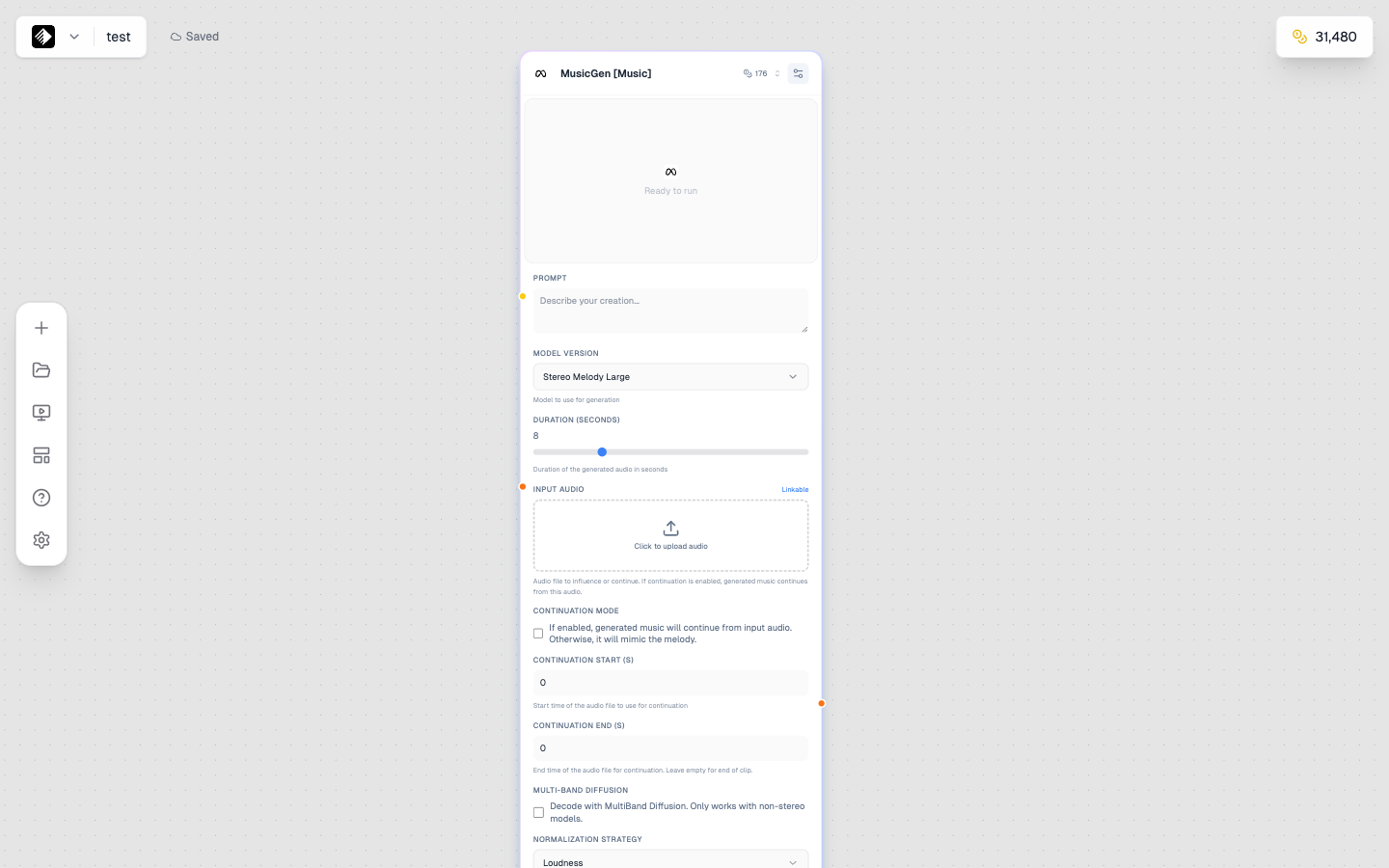
Un nodo de Audio usando MusicGen para generación de música con IA.
Los nodos de audio pueden crear:
- Música — Pistas de fondo, jingles, canciones completas
- Voz — Locuciones, narración, texto a voz
- Clonación de voz — Replica una voz a partir de una muestra
Paso 5: Conecta los Nodos
Ahora conectémoslos para que tu texto fluya hacia el generador de imágenes:
- Encuentra el pequeño círculo en el lado derecho de tu nodo de Texto (este es el conector de salida)
- Haz clic y arrastra desde este círculo hasta el lado izquierdo de tu nodo de Imagen (el conector de entrada)
- Verás una línea conectándolos—¡este es tu flujo de trabajo!
🎨 Guía de Colores: Las conexiones de texto son amarillas, las conexiones de imagen son azules, video es verde, y audio es naranja.
Paso 6: Escribe Tu Primer Prompt
Haz clic en tu nodo de Texto para seleccionarlo. Verás un área de texto donde puedes escribir tu prompt.
Prueba este prompt de ejemplo:
Interior de una cafetería acogedora, luz del sol de la mañana entrando
por grandes ventanas, muebles de madera cálida, plantas en estantes,
fotorrealista, fotografía profesional
Los buenos prompts incluyen:
- Sujeto — ¿Cuál es el enfoque principal?
- Escenario — ¿Dónde está?
- Estilo — ¿Qué estética o ambiente?
- Palabras clave de calidad — "fotorrealista," "profesional," "alta calidad"
Paso 7: Elige Tu Modelo de IA
Haz clic en tu nodo de Imagen para ver sus configuraciones:
- Modelo — Selecciona un modelo de IA (comienza con Flux 2 Dev para buena calidad a costo razonable)
- Relación de Aspecto — Elige las dimensiones de salida (1:1 para cuadrado, 16:9 para panorámico)
Deja las otras configuraciones en sus valores predeterminados por ahora.
Paso 8: Genera Tu Imagen
¡Es hora de la magia!
- Con tu nodo de Imagen seleccionado, haz clic en el botón ▶ Ejecutar (o presiona el ícono de play en el nodo)
- Observa el indicador de progreso—la generación típicamente toma 10-30 segundos
- ¡Tu imagen generada aparecerá en el área de vista previa del nodo!
💰 Créditos Usados: Verás el costo en créditos antes de ejecutar. Flux 2 Dev cuesta aproximadamente 50 créditos por imagen.
Paso 9: Visualiza y Descarga
¡Tu imagen ya está generada! Esto es lo que puedes hacer:
- Vista previa — Haz clic en la imagen en el nodo para verla más grande
- Descargar — Haz clic en el ícono de descarga para guardar en tu computadora
- Galería — Tu imagen se guarda automáticamente en tu Galería
Paso 10: Revisa Tu Galería
Todo tu contenido generado se guarda en la Galería:
- Haz clic en Galería en la barra lateral
- Encuentra tu imagen recién generada
- Haz clic para previsualizar, descargar o eliminar

La Galería muestra todo tu contenido generado organizado por tipo.
🎉 ¡Felicitaciones!
¡Acabas de crear tu primera imagen generada con IA con Armox!
Esto es lo que aprendiste:
- ✅ Cómo navegar el panel de control de Armox
- ✅ Cómo crear un flujo de trabajo en el Canvas
- ✅ Cómo agregar y conectar nodos
- ✅ Cómo escribir un prompt básico
- ✅ Cómo generar y descargar imágenes
¿Qué Sigue?
Ahora que tienes lo básico, explora estas guías:
- Entendiendo los Créditos — Aprende cómo funcionan los créditos y optimiza tu uso
- Entendiendo los Brains — Organiza tus proyectos e identidad de marca
- Ingeniería de Prompts — Escribe mejores prompts para mejores resultados
- Modelos de IA — Explora todos los modelos disponibles y sus fortalezas
Referencia Rápida
| Acción | Cómo Hacerlo |
|---|---|
| Agregar un nodo | Arrastra desde la barra lateral o haz clic |
| Conectar nodos | Arrastra desde salida (derecha) a entrada (izquierda) |
| Ejecutar un nodo | Haz clic en el botón ▶ en el nodo |
| Ejecutar todo el flujo | Haz clic en "Ejecutar Todo" en la barra de herramientas |
| Guardar canvas | Automático, o Ctrl/Cmd + S |
| Descargar resultado | Haz clic en el ícono de descarga en el resultado |