
Nodos de Herramientas
Los nodos de herramientas procesan y mejoran tu contenido. Escala imágenes, quita fondos, cambia rostros y aplica efectos—todo impulsado por IA.
¿Qué Son los Nodos de Herramientas?
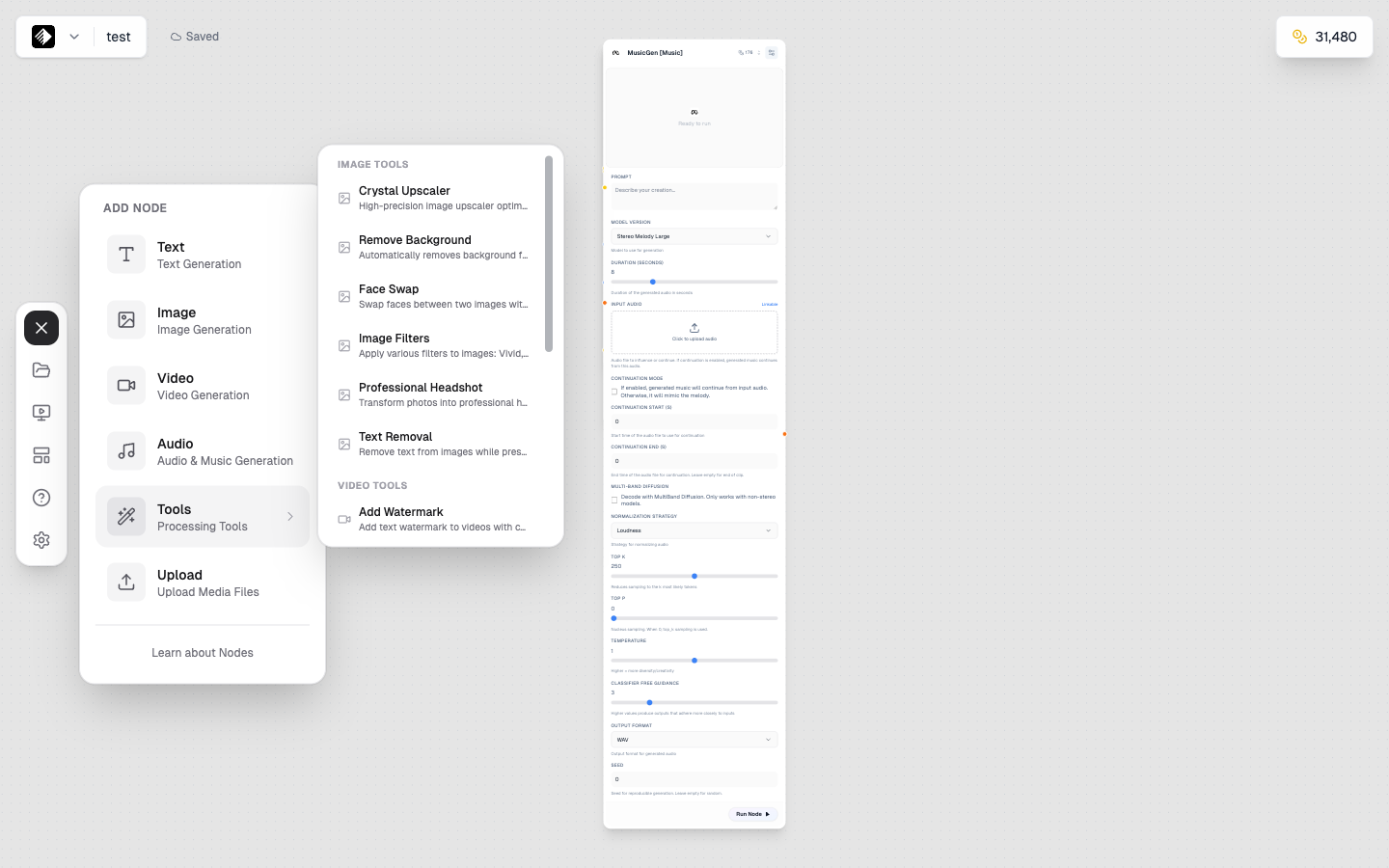
El submenú de Herramientas mostrando las categorías de Herramientas de Imagen y Herramientas de Video.
Los nodos de herramientas son procesadores especializados que transforman contenido existente:
- 🔍 Escalar — Aumentar resolución de imagen
- ✂️ Quitar fondos — Aislar sujetos
- 🎭 Face swap — Reemplazar caras en imágenes
- 🎨 Filtros — Agregar efectos estéticos
A diferencia de los nodos de generación, los nodos de herramientas trabajan sobre contenido existente en lugar de crear desde cero.
Herramientas Disponibles
Herramientas de Imagen
| Herramienta | Créditos | Entrada | Salida | Propósito |
|---|---|---|---|---|
| Crystal Upscaler | 1,000 | Imagen | Imagen | Mejorar resolución |
| Background Remover | 20 | Imagen | Imagen | Quitar fondos |
| Face Swap | 40 | Imagen | Imagen | Intercambiar caras |
| Image Filters | 20 | Imagen | Imagen | Aplicar efectos |
Herramientas de Audio
| Herramienta | Créditos | Entrada | Salida | Propósito |
|---|---|---|---|---|
| Voice Cloning | 100 | Audio | Audio | Clonar una voz |
Agregar un Nodo de Herramienta
- Abre la barra lateral de nodos a la izquierda
- Busca la sección Tools
- Selecciona la herramienta específica que necesitas
- Arrástrala a tu canvas
Crystal Upscaler
Mejora resolución y detalle de imágenes.
Qué Hace
- Aumenta resolución hasta 4x
- Mejora detalles y nitidez
- Reduce artefactos y ruido
- Mantiene calidad
Cuándo Usarlo
- ✅ Imágenes finales para impresión o pantallas grandes
- ✅ Imágenes fuente de baja resolución
- ✅ Imágenes que necesitan más detalle
- ❌ No es necesario para imágenes solo web
- ❌ No escales antes de otros procesamientos
Flujo de Trabajo
Prompt Template
[Nodo de Imagen] → [Crystal Upscaler]
Imagen generada → Versión alta resolución
Tips
- Escala como último paso
- Considera el costo (1,000 créditos): escala solo finales
- Funciona mejor con imágenes ya decentes
Background Remover
Quita fondos dejando áreas transparentes.
Qué Hace
- Detecta el sujeto principal
- Elimina el fondo
- Crea PNG con transparencia
- Preserva detalles finos (pelo, bordes)
Cuándo Usarlo
- ✅ Fotografía de producto
- ✅ Aislar retratos
- ✅ Crear composiciones
- ✅ Preparar imágenes para otros fondos
Flujo de Trabajo
Prompt Template
[Nodo de Carga] → [Background Remover] → [Nodo de Imagen]
Tu foto → Sin fondo → Nuevo fondo agregado
Ejemplo: Producto con Nuevo Fondo
- Sube foto de producto
- Conecta a Background Remover
- Conecta a Flux Kontext
- Prompt: "Colocar sobre mármol, iluminación de estudio"
Tips
- Funciona mejor con buena separación sujeto/fondo
- Fondos complejos pueden requerir retoque
- Muy útil para e-commerce
Face Swap
Reemplaza caras en imágenes.
Qué Hace
- Detecta rostros
- Cambia un rostro por otro
- Mantiene iluminación y ángulo
- Mezcla de forma natural
Entradas Requeridas
| Entrada | Propósito |
|---|---|
| Target Image | Imagen donde se reemplaza el rostro |
| Source Face | Rostro a usar como reemplazo |
Flujo de Trabajo
Prompt Template
[Carga (Target)] → [Face Swap] ← [Carga (Source Face)]
Foto a modificar → Resultado con rostro cambiado
Tips
- Usa fotos claras y de frente
- Iluminación similar ayuda
- Ángulo del rostro parecido ayuda
- Mejor calidad de fuente = mejor resultado
Image Filters
Aplica efectos y filtros estéticos.
Qué Hace
- Aplica estilos predefinidos
- Transforma estética
- Crea versiones estilizadas
- Efectos rápidos
Filtros Disponibles
Varían, pero pueden incluir:
- Vintage/retro
- Ajustes de color
- Estilos artísticos
- Presets de mejora
Flujo de Trabajo
Prompt Template
[Nodo de Imagen] → [Image Filters]
Imagen original → Versión estilizada
Tips
- Prueba varios filtros para encontrar el correcto
- Combínalo con otras herramientas
- Ideal para cambios rápidos de estética
Herramienta Voice Cloning
Clona una voz desde una muestra.
Qué Hace
- Analiza características de voz
- Crea un modelo de voz
- Genera texto a voz con esa voz
- Mantiene tono y estilo
Entradas Requeridas
| Entrada | Propósito |
|---|---|
| Audio Sample | 10-30s de la voz a clonar |
| Script | Texto que se dirá con la voz clonada |
Flujo de Trabajo
Prompt Template
[Carga (Audio)] → [Voice Cloning] ← [Nodo de Texto (Guión)]
Muestra de voz → Voz clonada
Mejores Prácticas
- Audio claro y sin ruido
- Muestras más largas (20-30s) dan mejores resultados
- Un solo hablante
- Habla natural (no lectura)
Encadenar Herramientas
Combina múltiples herramientas:
Ejemplo: Imagen de Producto Completa
Prompt Template
[Carga] → [BG Remover] → [Nodo de Imagen (nuevo fondo)] → [Escalador]
- Sube la foto
- Quita el fondo
- Agrega fondo nuevo con IA
- Escala para calidad final
Ejemplo: Mejora de Retrato
Prompt Template
[Carga] → [Image Filters] → [Escalador]
- Sube retrato
- Aplica filtro de mejora
- Escala para impresión
Guía de Selección
| Objetivo | Herramienta |
|---|---|
| Hacer imagen más grande/nítida | Crystal Upscaler |
| Quitar fondo | Background Remover |
| Reemplazar rostro | Face Swap |
| Agregar estilo | Image Filters |
| Clonar una voz | Voice Cloning |
Consideraciones de Costo
| Herramienta | Créditos | ¿Usar con cuidado? |
|---|---|---|
| Background Remover | 20 | Úsalo libremente |
| Image Filters | 20 | Úsalo libremente |
| Face Swap | 40 | Costo moderado |
| Voice Cloning | 100 | Considera bien |
| Crystal Upscaler | 1,000 | Solo finales |
Tips de Ahorro
- Escala solo imágenes finales aprobadas
- Prueba flujos con modelos baratos primero
- Usa BG remover temprano
- No escales imágenes que vas a modificar después
Problemas Comunes
Upscaler se Ve Artificial
- La imagen fuente puede ser muy mala
- Prueba con mejor fuente
- Algunos artefactos son inevitables en muy baja resolución
Quitar Fondo Incompleto
- Fondos complejos son más difíciles
- Prueba con mayor separación sujeto/fondo
- Puede requerir retoque manual
Face Swap se Ve Poco Natural
- Usa ángulos más similares
- Iguala iluminación
- Usa imágenes de mayor calidad
- Fotos de frente funcionan mejor
Voice Clone Suena Raro
- Mejora la muestra
- Usa una muestra más larga
- Asegura ausencia de ruido
- Prueba otra muestra
Próximos Pasos
- Conectando Nodos — Flujos con herramientas
- Ejecutando Flujos — Ejecuta tus pipelines
- Nodos de Imagen — Genera contenido a procesar