
Nodos de Imagen
Los nodos de imagen son donde tu creatividad visual cobra vida. Usan modelos de IA para generar imágenes desde prompts de texto o transformar imágenes existentes.
¿Qué Son los Nodos de Imagen?
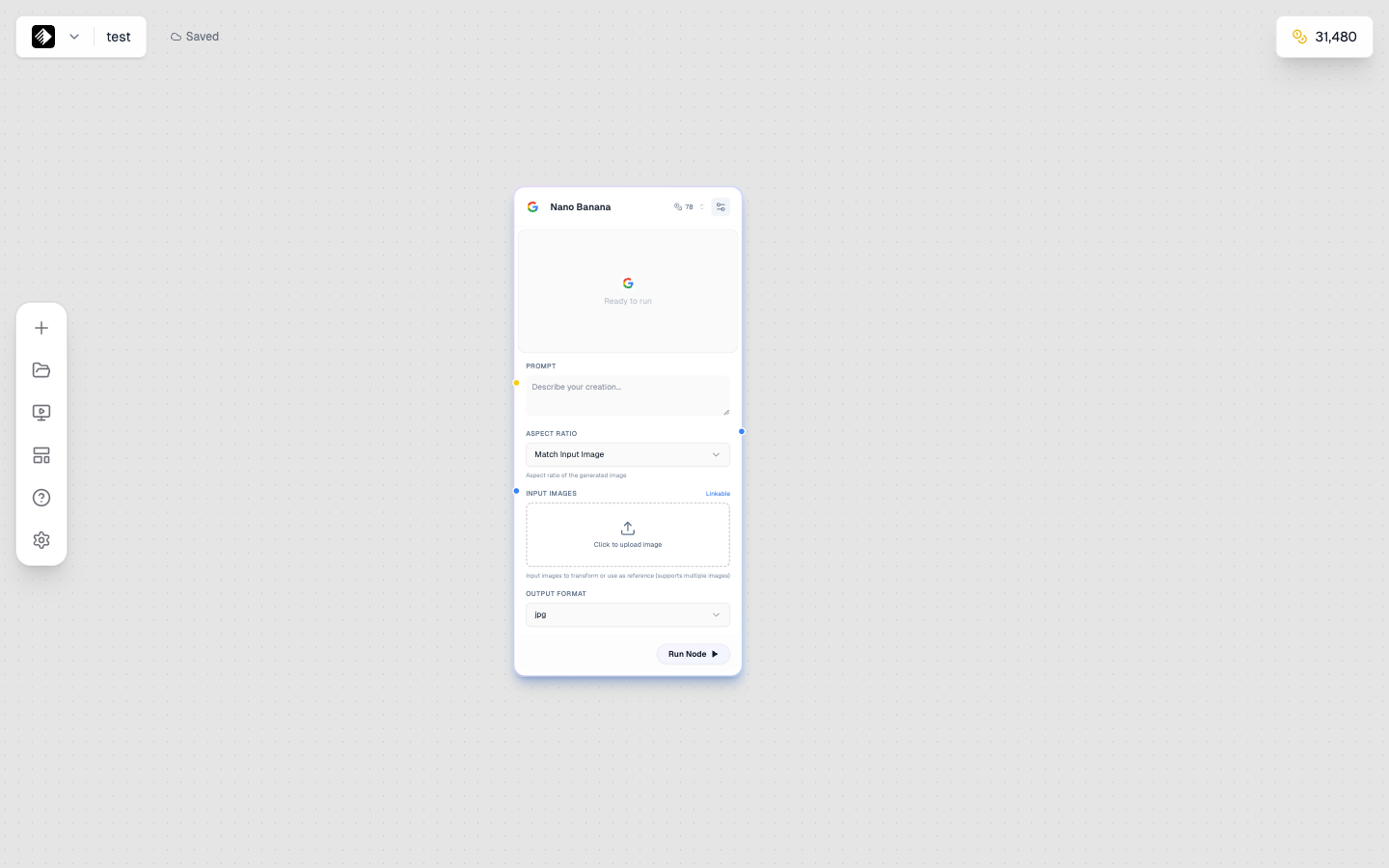
Un nodo de Imagen con el modelo Nano Banana seleccionado para generación de imágenes con IA.
Los nodos de imagen generan imágenes usando IA. Pueden:
- 🎨 Generar desde texto — Describe lo que quieres y obtén una imagen
- 🖼️ Transformar imágenes — Usa imágenes de referencia para guiar la generación
- 📐 Controlar la salida — Define tamaño, estilo y calidad
Agregar un Nodo de Imagen
- Abre la barra lateral de nodos a la izquierda
- Encuentra Image en la lista
- Arrástralo a tu canvas
Entradas del Nodo de Imagen
Los nodos de imagen aceptan estas entradas:
| Entrada | Tipo | Requerido | Propósito |
|---|---|---|---|
| Prompt | Texto (amarillo) | Sí | Describe la imagen a generar |
| Imagen de referencia | Imagen (azul) | No | Referencia de estilo o contenido |
Conectar un Prompt
- Agrega un Nodo de Texto con tu prompt
- Arrastra desde la salida del nodo de Texto hacia la entrada de prompt del nodo de Imagen
- O escribe directamente en el campo de prompt del nodo de Imagen
Conectar una Imagen de Referencia
- Agrega un Nodo de Carga con tu imagen de referencia
- Arrastra desde la salida del nodo de Carga hacia la entrada de imagen del nodo de Imagen
- La IA la usará como referencia
Configuración del Nodo de Imagen
Selección de Modelo
Elige entre modelos disponibles:
| Modelo | Créditos | Mejor Para |
|---|---|---|
| Qwen Image | 20 | Pruebas rápidas, iteraciones |
| SDXL | 40 | Estilos artísticos |
| Flux 2 Dev | 50 | Buena calidad, balanceado |
| Nano Banana | 78 | Texto en imágenes |
| Flux 2 Pro | 120 | Calidad profesional |
| Flux Kontext | 120 | Edición de imágenes |
| Nano Banana Pro | 600 | Máxima calidad |

El selector mostrando todos los modelos de imagen disponibles.
Relación de Aspecto
Controla dimensiones de salida:
| Ratio | Dimensiones | Mejor Para |
|---|---|---|
| 1:1 | Cuadrado | Instagram, fotos de perfil |
| 16:9 | Horizontal | YouTube, presentaciones |
| 9:16 | Vertical | Stories, TikTok |
| 4:5 | Vertical | Feed de Instagram |
| 3:2 | Horizontal | Fotografía |
| 21:9 | Ultra-wide | Banners, headers |
Configuraciones Adicionales
| Configuración | Descripción |
|---|---|
| Guidance Scale | Qué tan literal sigue el prompt (más alto = más literal) |
| Steps | Calidad (más pasos = mejor, más lento) |
| Seed | Seed aleatoria para reproducibilidad |
| Style | Estilos predefinidos (varía por modelo) |
Flujo Texto a Imagen
El flujo más común:
[Nodo de Texto] → [Nodo de Imagen]
Tu prompt → Imagen generada
Ejemplo
- Agrega un Nodo de Texto
- Escribe: "Interior de cafetería acogedora, luz de la mañana, tonos cálidos, fotografía"
- Agrega un Nodo de Imagen
- Conecta Texto → Imagen
- Selecciona un modelo (ej., Flux 2 Dev)
- Haz clic en Run
Flujo Imagen a Imagen
Usa una imagen de referencia:
[Nodo de Carga] → [Nodo de Imagen]
Imagen de referencia → Imagen transformada
Ejemplo: Transferencia de Estilo
- Agrega un Nodo de Carga
- Sube tu imagen de referencia
- Agrega un Nodo de Imagen
- Conecta Carga → Imagen (a la entrada de imagen)
- Agrega un Nodo de Texto con descripción de estilo
- Conecta Texto → Imagen (a la entrada de prompt)
- Ejecuta para generar la versión con estilo
Ejemplo: Edición con Flux Kontext
- Sube tu imagen a editar
- Usa Flux Kontext Pro o Flux Kontext Max
- Prompt describe el cambio: "Cambia el fondo a un atardecer en la playa"
- Ejecuta para obtener la imagen editada
Características por Modelo
Modelos Flux
- Excelentes para fotorrealismo
- Buen render de texto
- Salida de calidad profesional
- Varianten Kontext para edición
Nano Banana
- Mejor para texto en imágenes
- Consistencia multi-imagen
- Composiciones lógicas
- Versión Pro para máxima calidad
SDXL
- Amplia variedad de estilos artísticos
- Bueno para ilustraciones
- Muchos presets de estilo
- Soporte de modelos de comunidad
Entendiendo Configuraciones
Guidance Scale
Controla cuán literal sigue el prompt:
| Valor | Efecto |
|---|---|
| 1-5 | Muy creativo, interpretación libre |
| 5-10 | Balance entre creatividad y precisión |
| 10-15 | Sigue el prompt de cerca |
| 15+ | Muy literal, puede bajar calidad |
Recomendación: Comienza con 7-10.
Steps
Más pasos = mejor calidad pero más lento:
| Steps | Calidad | Velocidad |
|---|---|---|
| 20-30 | Buena | Rápida |
| 30-50 | Mejor | Media |
| 50+ | Máxima | Lenta |
Recomendación: 30-40 steps.
Seed
Controla reproducibilidad:
- Random (default) — Imagen distinta cada vez
- Número fijo — Misma imagen con mismo prompt/config
Usa seeds fijas para:
- Reproducir un resultado
- Hacer pequeños ajustes
- Crear variaciones
Ver Resultados
Al finalizar:
- Aparece una vista previa en el nodo
- Haz clic para ver tamaño completo
- Botón de descarga para guardar localmente
- La imagen se guarda automáticamente en tu Galería
Encadenar Nodos de Imagen
Conecta salidas hacia otros nodos:
Imagen → Herramienta
[Nodo de Imagen] → [Herramienta Escalador]
Imagen generada → Versión con mayor resolución
Imagen → Video
[Nodo de Imagen] → [Nodo de Video]
Imagen generada → Video animado
Imagen → Imagen
[Nodo Imagen 1] → [Nodo Imagen 2 (Kontext)]
Imagen inicial → Versión editada
Tips para Mejores Imágenes
Prompts
- Sé específico con sujeto, entorno e iluminación
- Incluye keywords de estilo
- Usa términos de fotografía para realismo
- Ver Ingeniería de Prompts
Selección de Modelo
- Probar ideas → Qwen Image
- Artístico → SDXL
- Salida profesional → Flux 2 Pro
- Texto en imágenes → Nano Banana
- Edición → Flux Kontext
Calidad
- Más steps para el resultado final
- Ajusta ratio según tu caso
- Usa referencias para consistencia
- Itera barato y finaliza con modelos de calidad
Problemas Comunes
La Imagen No Coincide
- Aumenta guidance scale
- Sé más específico
- Prueba otro modelo
- Evita instrucciones en conflicto
Baja Calidad
- Aumenta steps
- Usa modelo de mayor calidad
- Revisa ratio (ratios extremos pueden bajar calidad)
Texto Mal Renderizado
- Usa Nano Banana o Nano Banana Pro
- Pon el texto entre comillas en el prompt
- Mantén el texto corto y simple
- Sé explícito sobre ubicación del texto
Ejemplos de Prompts por Caso
Fotografía de Producto
Fotografía profesional de producto de un reloj de lujo,
fondo blanco, iluminación suave de estudio,
calidad comercial, alto detalle
Contenido para Redes
Foto lifestyle de café y laptop sobre escritorio de madera,
luz de la mañana entrando por la ventana, atmósfera acogedora,
estética Instagram, tonos cálidos
Visual de Marketing
Oficina moderna de startup tech, equipo diverso colaborando,
brillante y profesional, estilo fotografía corporativa,
auténtico y atractivo
Próximos Pasos
- Nodos de Video — Anima tus imágenes
- Nodos de Herramientas — Mejora tus imágenes
- Cómo Promptear Flux — Domina prompts de Flux