
Entendiendo los Brains
Los Brains son la base de cómo organizas tu trabajo en Armox. Piensa en un Brain como tu centro de comando creativo—un lugar donde tu identidad de marca, contenido generado y contexto de IA se unen.
¿Qué es un Brain?
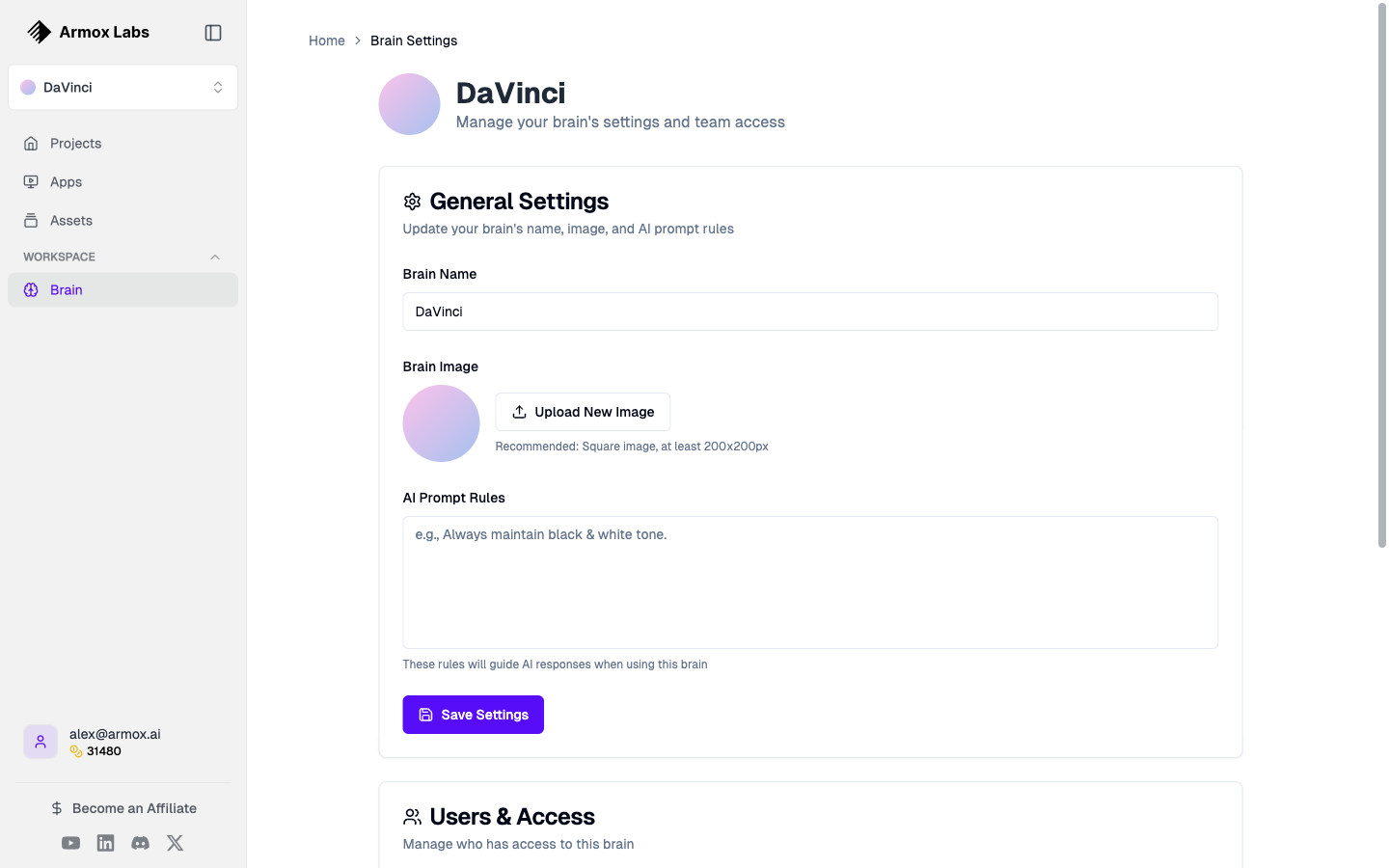
La página de configuración del Brain donde configuras tu identidad de marca y preferencias.
Un Brain en Armox representa una marca, proyecto o contexto creativo. Es donde:
- 🏢 Defines tu marca — Nombre de empresa, voz y personalidad
- 🎨 Almacenas tu contenido — Todas las imágenes, videos y audio generados
- 📊 Organizas proyectos — Mantén diferentes clientes o proyectos separados
- 👥 Colaboras — Comparte acceso con miembros del equipo
Cuando te registras por primera vez, Armox crea automáticamente tu primer Brain basado en tu nombre (ej., "Brain de Alex").
¿Por Qué Usar Múltiples Brains?
Si trabajas con múltiples marcas o proyectos, Brains separados te ayudan a:
| Caso de Uso | Beneficio |
|---|---|
| Trabajo de agencia | Mantén el contenido de cada cliente separado |
| Múltiples marcas | Diferentes voces y estilos de marca |
| Personal vs. trabajo | Separa experimentos creativos del trabajo de clientes |
| Proyectos de equipo | Comparte proyectos específicos con personas específicas |
Creando un Nuevo Brain
Desde la Barra Lateral
- Haz clic en el selector de Brain en la barra lateral (muestra el nombre de tu Brain actual)
- Haz clic en + Agregar Brain
- Ingresa un nombre para tu Brain (ej., "Acme Corp" o "Campaña de Verano")
- Opcionalmente agrega emails de miembros del equipo para compartir acceso
- Haz clic en Crear
Lo Que Se Crea
Cuando creas un nuevo Brain, obtienes:
- Un espacio de trabajo nuevo sin contenido existente
- Configuraciones de voz de marca predeterminadas (que puedes personalizar)
- Tu propia Galería privada para ese Brain
- Proyectos de Canvas separados
Cambiando Entre Brains
Para cambiar a un Brain diferente:
- Haz clic en el selector de Brain en la barra lateral
- Selecciona el Brain con el que quieres trabajar
- La interfaz se actualiza para mostrar el contenido de ese Brain
💡 Consejo: Tus proyectos de Canvas, Galería y Apps son todos específicos del Brain actualmente seleccionado.
Configuración del Brain
Cada Brain tiene configuraciones que puedes personalizar:
Información Básica
- Nombre de la Empresa — El nombre de la marca o proyecto
- Sitio Web — URL opcional para contexto
- Logo — Sube una imagen para representar este Brain
Voz de Marca
Configura cómo la IA debe comunicarse para esta marca:
| Configuración | Qué Controla |
|---|---|
| Serio ↔ Divertido | Tono del contenido generado |
| Casual ↔ Formal | Nivel de profesionalismo |
| Atrevido ↔ Respetuoso | Actitud en los mensajes |
| Directo ↔ Entusiasta | Nivel de energía |
Atributos de Marca
Agrega palabras clave que describan la personalidad de tu marca:
- "Profesional"
- "Innovador"
- "Amigable"
- "Audaz"
- "Minimalista"
Estos atributos ayudan a la IA a entender tu marca cuando genera contenido.
Editando la Configuración del Brain
Para actualizar la configuración de tu Brain:
- Haz clic en el selector de Brain en la barra lateral
- Haz clic en el ícono de engranaje junto al nombre de tu Brain, o
- Navega a Configuración del Brain desde el menú
- Actualiza tus configuraciones y guarda
Compartiendo Brains con Miembros del Equipo
Puedes invitar a otros a colaborar en un Brain:
Agregando Miembros del Equipo
- Ve a la configuración de tu Brain
- Encuentra la sección Miembros del Equipo
- Ingresa direcciones de email (separadas por comas para múltiples)
- Haz clic en Invitar
Lo Que Pueden Hacer los Miembros del Equipo
Los miembros del equipo con acceso a un Brain pueden:
- ✅ Ver todo el contenido en la Galería
- ✅ Crear y editar proyectos de Canvas
- ✅ Ejecutar Apps asociadas con el Brain
- ✅ Generar nuevo contenido
Niveles de Acceso
Actualmente, todos los miembros del equipo tienen acceso igual a un Brain compartido. Permisos más granulares pueden estar disponibles en futuras actualizaciones.
Contenido Específico del Brain
Todo lo que creas está vinculado a un Brain específico:
| Tipo de Contenido | ¿Específico del Brain? |
|---|---|
| Proyectos de Canvas | ✅ Sí |
| Imágenes generadas | ✅ Sí |
| Videos generados | ✅ Sí |
| Audio generado | ✅ Sí |
| Apps | ✅ Sí |
| Historial de chat | ❌ No (personal) |
Mejores Prácticas
Convenciones de Nombres
Usa nombres claros y descriptivos:
- ✅ "Acme Corp - Campañas 2024"
- ✅ "Laboratorio Creativo Personal"
- ✅ "Cliente: TechStartup Inc"
- ❌ "Brain 2"
- ❌ "Nuevo Proyecto"
Cuándo Crear un Nuevo Brain
Crea un nuevo Brain cuando:
- Comienzas a trabajar con un nuevo cliente
- Lanzas una nueva marca o línea de productos
- Comienzas un proyecto distinto con su propia identidad
- Quieres mantener el contenido completamente separado
Cuándo Usar el Mismo Brain
Sigue usando el mismo Brain cuando:
- Creas variaciones de contenido existente
- Trabajas en campañas relacionadas para la misma marca
- Construyes sobre trabajo creativo previo
Eliminando un Brain
⚠️ Advertencia: Eliminar un Brain remueve permanentemente todo el contenido asociado, incluyendo proyectos de Canvas, activos generados y Apps.
Para eliminar un Brain:
- Ve a la configuración del Brain
- Desplázate hasta el final
- Haz clic en Eliminar Brain
- Confirma la eliminación
Esta acción no se puede deshacer.
Preguntas Frecuentes
¿Puedo mover contenido entre Brains?
Actualmente, el contenido no se puede mover entre Brains. Necesitarías descargar los activos y volver a subirlos a un Brain diferente.
¿Cuántos Brains puedo crear?
No hay límite en el número de Brains que puedes crear. Crea tantos como necesites para mantenerte organizado.
¿Los Brains afectan mi uso de créditos?
No, los créditos están vinculados a tu cuenta, no a Brains individuales. Puedes usar tus créditos en todos tus Brains.
¿Puedo renombrar un Brain?
Sí, puedes renombrar un Brain en cualquier momento en la configuración del Brain.
Próximos Pasos
Ahora que entiendes los Brains, aprende sobre:
- Nodos — Los bloques de construcción de tus flujos de trabajo en el Canvas
- El Editor Canvas — Tu espacio de trabajo visual de flujos de trabajo
- Modelos de IA — Los modelos de IA que impulsan tus generaciones