
Qwen Image Edit Angles
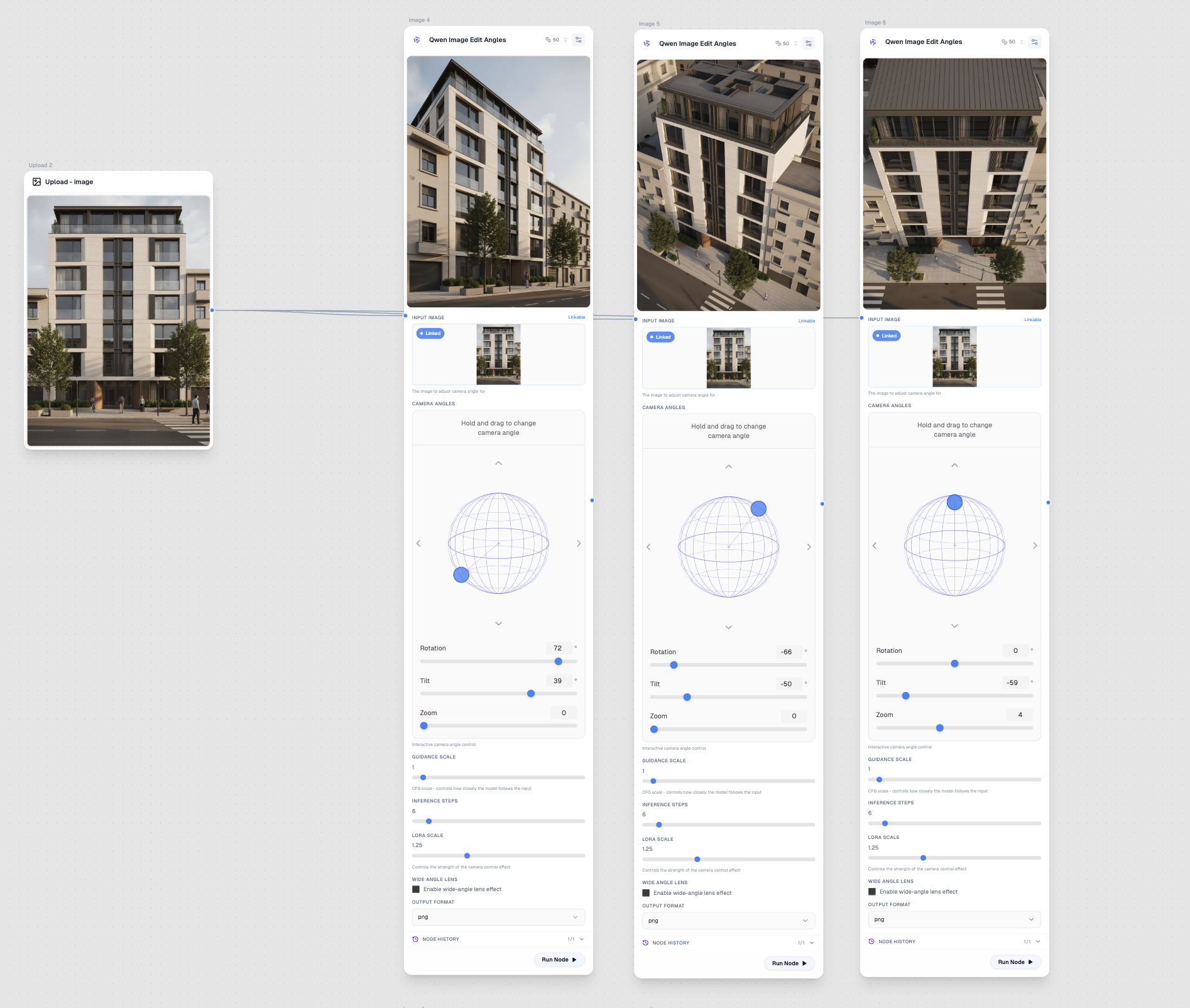
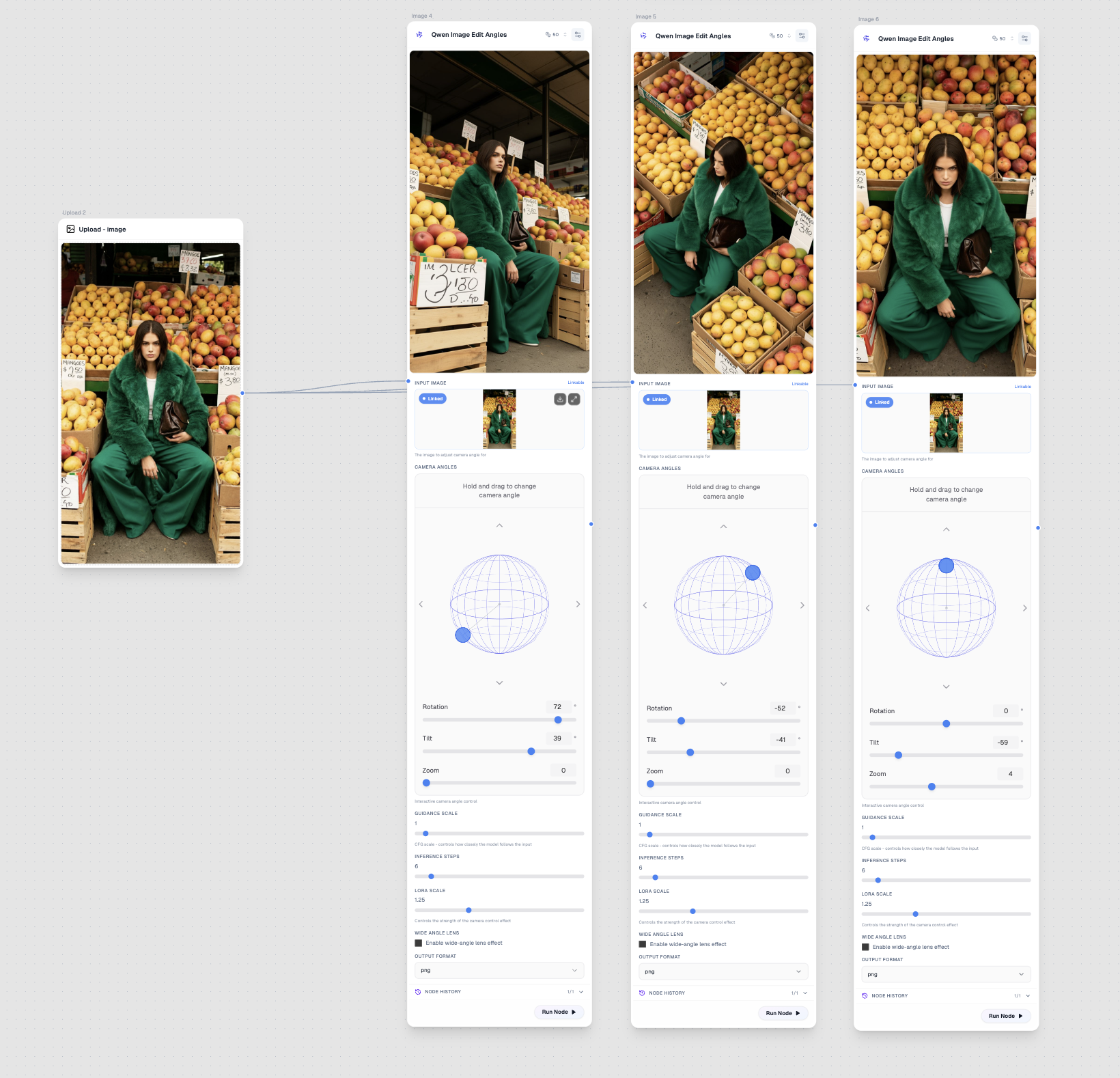
Transforma cualquier foto generando nuevos ángulos de cámara con control preciso sobre la rotación, inclinación y zoom. Perfecto para crear tomas de productos desde diferentes perspectivas o explorar vistas arquitectónicas desde una única imagen de referencia.
Resumen
| Propiedad | Valor |
|---|---|
| Proveedor | Qwen / Alibaba |
| Costo | 150 créditos |
| Modalidad | Herramienta de Imagen |
| Prompt Requerido | No |
| Salida | Imagen |
Para Qué Es Mejor
- Fotografía de producto — Genera múltiples ángulos desde una sola toma de producto
- Visualización arquitectónica — Ve edificios desde diferentes perspectivas
- Fotografía de moda — Crea variaciones de ángulos dinámicos desde tomas estáticas
- Bienes raíces — Muestra propiedades desde varios puntos de vista
- Transformaciones tipo 3D — Añade profundidad y perspectiva a imágenes planas
Entradas
Imagen de Entrada (Requerida)
La imagen fuente a transformar. Funciona mejor con sujetos claros y bordes definidos.
Color de Conexión: Azul (Imagen)
Configuración
Ángulos de Cámara
Tipo: Control 3D Interactivo
El control principal de este modelo. Usa el widget de globo interactivo para configurar:
| Control | Rango | Descripción |
|---|---|---|
| Rotación | -180° a 180° | Rotación horizontal (perspectiva izquierda/derecha) |
| Inclinación | -90° a 90° | Inclinación vertical (perspectiva arriba/abajo) |
| Zoom | -10 a 10 | Acercar o alejar del sujeto |
Consejo: Arrastra en el globo para ajustar rotación e inclinación simultáneamente, o usa los deslizadores para control preciso.
Escala de Guía
Tipo: Deslizador
Rango: 0 - 20
Por defecto: 1
Controla qué tan de cerca el modelo sigue la imagen de entrada. Valores más bajos permiten más interpretación creativa, valores más altos se mantienen más cerca del original.
Pasos de Inferencia
Tipo: Deslizador
Rango: 2 - 50
Por defecto: 6
Más pasos pueden producir detalles más finos pero toman más tiempo. 6 pasos suelen ser suficientes para buenos resultados.
Escala LoRA
Tipo: Deslizador
Rango: 0 - 4
Por defecto: 1.25
Controla la intensidad del efecto de transformación del ángulo de cámara. Valores más altos crean cambios de perspectiva más dramáticos.
Lente Gran Angular
Tipo: Interruptor
Por defecto: Desactivado
Activa para simular un efecto de lente gran angular, añadiendo una distorsión de perspectiva más dramática similar a lentes ojo de pez.
Formato de Salida
Tipo: Selector
Opciones: png, jpeg, webp
Por defecto: png
Salida
Tipo: Imagen
Color de Conexión: Azul
La imagen transformada con el nuevo ángulo de cámara aplicado.
Casos de Uso
Fotografía de Producto
Crea un catálogo de productos completo desde una sola toma principal:
- Sube tu mejor foto de producto
- Genera variaciones con rotación: -30°, 0°, 30°
- Añade variaciones de inclinación ligeras para ángulos dinámicos
Visualización Arquitectónica
Explora diseños de edificios desde múltiples puntos de vista:
- Sube un render arquitectónico o foto
- Usa inclinación para mostrar vistas aéreas o a nivel del suelo
- Combina rotación para mostrar perspectivas de esquina
Moda y Retrato
Añade movimiento y dinamismo a fotos estáticas:
- Comienza con un retrato o toma de moda frontal
- Aplica rotación sutil (15-30°) para vistas de tres cuartos
- Usa inclinación ligera para ángulos más dramáticos
Marketing Inmobiliario
Maximiza una sola foto de propiedad:
- Sube tu mejor toma interior o exterior
- Genera vistas de esquina para mostrar profundidad de habitación
- Crea múltiples ángulos para tours virtuales
Consejos para Mejores Resultados
- Comienza con buenas imágenes fuente — Fotos claras, bien iluminadas con sujetos definidos funcionan mejor
- Mantén ángulos realistas — Rotaciones extremas (90°+) pueden producir artefactos
- Usa escala LoRA moderada — Comienza con 1.25 y ajusta según resultados
- Combina con otras herramientas — Usa escalado después de la transformación de ángulo para mejor calidad
- Gran angular para interiores — Activa lente gran angular para tomas de arquitectura interior
Ejemplo de Flujo de Trabajo
Nodo de Subida (Foto de Producto)
    ↓
Qwen Image Edit Angles (Rotación: -30°)
    ↓
Qwen Image Edit Angles (Rotación: 0°)
    ↓
Qwen Image Edit Angles (Rotación: 30°)
    ↓
Crystal Upscaler (para pulido final)
Modelos Relacionados
- Qwen Image — Generación de texto a imagen
- Flux Kontext Max — Transformaciones 3D con contexto
- Crystal Upscaler — Mejora la calidad de imagen