
Entendendo Nodes
Nodes são os blocos fundamentais dos seus workflows na Armox. Cada node realiza uma função específica e pode ser conectado a outros nodes para criar pipelines poderosos de geração de conteúdo.
O que são nodes?

Um workflow complexo mostrando vários nodes conectados: Upload nodes, geração de imagem, geração de texto e criação de vídeo.
Na Armox, um node é uma unidade única de funcionalidade em um workflow do Canvas. Cada node:
- Tem um propósito específico (entrada de texto, geração de imagem, etc.)
- Tem inputs (lado esquerdo) e outputs (lado direito)
- Pode ser conectado a outros nodes
- Tem configurações que você pode ajustar
Pense em nodes como blocos de montar — você os conecta para criar workflows criativos complexos.
Visão geral dos tipos de node
A Armox tem seis tipos principais de nodes:
| Tipo de node | Finalidade | Input | Output |
|---|---|---|---|
| Text | Escrever prompts ou gerar texto | Texto | Texto |
| Image | Gerar imagens com IA | Texto, Imagem | Imagem |
| Video | Gerar vídeos com IA | Texto, Imagem, Vídeo | Vídeo |
| Audio | Gerar música ou fala | Texto, Áudio | Áudio |
| Upload | Adicionar seus próprios arquivos | Nenhum | Imagem, Vídeo ou Áudio |
| Tool | Processar e melhorar conteúdo | Varia | Varia |
Text nodes
Text nodes são onde você escreve prompts ou gera conteúdo de texto.
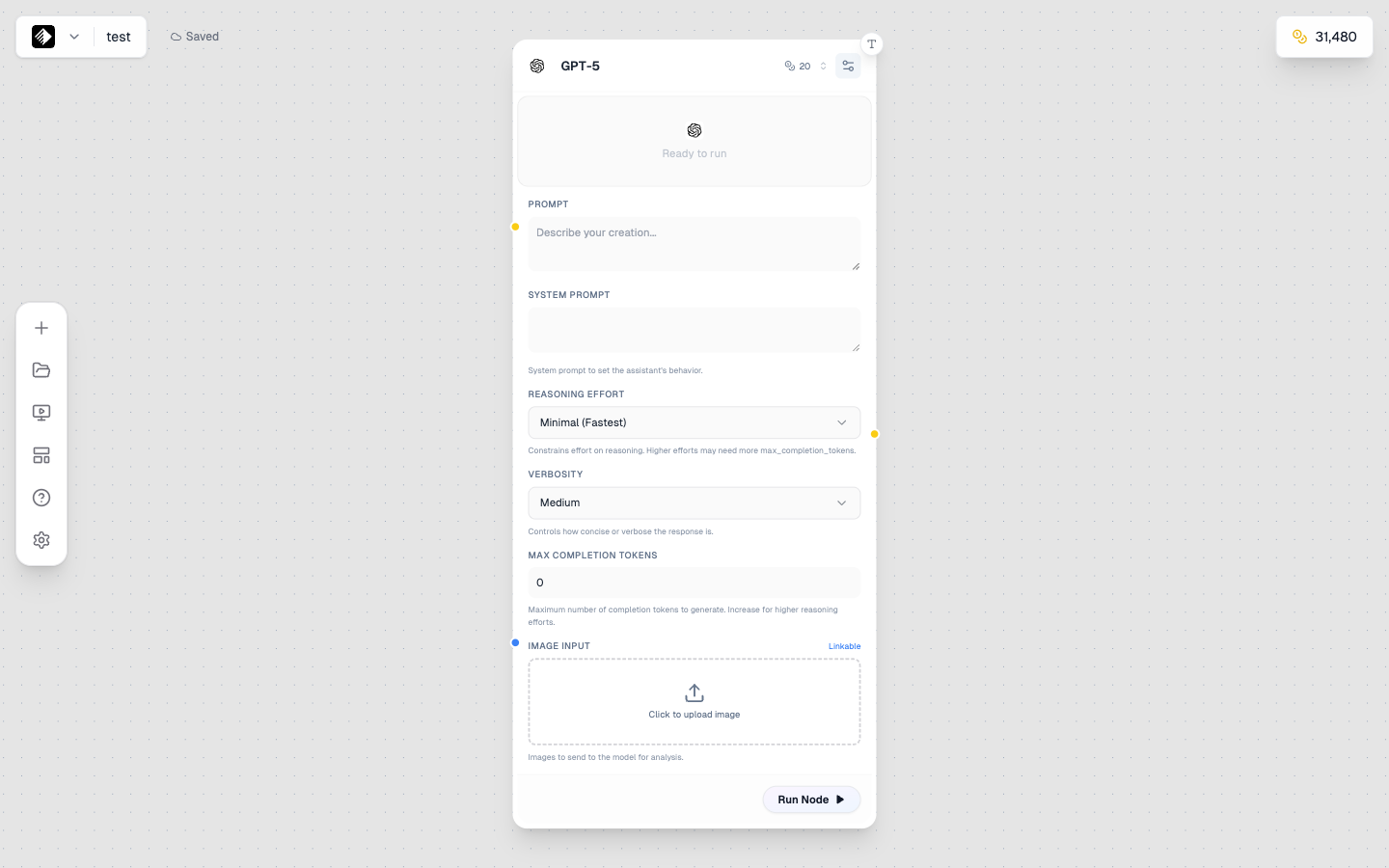
Um Text node usando GPT-5 para geração de texto com IA.
Dois modos
- Manual Mode — Digite seu próprio texto diretamente
- AI Mode — Use um modelo de IA para gerar ou refinar texto
Casos de uso
- ✍️ Escrever prompts para geração de imagens
- 📝 Gerar copy de marketing
- 🔄 Refinar ou expandir ideias
- 💬 Criar legendas ou descrições
Configurações
- Mode Toggle — Alternar entre manual e AI
- Model — Escolher o modelo de IA (GPT-5, Claude, Gemini, etc.)
- System Prompt — Guiar o comportamento da IA
Modelos de texto disponíveis
| Modelo | Ideal para | Saiba mais |
|---|---|---|
| GPT-5 | Raciocínio complexo, programação, escrita criativa | Referência GPT-5 |
| Gemini 2.5 Flash | Respostas rápidas, performance equilibrada | Referência Gemini 2.5 Flash |
| Claude 4.5 Sonnet | Escrita com nuance, análise, segurança | Referência Claude 4.5 Sonnet |
| DeepSeek V3.1 | Geração de código, custo-benefício | Referência DeepSeek V3.1 |
| Grok 4 | Informação em tempo real, conversacional | Referência Grok 4 |
| Llama 3 70B | Open-source, alta performance | Referência Llama 3 70B |
| Llama 3 8B | Leve e rápido | Referência Llama 3 8B |
📚 Veja todos os modelos de texto: Referência de modelos de texto
Output
Text nodes geram texto (🟡 conexão amarela) que pode fluir para:
- Image nodes (como prompts)
- Video nodes (como prompts)
- Audio nodes (como input para text-to-speech)
- Outros text nodes (para encadear)
Image nodes
Image nodes geram imagens usando modelos de IA.
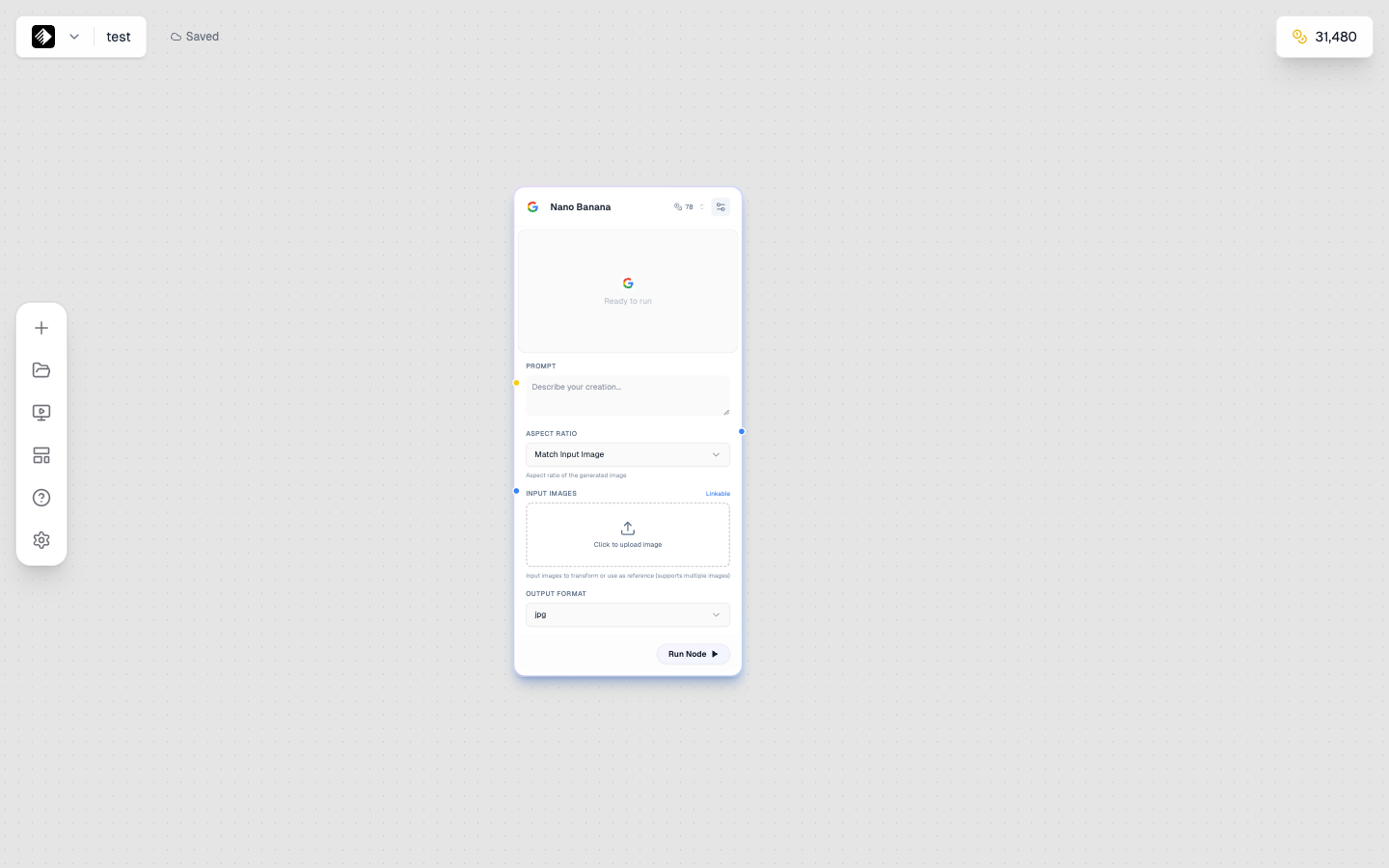
Um Image node com o modelo Nano Banana selecionado para geração de imagem.
Capacidades
- 🎨 Geração text-to-image
- 🖼️ Transformação image-to-image
- 📐 Múltiplas proporções (aspect ratios)
- 🎭 Vários estilos e estéticas
Configurações
| Configuração | Descrição |
|---|---|
| Model | Modelo de IA (Flux, Nano Banana, SDXL, etc.) |
| Aspect Ratio | Dimensões do output (1:1, 16:9, 9:16, etc.) |
| Guidance Scale | O quão de perto seguir o prompt |
| Style | Estilos predefinidos (varia por modelo) |
Modelos de imagem disponíveis
| Modelo | Ideal para | Saiba mais |
|---|---|---|
| Nano Banana Pro | Máxima qualidade, flagship do Google | Referência Nano Banana Pro |
| Nano Banana | Geração rápida e de alta qualidade | Referência Nano Banana |
| Flux 2 Pro | Qualidade profissional, versátil | Referência Flux 2 Pro |
| Flux 2 Flex | Flexível, performance equilibrada | Referência Flux 2 Flex |
| Flux 1.1 Pro Ultra | Resolução ultra alta | Referência Flux 1.1 Pro Ultra |
| Seedream 4.5 | Estilos artísticos, anime | Referência Seedream 4.5 |
| Wan 2.2 Image | Imagens realistas e detalhadas | Referência Wan 2.2 Image |
| Grok 2 Image | Geração criativa e rápida | Referência Grok 2 Image |
| Qwen Image | Vision-language, multimodal | Referência Qwen Image |
| Stable Diffusion XL | Open-source, personalizável | Referência SDXL |
| Flux Kontext Max | Edição com contexto | Referência Flux Kontext Max |
📚 Veja todos os modelos de imagem: Referência de modelos de imagem
Inputs
- Prompt (obrigatório) — Texto descrevendo a imagem desejada
- Reference Image (opcional) — Imagem para referência de estilo ou conteúdo
Output
Image nodes geram uma imagem (🔵 conexão azul) que pode fluir para:
- Video nodes (para image-to-video)
- Tool nodes (para processamento)
- Outros image nodes (para encadear)
Video nodes
Video nodes criam vídeos gerados por IA.
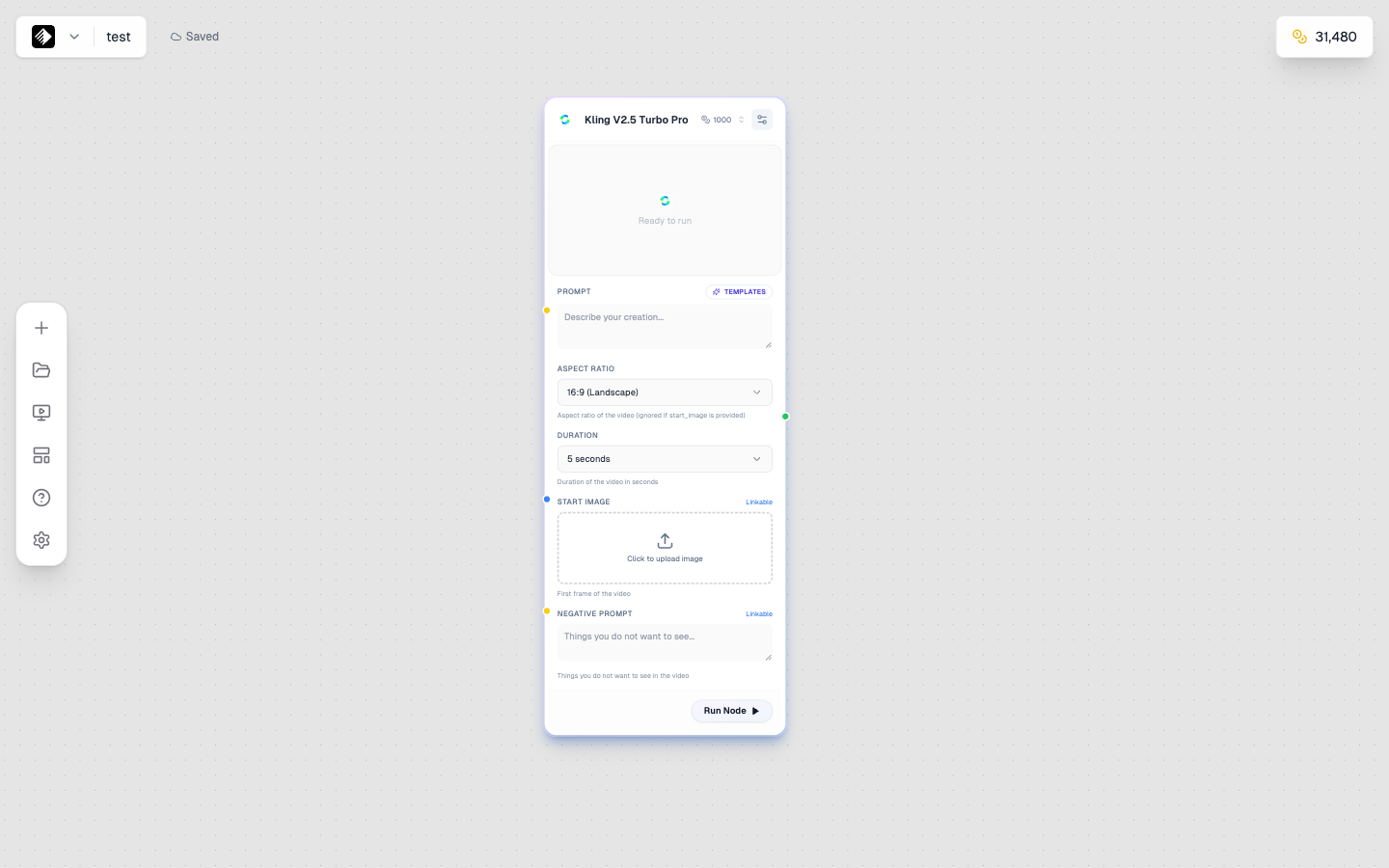
Um Video node usando Kling V2.5 Turbo Pro para geração de vídeo de alta qualidade.
Capacidades
- 📝 Geração text-to-video
- 🖼️ Animação image-to-video
- 🎬 Várias durações e resoluções
- 🔊 Alguns modelos incluem áudio
Configurações
| Configuração | Descrição |
|---|---|
| Model | Modelo de IA (Kling, Veo, Seedance, Sora, etc.) |
| Duration | Duração do vídeo (5s, 10s, etc.) |
| Resolution | Qualidade do output |
| FPS | Frames por segundo |
Modelos de vídeo disponíveis
| Modelo | Ideal para | Saiba mais |
|---|---|---|
| Kling 2.6 Pro | Qualidade cinematográfica, longa duração | Referência Kling 2.6 Pro |
| Kling V2.5 Turbo Pro | Vídeo rápido e de alta qualidade | Referência Kling V2.5 Turbo Pro |
| Veo 3.1 | Flagship do Google, máxima qualidade | Referência Veo 3.1 |
| Veo 3.1 Fast | Geração rápida de vídeo do Google | Referência Veo 3.1 Fast |
| Seedance 1 Pro | Anime, conteúdo estilizado | Referência Seedance 1 Pro |
| Wan 2.6 T2V | Text-to-video, versátil | Referência Wan 2.6 T2V |
| Wan 2.6 I2V | Animação image-to-video | Referência Wan 2.6 I2V |
| Sora 2 Pro | Modelo flagship de vídeo da OpenAI | Referência Sora 2 Pro |
| Hailuo 2.3 | Animação rápida de imagens | Referência Hailuo 2.3 |
| Gen4 Aleph | Vídeo profissional da Runway | Referência Gen4 Aleph |
📚 Veja todos os modelos de vídeo: Referência de modelos de vídeo
Inputs
- Prompt (obrigatório) — Texto descrevendo o vídeo
- Reference Image (opcional) — Frame inicial ou referência de estilo
- Audio (opcional) — Alguns modelos aceitam input de áudio
Output
Video nodes geram um vídeo (🟢 conexão verde) que pode fluir para:
- Tool nodes (para processamento)
- Outros video nodes (para encadear)
Audio nodes
Audio nodes geram música, fala e efeitos sonoros.
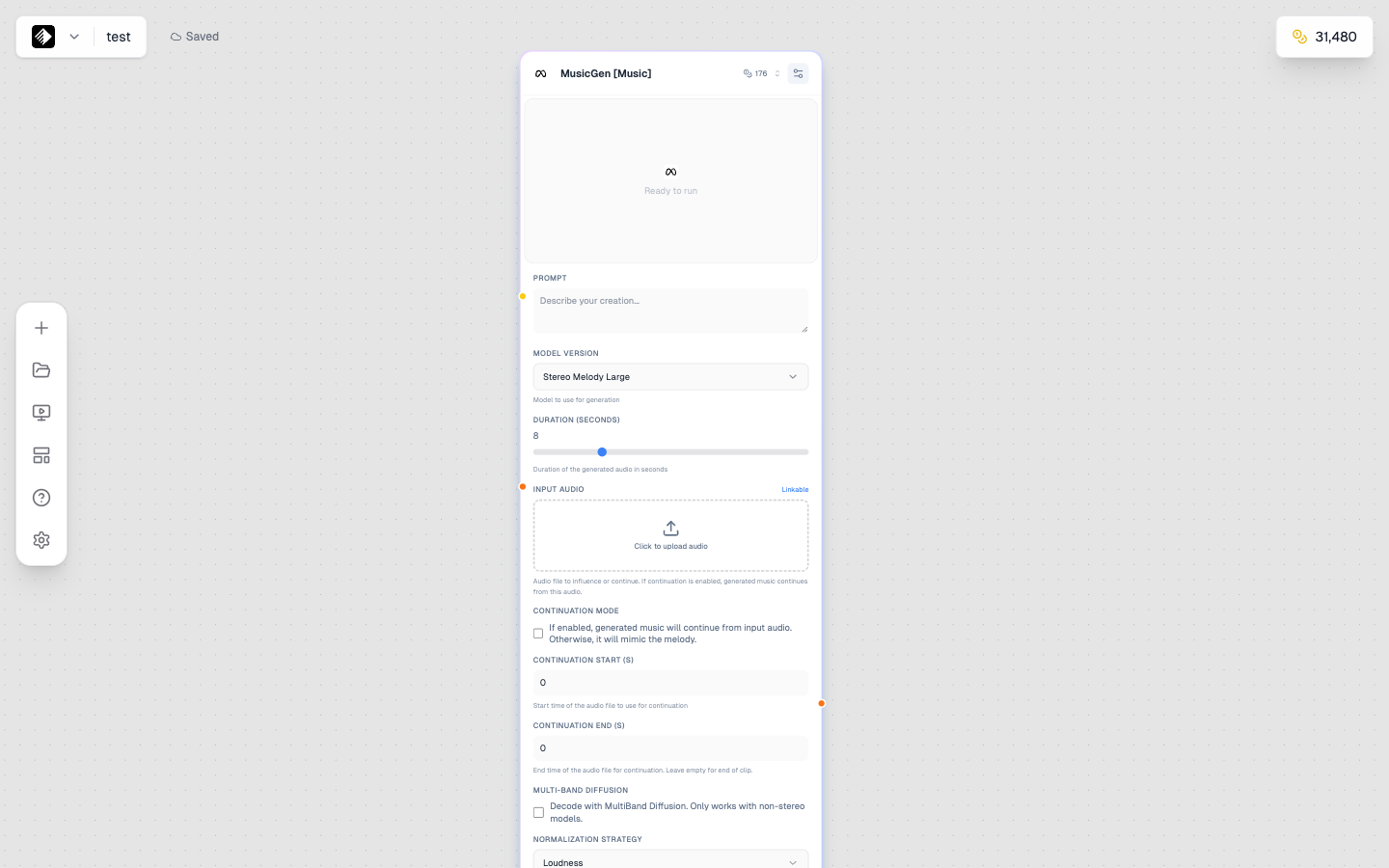
Um Audio node usando MusicGen para geração de música.
Capacidades
- 🎵 Geração de música
- 🗣️ Text-to-speech
- 🎙️ Voice cloning
- 🔊 Efeitos sonoros
Configurações
| Configuração | Descrição |
|---|---|
| Model | Modelo de IA (MusicGen, Speech-02, Lyria, etc.) |
| Duration | Duração do áudio |
| Voice | Seleção de voz (para modelos de fala) |
| Style | Gênero musical ou mood |
Modelos de áudio disponíveis
| Modelo | Ideal para | Saiba mais |
|---|---|---|
| MusicGen | Geração de música, versátil | Referência MusicGen |
| Music 1.5 | Geração avançada de música | Referência Music 1.5 |
| Music-01 | Criação profissional de música | Referência Music-01 |
| Lyria 2 | Modelo de música do Google, alta qualidade | Referência Lyria 2 |
| Speech-02 HD | Text-to-speech de alta qualidade | Referência Speech-02 HD |
| Speech-02 Turbo | Text-to-speech rápido | Referência Speech-02 Turbo |
| Voice Cloning | Clonar qualquer voz | Referência Voice Cloning |
| XTTS-v2 | Fala multilíngue | Referência XTTS-v2 |
📚 Veja todos os modelos de áudio: Referência de modelos de áudio
Inputs
- Prompt (obrigatório) — Descrição de texto ou script
- Reference Audio (opcional) — Para voice cloning ou correspondência de estilo
Output
Audio nodes geram áudio (🟠 conexão laranja) que pode fluir para:
- Video nodes (para adicionar som)
- Tool nodes (para processamento)
Upload nodes
Upload nodes permitem que você traga seus próprios arquivos para workflows.
Capacidades
- 📤 Upload de imagens, vídeos ou áudio
- 🖱️ Suporte a drag-and-drop
- 📁 Use seus próprios assets como inputs de IA
Formatos suportados
| Tipo | Formatos |
|---|---|
| Image | JPG, PNG, WebP, GIF |
| Video | MP4, MOV, WebM |
| Audio | MP3, WAV, M4A |
Output
O tipo de output depende do que você fizer upload:
- Fazer upload de imagem → 🔵 output azul (imagem)
- Fazer upload de vídeo → 🟢 output verde (vídeo)
- Fazer upload de áudio → 🟠 output laranja (áudio)
Casos de uso
- 🖼️ Imagens de referência para transferência de estilo
- 🎬 Vídeos para transformar
- 🎤 Amostras de áudio para voice cloning
- 📷 Fotos de produto para melhorar
Tool nodes
Tool nodes processam e melhoram conteúdo existente.
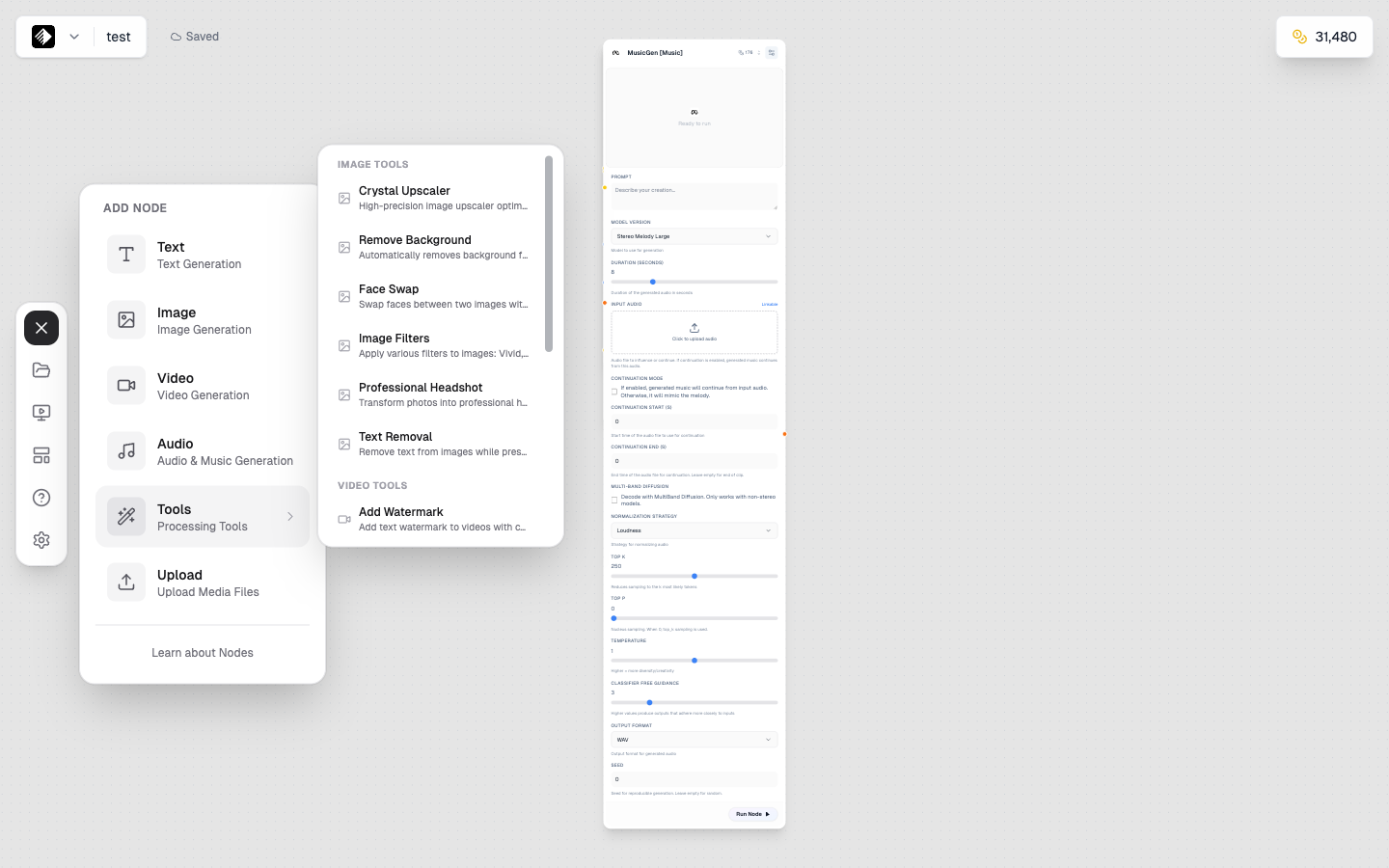
O submenu Tools mostrando as categorias Image Tools e Video Tools.
Image tools disponíveis
| Tool | Finalidade | Saiba mais |
|---|---|---|
| Crystal Upscaler | Melhorar resolução de imagem em até 4x | Referência Crystal Upscaler |
| Remove Background | Remover fundos de imagens | Referência Remove Background |
| Face Swap | Trocar rostos entre imagens | Referência Face Swap |
| Image Filters | Aplicar efeitos e filtros artísticos | Referência Image Filters |
| Professional Headshot | Transformar fotos em headshots | Referência Professional Headshot |
| Text Removal | Remover texto de imagens | Referência Text Removal |
| Add Watermark | Adicionar watermarks a imagens | Referência Add Watermark |
Video tools disponíveis
| Tool | Finalidade | Saiba mais |
|---|---|---|
| Video Upscale [Runway] | Melhorar resolução do vídeo | Referência Video Upscale Runway |
| Video Upscale [Topazlabs] | Upscaling profissional de vídeo | Referência Video Upscale Topaz |
| Lip Sync Pro | Sincronizar lábios com áudio | Referência Lip Sync Pro |
| Auto Caption | Gerar legendas para vídeos | Referência Auto Caption |
| Replace Character [Wan-2.2] | Substituir personagens em vídeo | Referência Replace Character |
| Motion Transfer [Wan-2.2] | Transferir movimento entre vídeos | Referência Motion Transfer |
| Merge Videos | Combinar múltiplos vídeos | Referência Merge Videos |
📚 Veja todas as tools: Referência de tools
Quando usar tools
- 🔍 Upscaling — Deixar imagens/vídeos maiores e mais nítidos
- ✂️ Background removal — Isolar sujeitos
- 🎭 Face swap — Substituir rostos em imagens
- 🎨 Filters — Aplicar efeitos artísticos
- 📝 Captions — Adicionar legendas a vídeos
- 👄 Lip sync — Ajustar lábios ao áudio
Handles de conexão
Nodes têm handles coloridos que indicam tipos de dados:
| Cor | Tipo de dado | Exemplo |
|---|---|---|
| 🟡 Amarelo | Texto | Prompts, legendas, scripts |
| 🔵 Azul | Imagem | Fotos, gráficos, arte |
| 🟢 Verde | Vídeo | Clips, animações |
| 🟠 Laranja | Áudio | Música, fala, sons |
Regras de conexão
- Output para Input — Sempre conecte da direita (output) para a esquerda (input)
- Correspondência de tipo — As cores geralmente devem combinar (🔵 azul para 🔵 azul)
- Text é flexível — Texto (🟡 amarelo) pode se conectar à maioria dos tipos de input como prompt
- Alguns nodes aceitam múltiplos tipos — Verifique os handles de input
Adicionando nodes ao Canvas
Método 1: Drag and drop
- Abra a node sidebar à esquerda
- Encontre o tipo de node desejado
- Arraste para o canvas
Método 2: Clique para adicionar
- Abra a node sidebar
- Clique em um tipo de node
- Ele aparece no centro da sua visualização
Método 3: Menu de contexto
- Clique com o botão direito no canvas
- Selecione um tipo de node no menu
Estados do node
Nodes exibem estados diferentes:
| Estado | Aparência | Significado |
|---|---|---|
| Idle | Normal | Pronto para executar |
| Running | Indicador girando | Gerando no momento |
| Complete | Mostra o resultado | Geração concluída |
| Error | Indicador vermelho | Algo deu errado |
Boas práticas
Comece simples
Comece com workflows básicos de dois nodes:
- Text → Image
- Upload → Tool
- Text → Video
Planeje seu fluxo
Antes de adicionar nodes, pense em:
- Qual é seu input? (texto, imagem, etc.)
- Qual é o output desejado?
- Quais passos de processamento são necessários?
Mantenha organizado
- Organize nodes da esquerda para a direita
- Deixe espaço entre nodes
- Dê nomes descritivos aos seus canvases
Próximos passos
Agora que você entende nodes, aprenda sobre:
- The Canvas Editor — Domine o ambiente completo de workflow
- Connecting Nodes — Crie workflows complexos
- AI Models Overview — Entenda como os modelos de IA funcionam na Armox
Referência de modelos de IA
Explore documentação detalhada de cada modelo de IA:
- Text Models — GPT-5, Claude, Gemini e mais
- Image Models — Flux, Nano Banana Pro, SDXL e mais
- Video Models — Kling, Veo, Sora e mais
- Audio Models — MusicGen, Speech-02, Lyria e mais
- Tools — Upscalers, remoção de fundo e mais