
Tool Nodes
Tool nodes processam e melhoram seu conteúdo. Faça upscale de imagens, remova fundos, troque rostos e aplique efeitos — tudo com IA.
O que são Tool Nodes?
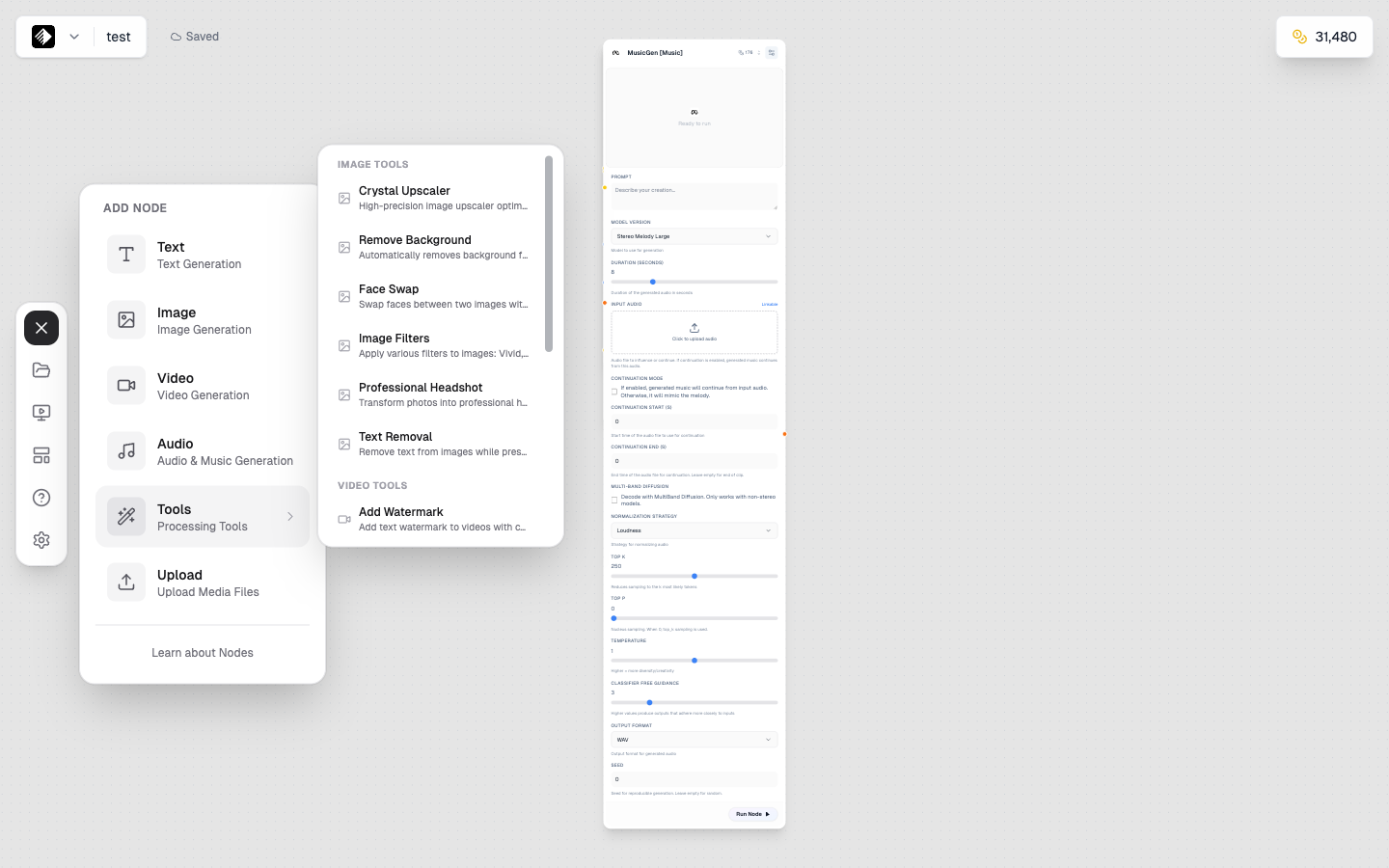
O submenu Tools mostrando as categorias Image Tools e Video Tools.
Tool nodes são processadores especializados que transformam conteúdo existente:
- 🔍 Upscale — Aumentar resolução de imagem
- ✂️ Remove backgrounds — Isolar sujeitos
- 🎭 Swap faces — Trocar rostos em imagens
- 🎨 Apply filters — Adicionar efeitos artísticos
Diferente de nodes de geração, tool nodes trabalham em conteúdo existente, em vez de criar do zero.
Tools disponíveis
Image Tools
| Tool | Créditos | Input | Output | Finalidade |
|---|---|---|---|---|
| Crystal Upscaler | 1,000 | Image | Image | Melhorar resolução |
| Background Remover | 20 | Image | Image | Remover fundos |
| Face Swap | 40 | Image | Image | Trocar rostos |
| Image Filters | 20 | Image | Image | Aplicar efeitos |
Audio Tools
| Tool | Créditos | Input | Output | Finalidade |
|---|---|---|---|---|
| Voice Cloning | 100 | Audio | Audio | Clonar uma voz |
Adicionando um Tool Node
- Abra a node sidebar à esquerda
- Encontre a seção Tools
- Selecione a tool que você precisa
- Arraste para o canvas
Crystal Upscaler
Melhore resolução e detalhes da imagem.
O que faz
- Aumenta resolução em até 4x
- Melhora detalhes e nitidez
- Reduz artifacts e ruído
- Mantém qualidade da imagem
Quando usar
- ✅ Imagens finais para print ou telas grandes
- ✅ Imagens de baixa resolução
- ✅ Imagens que precisam de mais detalhe
- ❌ Não é necessário para imagens apenas para web
- ❌ Não faça upscale antes de outros processamentos
Workflow
Prompt Template
[Image Node] → [Crystal Upscaler]
Generated image → High-resolution version
Dicas
- Faça upscale como última etapa do workflow
- Considere o custo de 1,000 créditos — faça upscale só do final
- Funciona melhor em imagens que já têm qualidade razoável
Background Remover
Remove fundos de imagens, deixando áreas transparentes.
O que faz
- Detecta o sujeito principal
- Remove o fundo
- Cria PNG com transparência
- Preserva detalhes finos (cabelo, bordas)
Quando usar
- ✅ Fotografia de produto
- ✅ Isolamento de retrato
- ✅ Criar composições
- ✅ Preparar imagens para outros fundos
Workflow
Prompt Template
[Upload Node] → [Background Remover] → [Image Node]
Your photo → No background → New background added
Exemplo: produto em novo fundo
- Faça upload da foto do produto
- Conecte ao Background Remover
- Conecte ao Flux Kontext
- Prompt: “Place on marble surface, studio lighting”
Dicas
- Funciona melhor com separação clara entre sujeito e fundo
- Fundos complexos podem exigir retoque manual
- Ótimo para imagens de produto em e-commerce
Face Swap
Substitui rostos em imagens.
O que faz
- Detecta rostos em imagens
- Troca um rosto por outro
- Mantém iluminação e ângulo
- Faz blend natural
Inputs necessários
| Input | Finalidade |
|---|---|
| Target Image | A imagem onde o rosto será substituído |
| Source Face | O rosto usado como substituição |
Workflow
Prompt Template
[Upload (Target)] → [Face Swap] ← [Upload (Source Face)]
Photo to modify → Face swapped result
Dicas
- Use fotos claras e frontais para melhores resultados
- Iluminação semelhante ajuda
- Ângulo do rosto deve ser parecido
- Fonte em alta qualidade = resultado melhor
Image Filters
Aplique efeitos artísticos e filtros em imagens.
O que faz
- Aplica estilos artísticos predefinidos
- Transforma a estética da imagem
- Cria versões estilizadas
- Efeitos visuais rápidos
Filtros disponíveis
Varia, mas pode incluir:
- Efeitos vintage/retro
- Ajustes de cor
- Estilos artísticos
- Presets de melhoria
Workflow
Prompt Template
[Image Node] → [Image Filters]
Original image → Stylized version
Dicas
- Teste vários filtros para achar o certo
- Pode ser combinado com outras tools
- Bom para mudanças estéticas rápidas
Voice Cloning Tool
Clonar uma voz a partir de uma amostra de áudio.
O que faz
- Analisa características da voz
- Cria um “modelo” de voz
- Gera fala nova nessa voz
- Mantém tom e estilo
Inputs necessários
| Input | Finalidade |
|---|---|
| Audio Sample | 10–30s da voz para clonar |
| Script | Texto que será falado na voz clonada |
Workflow
Prompt Template
[Upload (Audio)] → [Voice Cloning] ← [Text Node (Script)]
Voice sample → Cloned speech
Boas práticas
- Use amostras claras, sem ruído
- Amostras mais longas (20–30s) dão resultados melhores
- Apenas um locutor
- Fala natural (não leitura “robotizada”)
Encadeando tools
Combine múltiplas tools para processamentos complexos:
Exemplo: imagem completa de produto
Prompt Template
[Upload] → [BG Remover] → [Image Node (new BG)] → [Upscaler]
- Upload da foto do produto
- Remover fundo
- Adicionar novo fundo com IA
- Upscale para qualidade final
Exemplo: melhoria de retrato
Prompt Template
[Upload] → [Image Filters] → [Upscaler]
- Upload do retrato
- Aplicar filtro de melhoria
- Upscale para print
Guia rápido de seleção
| Objetivo | Tool |
|---|---|
| Deixar a imagem maior/mais nítida | Crystal Upscaler |
| Remover fundo | Background Remover |
| Trocar um rosto | Face Swap |
| Adicionar estilo artístico | Image Filters |
| Clonar voz | Voice Cloning |
Considerações de custo
Tools têm custos diferentes:
| Tool | Créditos | Usar com parcimônia? |
|---|---|---|
| Background Remover | 20 | Use livremente |
| Image Filters | 20 | Use livremente |
| Face Swap | 40 | Custo moderado |
| Voice Cloning | 100 | Considere com cuidado |
| Crystal Upscaler | 1,000 | Só no final |
Dicas para economizar créditos
- Faça upscale apenas de imagens finais aprovadas
- Teste workflows com modelos baratos primeiro
- Use background remover cedo no workflow
- Não faça upscale em imagens que ainda serão modificadas
Problemas comuns
Upscaler parece artificial
- A imagem de origem pode estar ruim demais
- Tente com uma fonte melhor
- Alguns artifacts são inevitáveis em fontes muito low-res
Remoção de fundo incompleta
- Fundos complexos são mais difíceis
- Tente com separação mais clara entre sujeito e fundo
- Pode precisar de retoque manual para ficar perfeito
Face swap fica estranho
- Use ângulos de rosto mais semelhantes
- Combine iluminação entre as imagens
- Use fontes em maior qualidade
- Fotos frontais funcionam melhor
Voice clone soa “off”
- Melhore a qualidade da amostra
- Use uma amostra mais longa
- Garanta ausência de ruído de fundo
- Tente outra amostra
Próximos passos
- Connecting Nodes — Crie workflows com tools
- Running Workflows — Execute seus pipelines
- Image Nodes — Gere conteúdo para processar