
O Canvas Editor
O Canvas é onde a mágica acontece na Armox. É um editor visual baseado em nodes, onde você conecta componentes para criar workflows poderosos de geração de conteúdo.
O que é o Canvas?

O Canvas editor com um workflow completo: vários nodes conectados para criar um pipeline de geração de conteúdo.
O Canvas é o editor visual de workflow da Armox. Em vez de escrever código ou usar interfaces complexas, você:
- 🎨 Arrasta e solta nodes em um canvas visual
- 🔗 Conecta nodes com linhas simples
- ▶️ Executa workflows com um clique
- 👀 Vê resultados diretamente no canvas
Pense nele como um fluxograma que realmente executa — cada caixa faz algo, e as linhas mostram como os dados fluem entre eles.
Visão geral da interface do Canvas
Quando você abre um Canvas, você verá:
| Área | Finalidade |
|---|---|
| Main Canvas | Seu workspace com fundo em grade |
| Left Sidebar | Tipos de node para adicionar |
| Top Toolbar | Nome do Canvas, salvar, run all, configurações |
| Minimap | Visão geral do canvas inteiro (canto inferior direito) |
| Right Panel | Configurações do node quando um node está selecionado |
Navegação
Zoom
- Scroll wheel — Zoom in/out
- Pinch gesture — No trackpad
- Zoom controls — Na toolbar
Pan (arrastar)
- Clique e arraste — Em área vazia do canvas
- Botão do meio do mouse — Clique e arraste
- Spacebar + arraste — Método alternativo
Minimap
O minimap no canto inferior direito mostra o canvas inteiro:
- Clique no minimap para pular para aquela área
- Arraste o retângulo de viewport para navegar
- Ative/desative o minimap nas configurações
Criando um novo Canvas
- Clique em Canvas na sidebar
- Clique em + New Canvas
- Digite um nome para o canvas
- Comece a adicionar nodes!
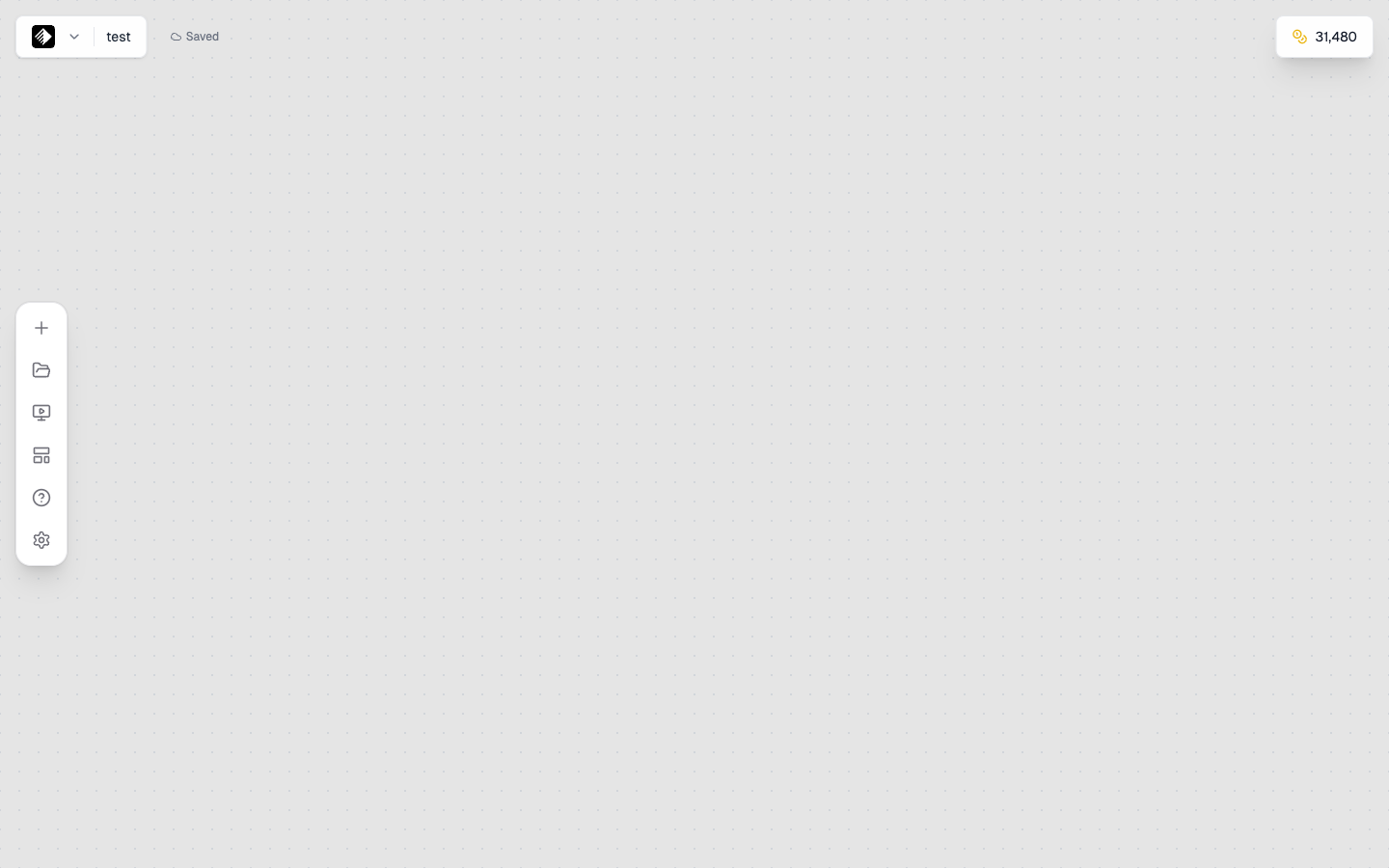
Um canvas novo e vazio pronto para seu workflow.
Seu canvas salva automaticamente enquanto você trabalha.
Adicionando nodes
Pela sidebar
- Abra a left sidebar (clique no ícone de menu se estiver oculta)
- Navegue pelas categorias:
- Text — Prompts e geração de texto
- Image — Geração de imagem por IA
- Video — Geração de vídeo por IA
- Audio — Música e fala
- Upload — Seus próprios arquivos
- Tools — Processamento e melhoria
- Arraste um node para o canvas, ou clique para adicionar
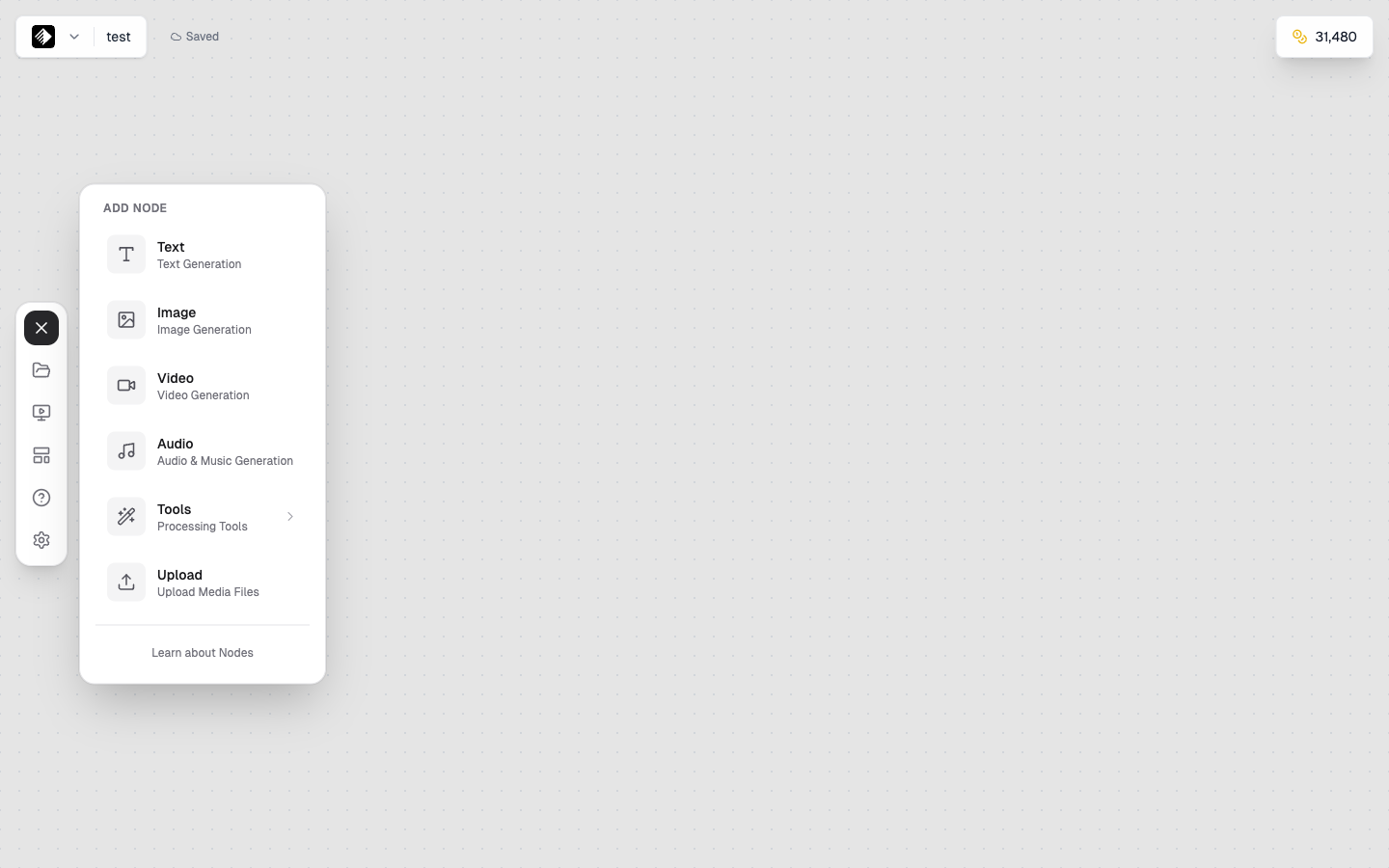
O painel Add Node mostrando todos os tipos disponíveis organizados por categoria.
Quick Add
- Clique com o botão direito no canvas para abrir o menu de contexto
- Selecione um tipo de node para adicioná-lo naquela posição
Selecionando nodes
Seleção única
- Clique em um node para selecionar
- Nodes selecionados mostram uma borda de destaque
- O painel direito mostra configurações do node
Seleção múltipla
- Shift + clique — Adiciona à seleção
- Arraste uma caixa — Seleciona múltiplos nodes de uma vez
- Ctrl/Cmd + A — Seleciona todos os nodes
Movendo nodes
- Arraste nodes selecionados para reposicionar
- Setas — Ajuste fino (nudge) dos nodes selecionados
- Vários nodes selecionados se movem juntos
Conectando nodes
Criando conexões
- Encontre o output handle (pequeno círculo no lado direito de um node)
- Clique e arraste a partir do output handle
- Arraste até um input handle (lado esquerdo de outro node)
- Solte para criar a conexão
Cores de conexão
Conexões são codificadas por cor por tipo de dado:
| Cor | Tipo | Exemplo |
|---|---|---|
| Amarelo | Texto | Prompts, descrições |
| Azul | Imagem | Fotos, gráficos |
| Verde | Vídeo | Clips, animações |
| Laranja | Áudio | Música, fala |
Excluindo conexões
- Clique na linha de conexão para selecionar
- Pressione Delete ou Backspace
- Ou clique com o botão direito e selecione “Delete”
Configurações do node
Quando você seleciona um node, o painel direito mostra as configurações:
Configurações comuns
| Configuração | Descrição |
|---|---|
| Model | Qual modelo de IA usar |
| Prompt | Input de texto (para nodes de IA) |
| Aspect Ratio | Dimensões do output |
| Quality | Nível de qualidade do output |
Seções recolhíveis
As configurações são organizadas em seções recolhíveis:
- Basic — Configurações essenciais
- Advanced — Ajustes finos
- Output — Preview e download
Executando workflows
Executar um único node
- Selecione o node que quer executar
- Clique no botão ▶ Play no node
- Observe o indicador de progresso
- Veja o resultado no preview do node
Executar o workflow inteiro
- Clique em Run All na toolbar
- Nodes executam em ordem baseada nas conexões
- Cada node mostra o progresso
- Resultados aparecem conforme cada node termina
Ordem de execução
Nodes rodam em ordem de dependência:
- Nodes sem inputs rodam primeiro
- Depois, nodes que dependem desses outputs
- Continua até concluir todos os nodes
Visualizando resultados
Preview no node
Conteúdo gerado aparece diretamente no node:
- Images — Preview em thumbnail
- Videos — Player de vídeo
- Audio — Player de áudio
- Text — Exibição de texto
Preview completo
- Clique no preview para ver maior
- Botão de Download para salvar no seu computador
- Conteúdo também é salvo na sua Gallery
Salvando e organizando
Auto-save
Canvases salvam automaticamente. Você verá um indicador de “Saved” na toolbar.
Salvar manualmente
- Pressione Ctrl/Cmd + S para forçar o save
- Ou clique em Save na toolbar
Renomear
- Clique no nome do canvas na toolbar
- Digite um novo nome
- Pressione Enter
Organizando canvases
- Use nomes descritivos
- Use convenções (ex.: “Client - Project - Version”)
- Exclua canvases antigos que você não precisa mais
Atalhos de teclado
| Ação | Atalho |
|---|---|
| Save | Ctrl/Cmd + S |
| Undo | Ctrl/Cmd + Z |
| Redo | Ctrl/Cmd + Shift + Z |
| Select All | Ctrl/Cmd + A |
| Delete Selected | Delete / Backspace |
| Zoom In | Ctrl/Cmd + Plus |
| Zoom Out | Ctrl/Cmd + Minus |
| Fit View | Ctrl/Cmd + 0 |
| Pan | Spacebar + Drag |
Boas práticas no Canvas
Dicas de layout
- Fluxo da esquerda para a direita — Inputs à esquerda, outputs à direita
- Deixe espaço — Não deixe nodes colados
- Agrupe nodes relacionados — Funções semelhantes próximas
- Use o minimap — Para navegar em workflows grandes
Dicas de workflow
- Comece simples — Comece com 2–3 nodes, depois expanda
- Teste incrementalmente — Rode um node por vez para verificar
- Salve com frequência — Mesmo com auto-save, saves manuais ajudam
- Nomeie com clareza — Use nomes descritivos para canvases
Dicas de performance
- Não sobrecarregue — Canvases muito grandes podem ficar lentos
- Execute seletivamente — Rode apenas os nodes que você precisa
- Limpe — Exclua nodes e conexões não usados
Troubleshooting
O Canvas não carrega
- Recarregue a página
- Verifique sua conexão com a internet
- Tente outro navegador
Nodes não conectam
- Verifique compatibilidade de tipos (cores combinam, ou text para quase tudo)
- Garanta que está arrastando de output para input
- Tente excluir e recriar a conexão
Resultados não aparecem
- Verifique se o node terminou de rodar (sem spinner)
- Procure mensagens de erro no node
- Verifique seu saldo de créditos
Próximos passos
Agora que você conhece o Canvas, aprofunde em:
- Connecting Nodes — Crie workflows complexos
- Running Workflows — Execute e gerencie suas criações
- Creating Apps — Transforme workflows em Apps reutilizáveis