
Entendendo Brains
Brains são a base de como você organiza seu trabalho na Armox. Pense em um Brain como seu centro de comando criativo — um lugar onde identidade de marca, conteúdo gerado e contexto de IA se encontram.
O que é um Brain?
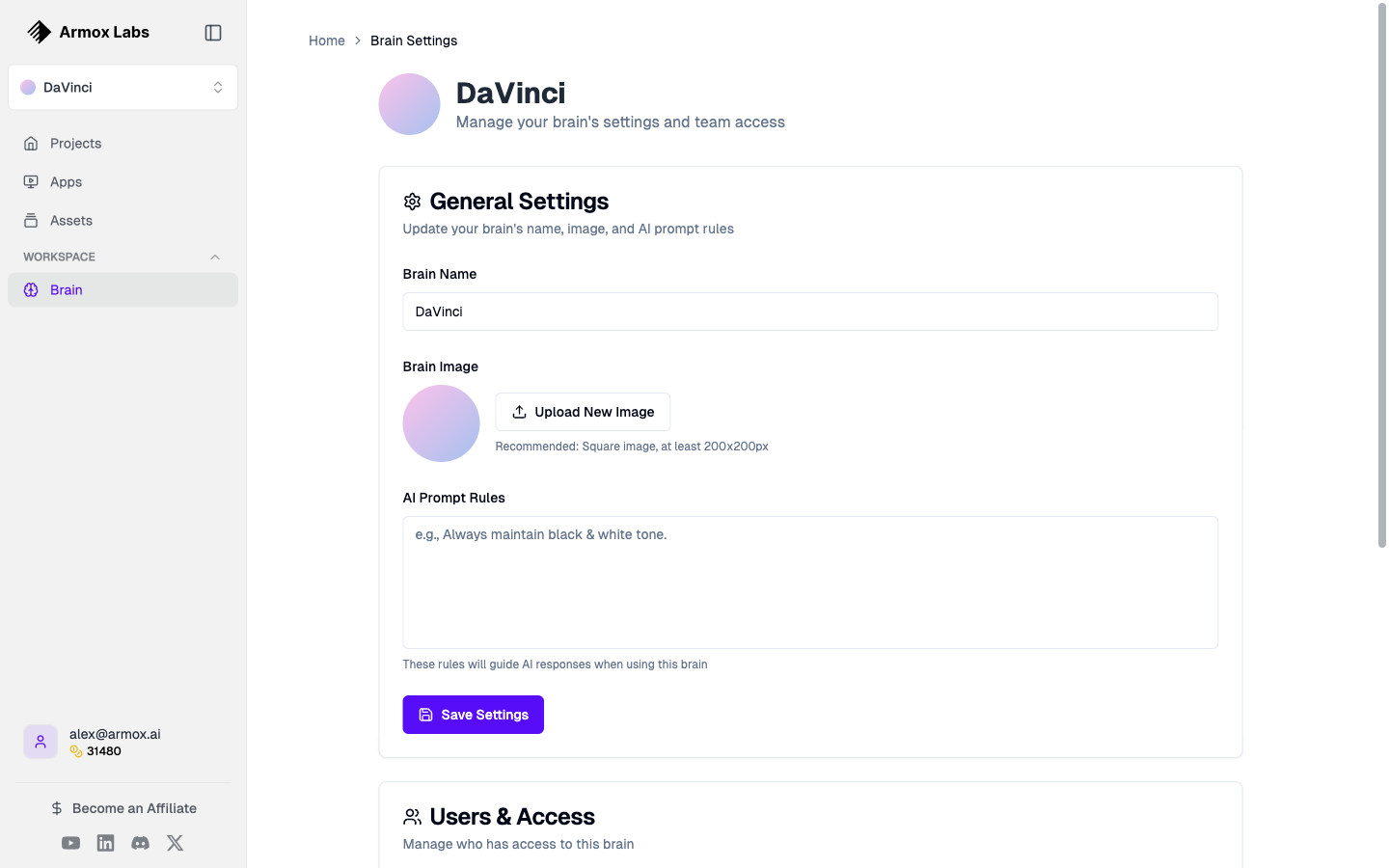
A página de configurações do Brain, onde você configura sua identidade de marca e preferências.
Um Brain na Armox representa uma marca, projeto ou contexto criativo. É nele que você:
- 🏢 Define sua marca — Nome da empresa, voz e personalidade
- 🎨 Armazena seu conteúdo — Todas as imagens, vídeos e áudios gerados
- 📊 Organiza projetos — Mantém diferentes clientes ou projetos separados
- 👥 Colabora — Compartilha acesso com membros da equipe
Quando você se cadastra pela primeira vez, a Armox cria automaticamente seu primeiro Brain com base no seu nome (por exemplo, “Alex's Brain”).
Por que usar múltiplos Brains?
Se você trabalha com várias marcas ou projetos, Brains separados ajudam você a:
| Caso de uso | Benefício |
|---|---|
| Trabalho de agência | Manter o conteúdo de cada cliente separado |
| Múltiplas marcas | Voz e estilos de marca diferentes |
| Pessoal vs. trabalho | Separar experimentos criativos do trabalho com clientes |
| Projetos em equipe | Compartilhar projetos específicos com pessoas específicas |
Criando um novo Brain
Pela sidebar
- Clique no Brain selector na sidebar (mostra o nome do Brain atual)
- Clique em + Add Brain
- Digite um nome para o seu Brain (ex.: “Acme Corp” ou “Summer Campaign”)
- Opcionalmente, adicione e-mails de membros da equipe para compartilhar acesso
- Clique em Create
O que é criado
Quando você cria um novo Brain, você recebe:
- Um workspace novo, sem conteúdo existente
- Configurações padrão de voz da marca (que você pode personalizar)
- Sua própria Gallery privada para aquele Brain
- Projetos separados no Canvas
Alternando entre Brains
Para trocar para um Brain diferente:
- Clique no Brain selector na sidebar
- Selecione o Brain com o qual você quer trabalhar
- A interface atualiza para mostrar o conteúdo daquele Brain
💡 Dica: Seus projetos do Canvas, Gallery e Apps são específicos do Brain atualmente selecionado.
Configurações do Brain
Cada Brain tem configurações que você pode personalizar:
Informações básicas
- Company Name — O nome da marca ou do projeto
- Website — URL opcional para contexto
- Logo — Envie uma imagem para representar este Brain
Voz da marca
Configure como a IA deve se comunicar para esta marca:
| Configuração | O que controla |
|---|---|
| Serious ↔ Funny | Tom do conteúdo gerado |
| Casual ↔ Formal | Nível de profissionalismo |
| Cheeky ↔ Respectful | Atitude na comunicação |
| Matter-of-fact ↔ Enthusiastic | Nível de energia |
Atributos da marca
Adicione palavras-chave que descrevem a personalidade da sua marca:
- “Professional”
- “Innovative”
- “Friendly”
- “Bold”
- “Minimalist”
Esses atributos ajudam a IA a entender sua marca ao gerar conteúdo.
Editando configurações do Brain
Para atualizar as configurações do seu Brain:
- Clique no Brain selector na sidebar
- Clique no ícone de engrenagem ao lado do nome do Brain, ou
- Navegue até Brain Settings pelo menu
- Atualize suas configurações e salve
Compartilhando Brains com membros da equipe
Você pode convidar outras pessoas para colaborar em um Brain:
Adicionando membros da equipe
- Vá para as configurações do Brain
- Encontre a seção Team Members
- Digite endereços de e-mail (separados por vírgula para múltiplos)
- Clique em Invite
O que membros da equipe podem fazer
Membros com acesso a um Brain podem:
- ✅ Ver todo o conteúdo na Gallery
- ✅ Criar e editar projetos no Canvas
- ✅ Executar Apps associados ao Brain
- ✅ Gerar novo conteúdo
Níveis de acesso
Atualmente, todos os membros da equipe têm o mesmo nível de acesso a um Brain compartilhado. Permissões mais granulares podem estar disponíveis em atualizações futuras.
Conteúdo específico por Brain
Tudo o que você cria está vinculado a um Brain específico:
| Tipo de conteúdo | É específico do Brain? |
|---|---|
| Projetos do Canvas | ✅ Sim |
| Imagens geradas | ✅ Sim |
| Vídeos gerados | ✅ Sim |
| Áudios gerados | ✅ Sim |
| Apps | ✅ Sim |
| Histórico do chat | ❌ Não (pessoal) |
Boas práticas
Convenções de nomenclatura
Use nomes claros e descritivos:
- ✅ “Acme Corp - 2024 Campaigns”
- ✅ “Personal Creative Lab”
- ✅ “Client: TechStartup Inc”
- ❌ “Brain 2”
- ❌ “New Project”
Quando criar um novo Brain
Crie um novo Brain quando:
- Começar a trabalhar com um novo cliente
- Lançar uma nova marca ou linha de produtos
- Iniciar um projeto distinto, com identidade própria
- Quiser manter o conteúdo completamente separado
Quando usar o mesmo Brain
Continue usando o mesmo Brain quando:
- Estiver criando variações de conteúdo existente
- Estiver trabalhando em campanhas relacionadas para a mesma marca
- Estiver evoluindo trabalhos criativos anteriores
Excluindo um Brain
⚠️ Aviso: Excluir um Brain remove permanentemente todo o conteúdo associado, incluindo projetos do Canvas, assets gerados e Apps.
Para excluir um Brain:
- Vá para as configurações do Brain
- Role até o final
- Clique em Delete Brain
- Confirme a exclusão
Essa ação não pode ser desfeita.
Perguntas frequentes
Posso mover conteúdo entre Brains?
Atualmente, o conteúdo não pode ser movido entre Brains. Você precisaria baixar os assets e fazer upload novamente para outro Brain.
Quantos Brains posso criar?
Não há limite para a quantidade de Brains que você pode criar. Crie quantos precisar para se manter organizado.
Brains afetam meu uso de créditos?
Não. Os créditos estão vinculados à sua conta, não a Brains individuais. Você pode usar seus créditos em todos os seus Brains.
Posso renomear um Brain?
Sim, você pode renomear um Brain a qualquer momento nas configurações do Brain.
Próximos passos
Agora que você entende Brains, aprenda sobre:
- Nodes — Os blocos de construção dos seus workflows no Canvas
- The Canvas Editor — Seu workspace visual de workflows
- AI Models — Os modelos de IA por trás das suas gerações