
Qwen Image Edit Angles
Transforme qualquer foto gerando novos ângulos de câmera com controle preciso sobre rotação, inclinação e zoom. Perfeito para criar fotos de produtos de diferentes perspectivas ou explorar visualizações arquitetônicas a partir de uma única imagem de referência.
Visão Geral
| Propriedade | Valor |
|---|---|
| Provedor | Qwen / Alibaba |
| Custo | 150 créditos |
| Modalidade | Ferramenta de Imagem |
| Prompt Necessário | Não |
| Saída | Imagem |
Para Que É Melhor
- Fotografia de produto — Gere múltiplos ângulos de uma única foto de produto
- Visualização arquitetônica — Veja edifícios de diferentes perspectivas
- Fotografia de moda — Crie variações de ângulos dinâmicos de fotos estáticas
- Imobiliário — Mostre propriedades de vários pontos de vista
- Transformações tipo 3D — Adicione profundidade e perspectiva a imagens planas
Entradas
Imagem de Entrada (Obrigatória)
A imagem fonte a ser transformada. Funciona melhor com assuntos claros e bordas definidas.
Cor da Conexão: Azul (Imagem)
Configuração
Ângulos de Câmera
Tipo: Controle 3D Interativo
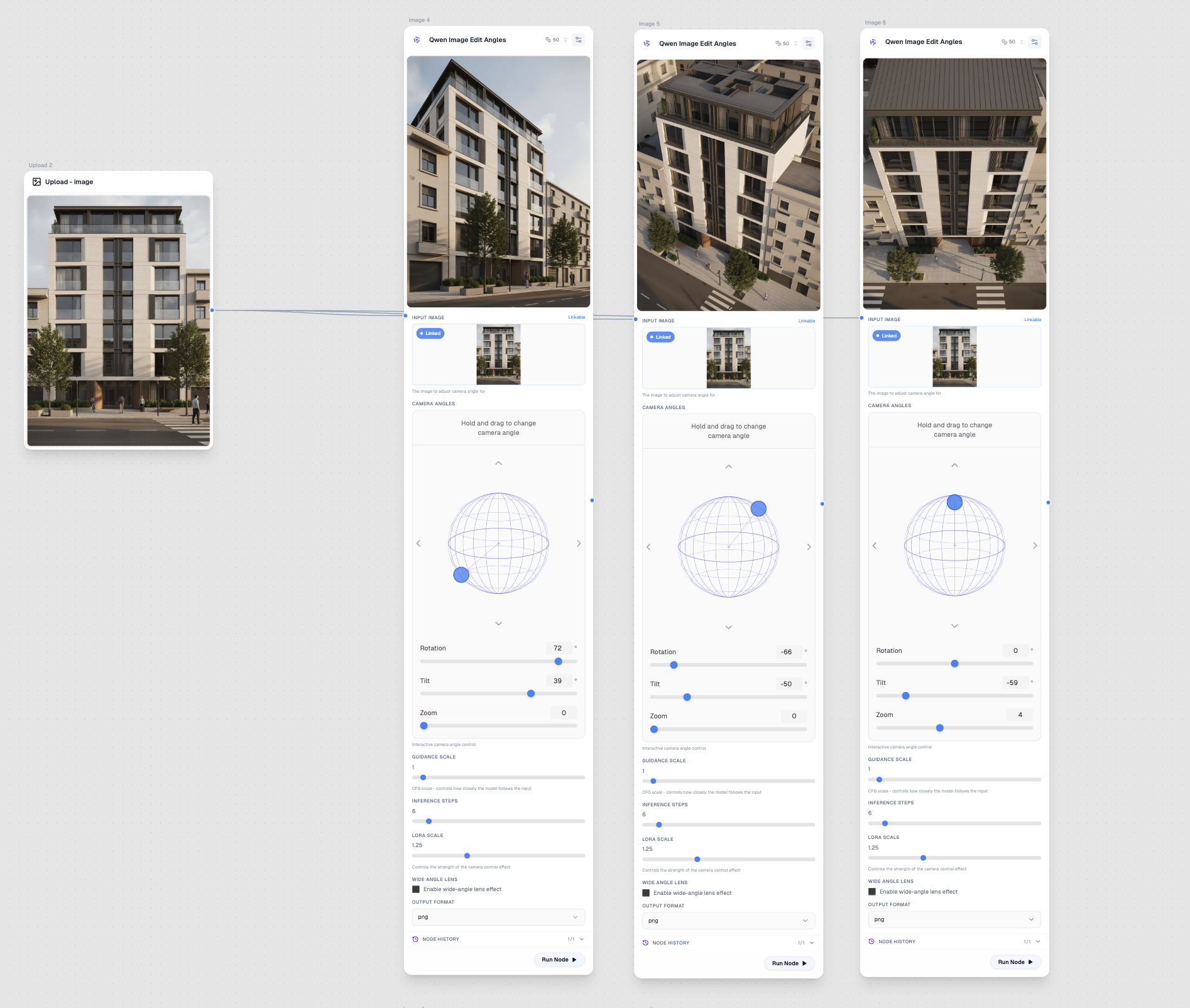
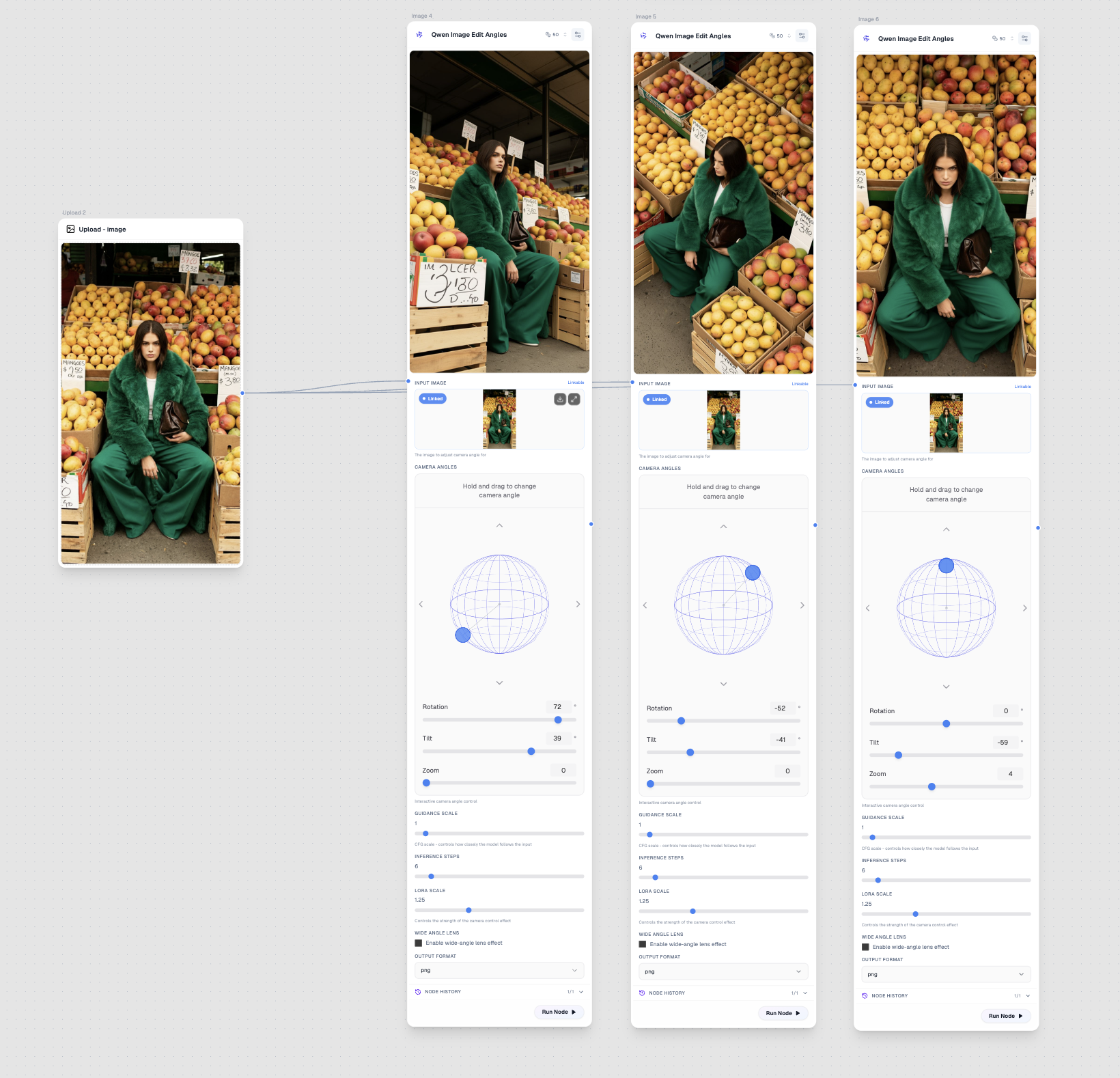
O controle principal deste modelo. Use o widget de globo interativo para definir:
| Controle | Intervalo | Descrição |
|---|---|---|
| Rotação | -180° a 180° | Rotação horizontal (perspectiva esquerda/direita) |
| Inclinação | -90° a 90° | Inclinação vertical (perspectiva cima/baixo) |
| Zoom | -10 a 10 | Aproximar ou afastar do assunto |
Dica: Arraste no globo para ajustar rotação e inclinação simultaneamente, ou use os controles deslizantes para controle preciso.
Escala de Orientação
Tipo: Controle Deslizante
Intervalo: 0 - 20
Padrão: 1
Controla o quanto o modelo segue a imagem de entrada. Valores mais baixos permitem mais interpretação criativa, valores mais altos ficam mais próximos do original.
Passos de Inferência
Tipo: Controle Deslizante
Intervalo: 2 - 50
Padrão: 6
Mais passos podem produzir detalhes mais finos, mas levam mais tempo. 6 passos geralmente são suficientes para bons resultados.
Escala LoRA
Tipo: Controle Deslizante
Intervalo: 0 - 4
Padrão: 1.25
Controla a intensidade do efeito de transformação do ângulo da câmera. Valores mais altos criam mudanças de perspectiva mais dramáticas.
Lente Grande Angular
Tipo: Interruptor
Padrão: Desligado
Ative para simular um efeito de lente grande angular, adicionando distorção de perspectiva mais dramática semelhante a lentes olho de peixe.
Formato de Saída
Tipo: Seleção
Opções: png, jpeg, webp
Padrão: png
Saída
Tipo: Imagem
Cor da Conexão: Azul
A imagem transformada com o novo ângulo de câmera aplicado.
Casos de Uso
Fotografia de Produto
Crie um catálogo de produtos completo de uma única foto principal:
- Envie sua melhor foto de produto
- Gere variações com rotação: -30°, 0°, 30°
- Adicione variações de inclinação sutis para ângulos dinâmicos
Visualização Arquitetônica
Explore designs de edifícios de múltiplos pontos de vista:
- Envie um render arquitetônico ou foto
- Use inclinação para mostrar vistas aéreas ou ao nível do solo
- Combine rotação para mostrar perspectivas de canto
Moda & Retrato
Adicione movimento e dinamismo a fotos estáticas:
- Comece com um retrato ou foto de moda frontal
- Aplique rotação sutil (15-30°) para vistas de três quartos
- Use inclinação leve para ângulos mais dramáticos
Marketing Imobiliário
Maximize uma única foto de propriedade:
- Envie sua melhor foto interna ou externa
- Gere vistas de canto para mostrar profundidade do ambiente
- Crie múltiplos ângulos para tours virtuais
Dicas para Melhores Resultados
- Comece com boas imagens fonte — Fotos claras, bem iluminadas com assuntos definidos funcionam melhor
- Mantenha ângulos realistas — Rotações extremas (90°+) podem produzir artefatos
- Use escala LoRA moderada — Comece com 1.25 e ajuste com base nos resultados
- Combine com outras ferramentas — Use upscaling após a transformação de ângulo para melhor qualidade
- Grande angular para interiores — Ative a lente grande angular para fotos de arquitetura de interiores
Exemplo de Fluxo de Trabalho
Nó de Upload (Foto de Produto)
    ↓
Qwen Image Edit Angles (Rotação: -30°)
    ↓
Qwen Image Edit Angles (Rotação: 0°)
    ↓
Qwen Image Edit Angles (Rotação: 30°)
    ↓
Crystal Upscaler (para acabamento final)
Modelos Relacionados
- Qwen Image — Geração de texto para imagem
- Flux Kontext Max — Transformações 3D com contexto
- Crystal Upscaler — Melhore a qualidade da imagem