
Image Nodes
Image nodes são onde sua criatividade visual ganha vida. Eles usam modelos de IA para gerar imagens a partir de prompts de texto ou transformar imagens existentes.
O que são Image Nodes?
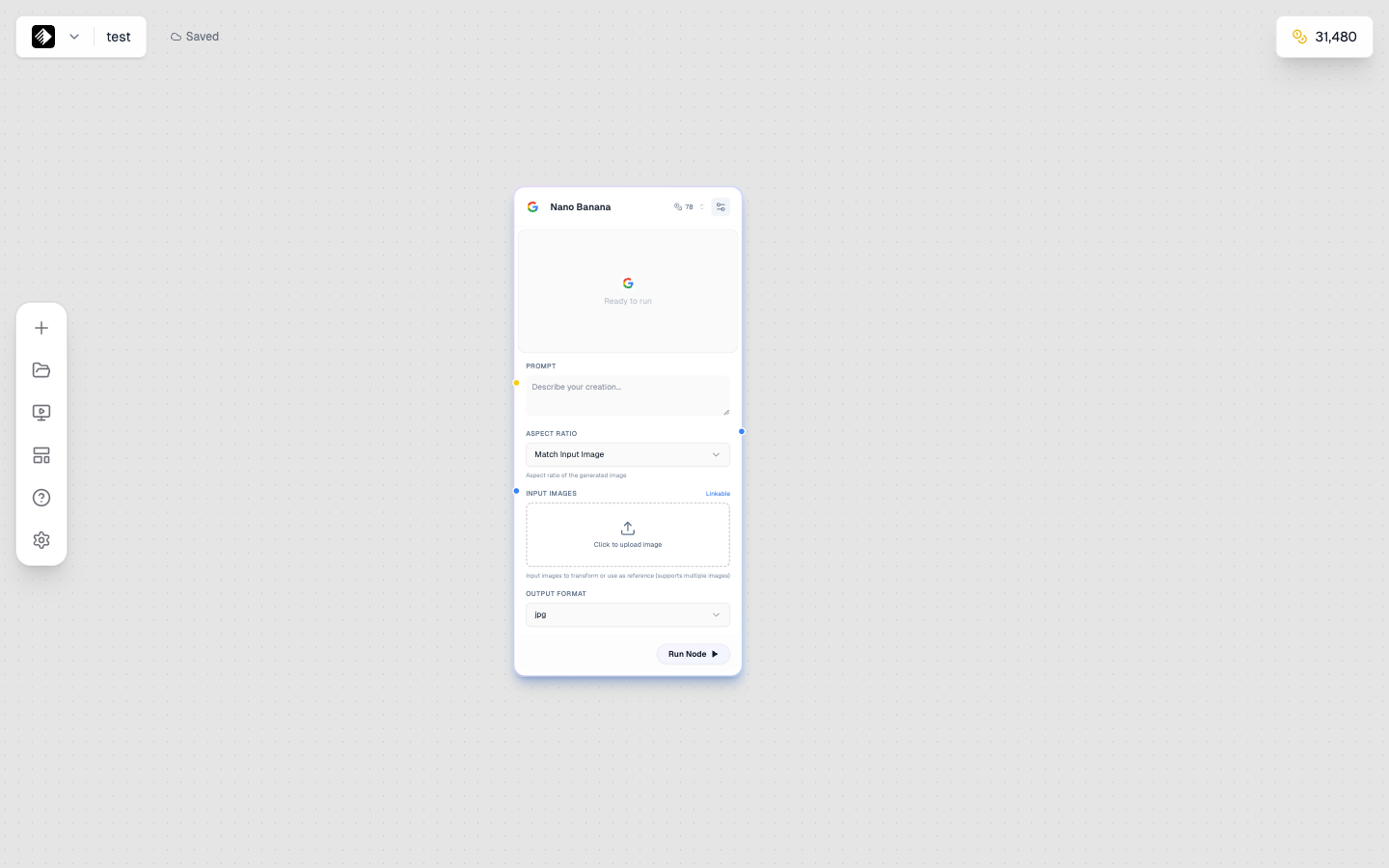
Um Image node com o modelo Nano Banana selecionado para geração de imagem com IA.
Image nodes geram imagens usando IA. Eles podem:
- 🎨 Gerar a partir de texto — Descreva o que você quer e receba uma imagem
- 🖼️ Transformar imagens — Usar imagens de referência para guiar a geração
- 📐 Controlar o output — Definir tamanho, estilo e qualidade
Adicionando um Image Node
- Abra a node sidebar à esquerda
- Encontre Image na lista
- Arraste para o canvas
Inputs do Image Node
Image nodes aceitam estes inputs:
| Input | Tipo | Obrigatório | Finalidade |
|---|---|---|---|
| Prompt | Texto (amarelo) | Sim | Descreve a imagem a ser gerada |
| Reference Image | Imagem (azul) | Não | Referência de estilo ou conteúdo |
Conectando um prompt
- Adicione um Text Node com seu prompt
- Arraste do output do Text Node para o input de prompt do Image Node
- Ou digite diretamente no campo de prompt do Image Node
Conectando uma imagem de referência
- Adicione um Upload Node com sua imagem de referência
- Arraste do output do Upload Node para o input de imagem do Image Node
- A IA usará isso como referência
Configurações do Image Node
Seleção de modelo
Escolha entre modelos disponíveis:
| Modelo | Créditos | Ideal para |
|---|---|---|
| Qwen Image | 20 | Testes rápidos, iterações |
| SDXL | 40 | Estilos artísticos |
| Flux 2 Dev | 50 | Boa qualidade, equilibrado |
| Nano Banana | 78 | Texto em imagens |
| Flux 2 Pro | 120 | Qualidade profissional |
| Flux Kontext | 120 | Edição de imagem |
| Nano Banana Pro | 600 | Máxima qualidade |

O seletor de modelos mostrando todos os modelos de imagem disponíveis.
Aspect Ratio
Controle as dimensões do output:
| Ratio | Dimensões | Ideal para |
|---|---|---|
| 1:1 | Quadrado | Instagram, fotos de perfil |
| 16:9 | Paisagem | YouTube, apresentações |
| 9:16 | Retrato | Stories, TikTok |
| 4:5 | Retrato | Feed do Instagram |
| 3:2 | Paisagem | Fotografia |
| 21:9 | Ultra-wide | Banners, headers |
Configurações adicionais
| Configuração | Descrição |
|---|---|
| Guidance Scale | O quão de perto seguir o prompt (maior = mais literal) |
| Steps | Qualidade de geração (mais steps = melhor, mais lento) |
| Seed | Seed aleatória para reprodutibilidade |
| Style | Estilos predefinidos (varia por modelo) |
Workflow de text-to-image
O workflow mais comum:
[Text Node] → [Image Node]
Your prompt → Generated image
Exemplo
- Adicione um Text Node
- Escreva: “A cozy coffee shop interior, morning light, warm tones, photography”
- Adicione um Image Node
- Conecte Text → Image
- Selecione um modelo (ex.: Flux 2 Dev)
- Clique em Run
Workflow de image-to-image
Use uma imagem de referência para guiar a geração:
[Upload Node] → [Image Node]
Reference image → Transformed image
Exemplo: style transfer
- Adicione um Upload Node
- Faça upload da sua imagem de referência
- Adicione um Image Node
- Conecte Upload → Image (no input de imagem)
- Adicione um Text Node com descrição de estilo
- Conecte Text → Image (no input de prompt)
- Execute para gerar a versão com estilo
Exemplo: edição com Flux Kontext
- Faça upload da imagem a editar
- Use Flux Kontext Pro ou Flux Kontext Max
- O prompt descreve a mudança: “Change the background to a beach sunset”
- Execute para obter a imagem editada
Recursos específicos por modelo
Modelos Flux
- Excelentes para imagens fotorealistas
- Ótima renderização de texto
- Output com qualidade profissional
- Variantes Kontext para edição
Nano Banana
- Melhor para texto em imagens
- Geração consistente em múltiplas imagens
- Composições lógicas
- Versão Pro para máxima qualidade
SDXL
- Ampla variedade de estilos artísticos
- Bom para ilustrações
- Muitos presets de estilo
- Suporte a modelos da comunidade
Entendendo configurações
Guidance Scale
Controla o quão literalmente a IA segue seu prompt:
| Valor | Efeito |
|---|---|
| 1-5 | Muito criativo, interpretação solta |
| 5-10 | Equilíbrio entre criatividade e precisão |
| 10-15 | Segue o prompt de perto |
| 15+ | Muito literal, pode reduzir qualidade |
Recomendação: comece com 7–10 para a maioria dos usos.
Steps
Mais steps = mais qualidade, porém mais lento:
| Steps | Qualidade | Velocidade |
|---|---|---|
| 20-30 | Boa | Rápida |
| 30-50 | Melhor | Média |
| 50+ | Melhor possível | Lenta |
Recomendação: 30–40 steps para a maioria dos usos.
Seed
A seed controla reprodutibilidade:
- Random (padrão) — Imagem diferente a cada vez
- Número fixo — Mesma imagem com mesmo prompt/config
Use seeds fixas quando quiser:
- Reproduzir um resultado específico
- Fazer pequenos ajustes no prompt
- Criar variações
Visualizando resultados
Quando a geração termina:
- Um preview aparece no node
- Clique no preview para ver em tamanho total
- Botão de Download para salvar localmente
- A imagem é salva automaticamente na sua Gallery
Encadeando Image Nodes
Conecte outputs de imagem a outros nodes:
Image → Tool
[Image Node] → [Upscaler Tool]
Generated image → Higher resolution version
Image → Video
[Image Node] → [Video Node]
Generated image → Animated video
Image → Image
[Image Node 1] → [Image Node 2 (Kontext)]
Initial image → Edited version
Dicas para imagens melhores
Dicas de prompt
- Seja específico sobre sujeito, cenário e iluminação
- Inclua keywords de estilo
- Cite termos de câmera/fotografia para realismo
- Veja Prompt Engineering
Estratégia de seleção de modelo
- Testar ideias → Qwen Image (barato, rápido)
- Trabalho artístico → SDXL
- Output profissional → Flux 2 Pro
- Texto em imagens → Nano Banana
- Editar imagens → Flux Kontext
Dicas de qualidade
- Use mais steps no output final
- Combine aspect ratio com seu caso de uso
- Use imagens de referência para consistência
- Itere com modelos baratos e finalize com modelos de qualidade
Problemas comuns
A imagem não bate com o prompt
- Aumente guidance scale
- Seja mais específico no prompt
- Tente outro modelo
- Verifique instruções conflitantes
Qualidade da imagem baixa
- Aumente steps
- Use um modelo de maior qualidade
- Verifique aspect ratio (ratios extremos podem reduzir qualidade)
Texto na imagem sai errado
- Use Nano Banana ou Nano Banana Pro
- Coloque o texto entre aspas no prompt
- Mantenha o texto curto e simples
- Seja explícito sobre posicionamento do texto
Exemplos de prompts por caso de uso
Fotografia de produto
Professional product photography of a luxury watch,
white background, soft studio lighting,
commercial quality, high detail
Conteúdo para redes sociais
Lifestyle photo of coffee and laptop on wooden desk,
morning sunlight through window, cozy atmosphere,
Instagram aesthetic, warm tones
Visual de marketing
Modern tech startup office, diverse team collaborating,
bright and professional, corporate photography style,
authentic and engaging
Próximos passos
- Video Nodes — Anime suas imagens
- Tool Nodes — Melhore suas imagens
- Flux Models Prompting — Domine prompts de Flux