
Guia de Início Rápido
Comece a usar o Armox em menos de 10 minutos. Ao final deste guia, você terá gerado sua primeira imagem com IA.
📺 Tutorial em vídeo
Etapa 1: Cadastre-se e faça login
- Acesse armox.ai e clique em Get Started
- Crie sua conta usando e-mail ou login com Google
- Você receberá 500 créditos grátis para começar a criar
💡 Dica: Seu primeiro Brain é criado automaticamente quando você se cadastra — nós o chamamos de “[Your Name]'s Brain”.
Etapa 2: Entenda o dashboard
Após fazer login, você verá seu dashboard com estas áreas principais:
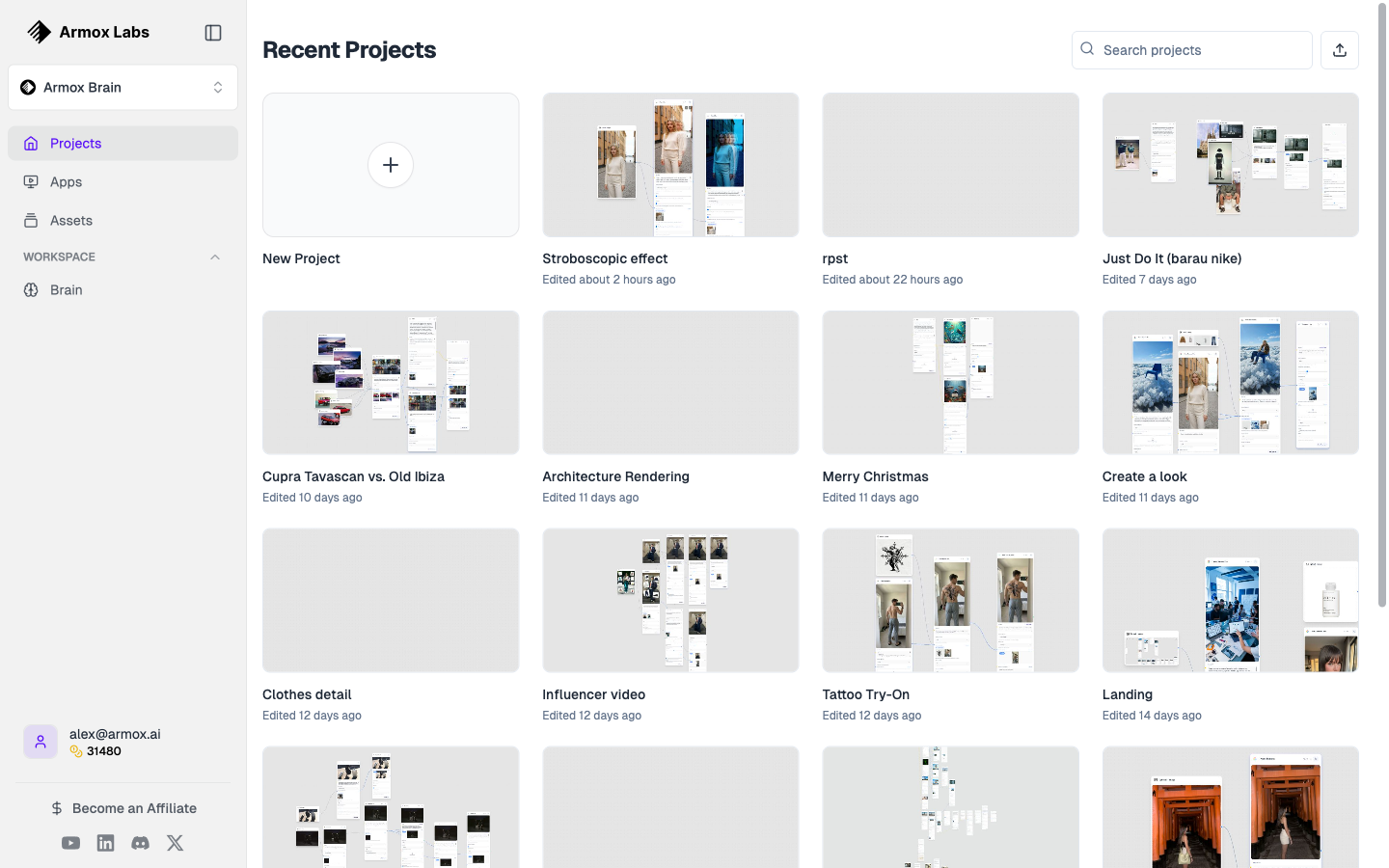
O dashboard principal de Projects mostrando seus projetos recentes do Canvas com miniaturas.
| Área | Finalidade |
|---|---|
| Sidebar | Navegar entre Brains, Canvas, Gallery, Apps e Chat |
| Brain Selector | Alternar entre diferentes projetos/marcas |
| Main Area | Seu workspace atual |
Etapa 3: Abra o Canvas
O Canvas é onde você vai criar sua primeira imagem gerada por IA.
- Clique em Canvas na sidebar
- Clique em + New Canvas para criar um novo workspace
- Dê um nome ao seu canvas (ex.: “My First Generation”)
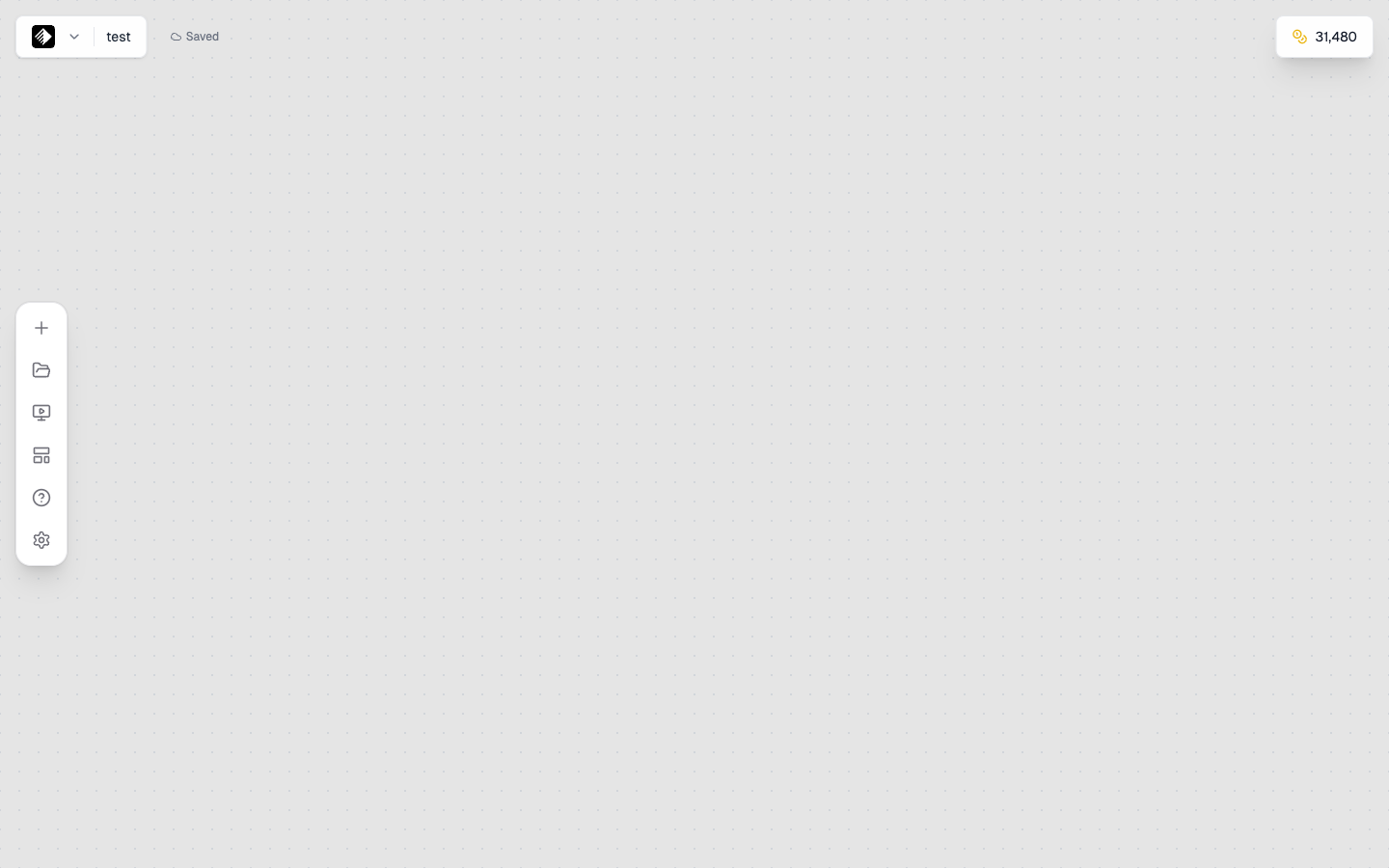
Você verá um canvas vazio com um fundo em grade — este é seu workspace criativo.
Etapa 4: Adicione seus primeiros nodes
Nodes são os blocos de construção do seu workflow. Vamos adicionar dois nodes:
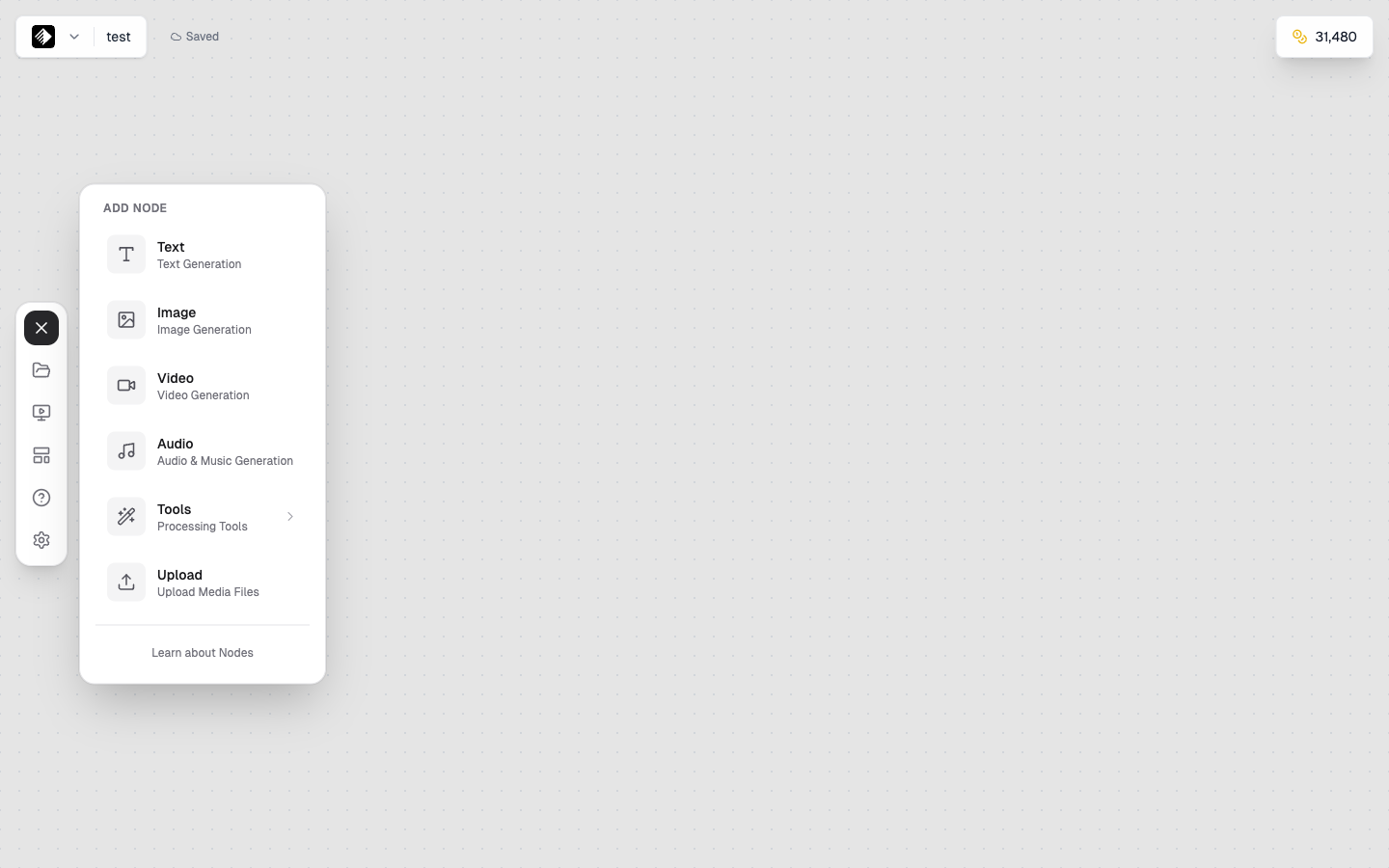
Clique no botão + para abrir o painel Add Node com todos os tipos de node disponíveis.
Adicione um Text Node
- Olhe para a sidebar esquerda no Canvas
- Encontre Text entre os tipos de node
- Arraste e solte no canvas (ou clique para adicionar)
Este node é onde você vai escrever seu prompt — a descrição do que você quer criar.
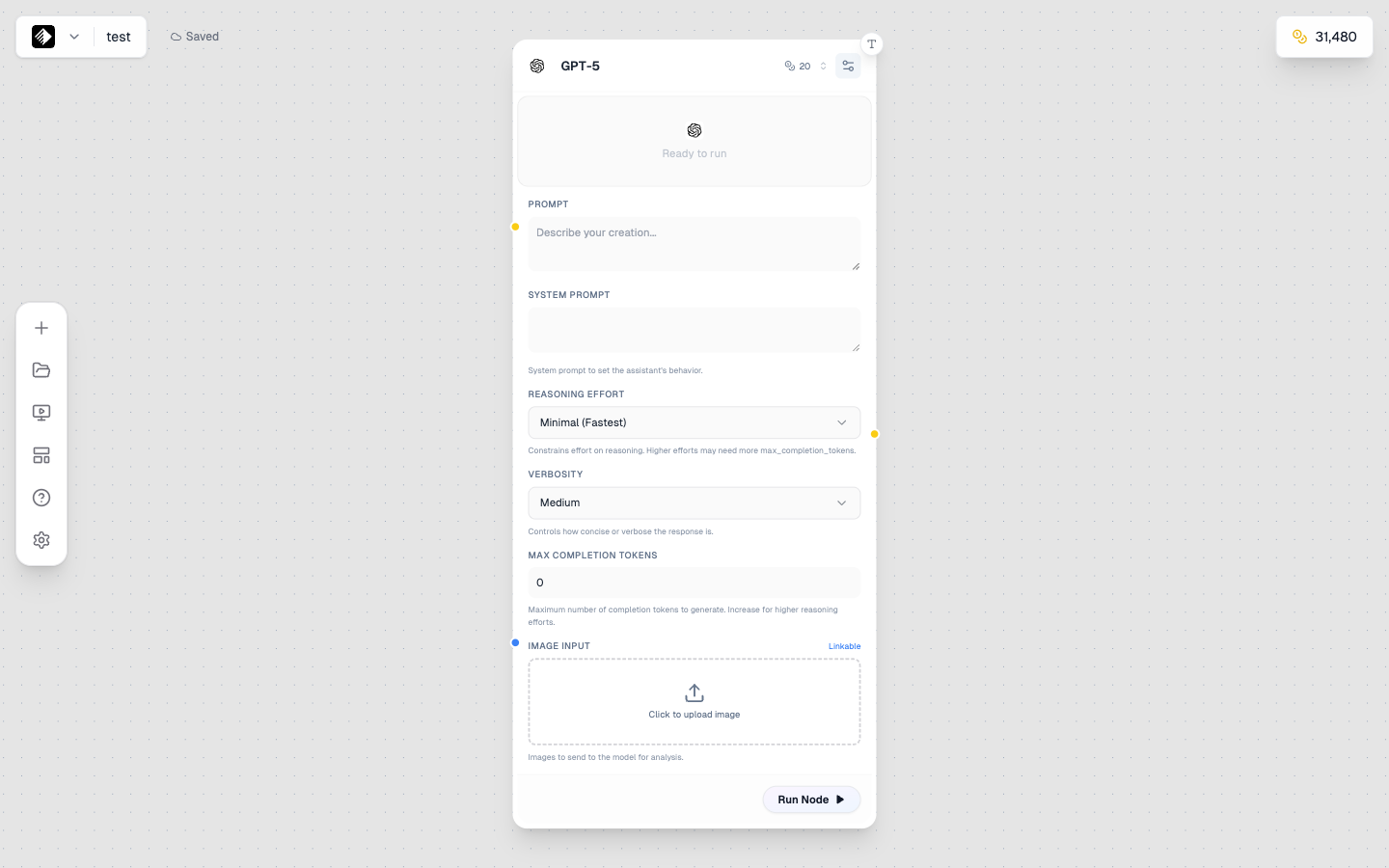
Um Text node usando GPT-5 para geração de texto com IA.
Adicione um Image Node
- Na mesma sidebar, encontre Image
- Arraste para o canvas, posicionando à direita do seu Text node
Este node vai gerar sua imagem usando IA.
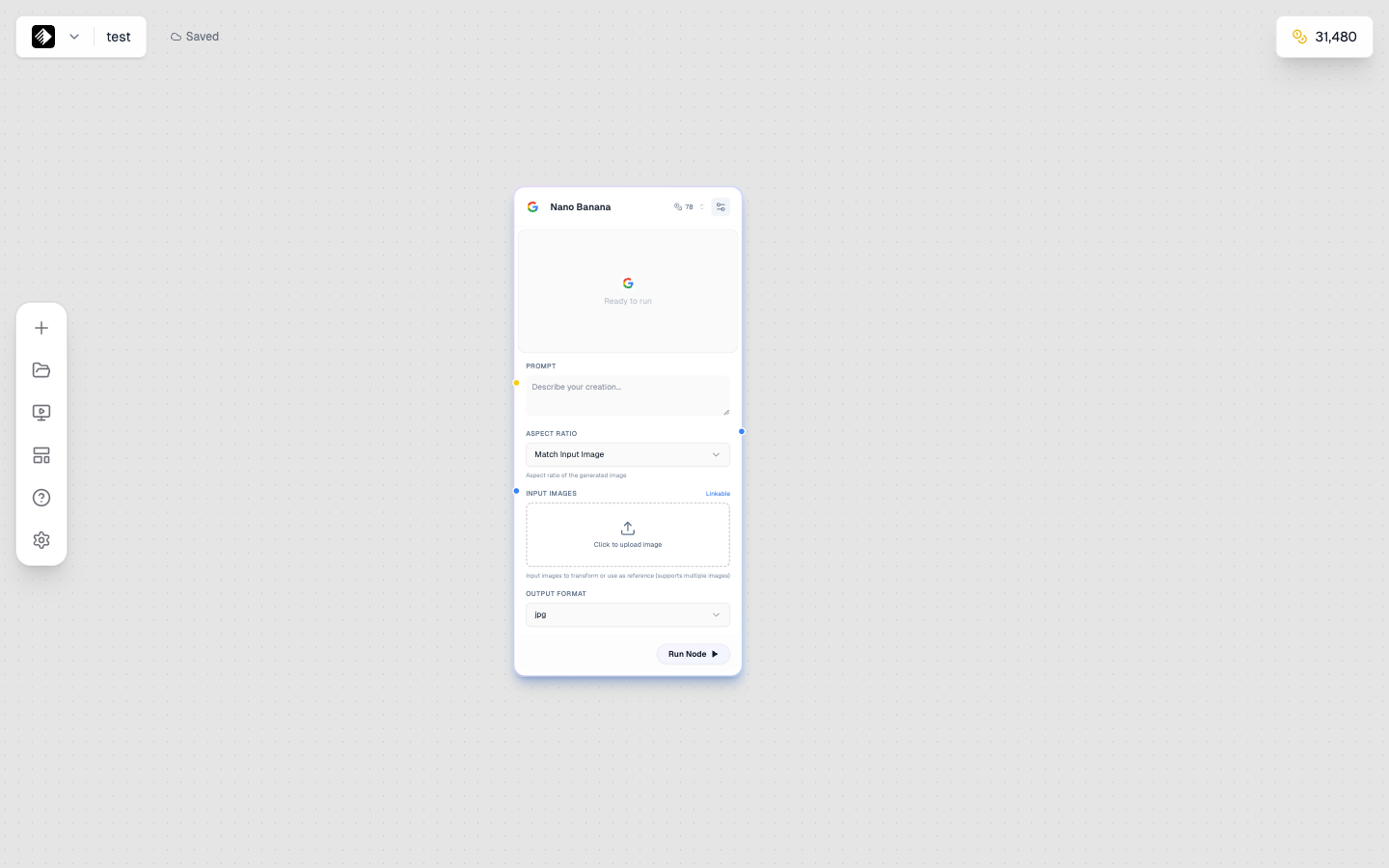
Um Image node pronto para gerar imagens usando o modelo Nano Banana.
Adicione um Video Node
- Na sidebar, encontre Video
- Arraste para o canvas
Este node vai gerar vídeos com IA a partir de prompts de texto ou imagens.
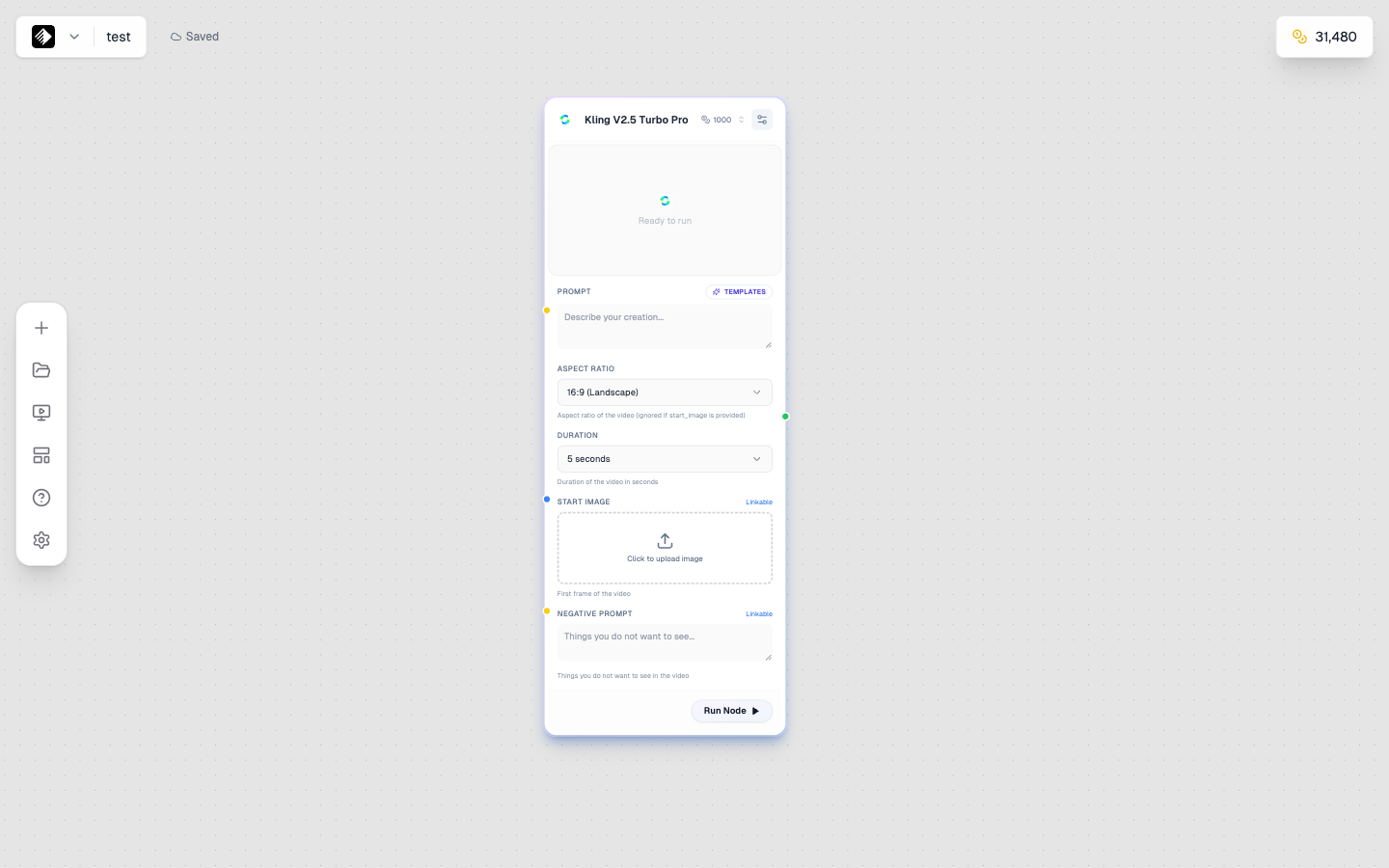
Um Video node usando Kling V2.5 Turbo Pro para geração de vídeo de alta qualidade.
Video nodes podem criar:
- Text-to-video — Descreva uma cena e receba um vídeo animado
- Image-to-video — Anime uma imagem estática com movimento
Adicione um Audio Node
- Na sidebar, encontre Audio
- Arraste para o canvas
Este node vai gerar música, locuções ou efeitos sonoros.
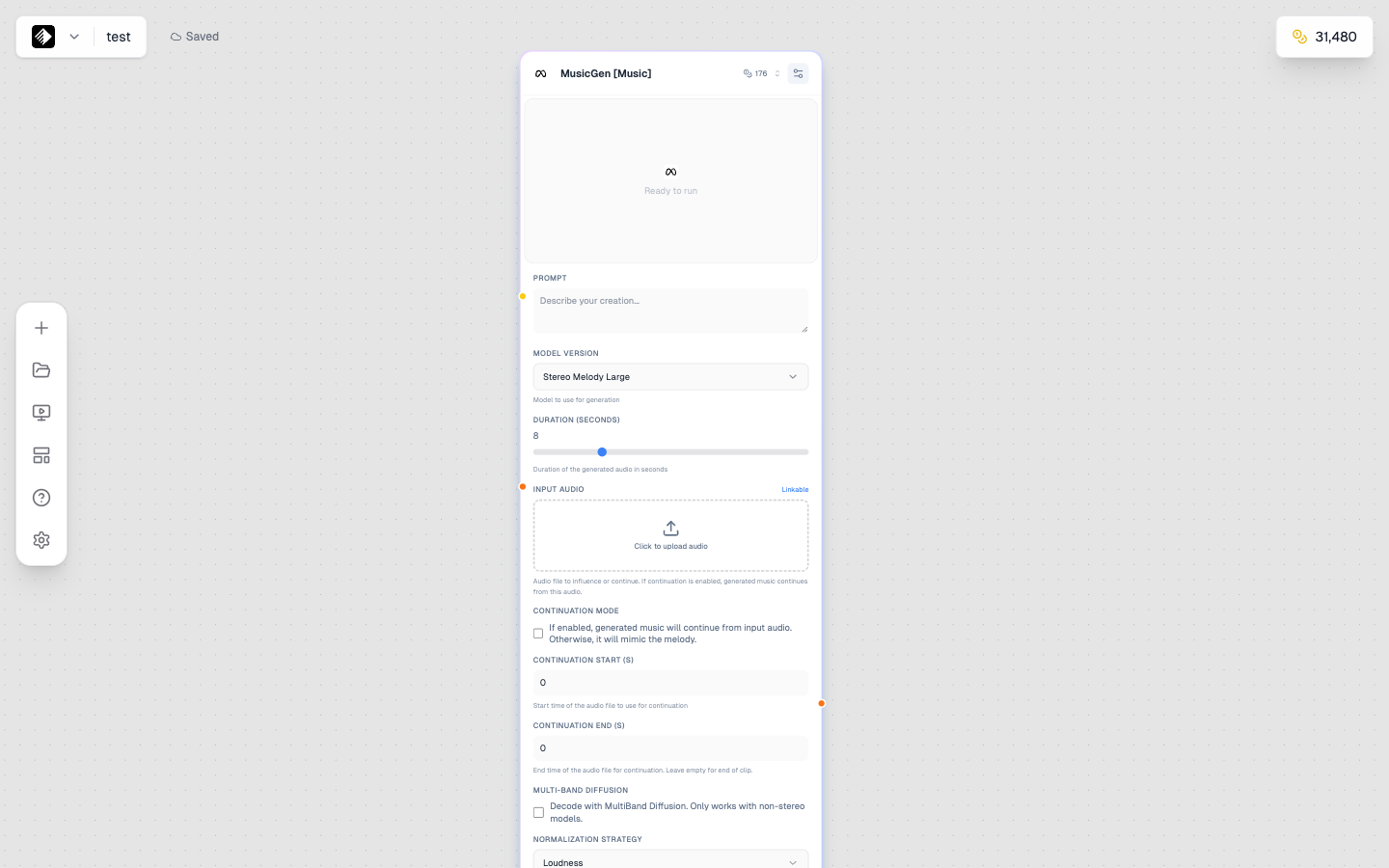
Um Audio node usando MusicGen para geração de música com IA.
Audio nodes podem criar:
- Music — Trilhas de fundo, jingles, músicas completas
- Speech — Locuções, narração, text-to-speech
- Voice cloning — Replicar uma voz a partir de uma amostra
Etapa 5: Conecte os nodes
Agora, vamos conectar para que seu texto flua para o gerador de imagem:
- Encontre o pequeno círculo no lado direito do seu Text node (este é o handle de output)
- Clique e arraste desse círculo para o lado esquerdo do seu Image node (o handle de input)
- Você verá uma linha conectando — este é seu workflow!
🎨 Guia de cores: conexões de texto são amarelas, de imagem são azuis, de vídeo são verdes e de áudio são laranjas.
Etapa 6: Escreva seu primeiro prompt
Clique no seu Text node para selecioná-lo. Você verá uma área de texto onde pode digitar seu prompt.
Experimente este exemplo:
A cozy coffee shop interior, morning sunlight streaming through
large windows, warm wooden furniture, plants on shelves,
photorealistic, professional photography
Bons prompts incluem:
- Assunto — Qual é o foco principal?
- Cenário — Onde acontece?
- Estilo — Qual estética ou clima?
- Palavras de qualidade — “photorealistic”, “professional”, “high quality”
Etapa 7: Escolha seu modelo de IA
Clique no seu Image node para ver as configurações:
- Model — Selecione um modelo de IA (comece com Flux 2 Dev para boa qualidade a um custo razoável)
- Aspect Ratio — Escolha as dimensões do output (1:1 para quadrado, 16:9 para widescreen)
Por enquanto, deixe as outras configurações no padrão.
Etapa 8: Gere sua imagem
Hora da mágica!
- Com o Image node selecionado, clique no botão ▶ Run (ou pressione o ícone de play no node)
- Observe o indicador de progresso — a geração normalmente leva de 10 a 30 segundos
- Sua imagem gerada aparecerá na área de pré-visualização do node!
💰 Créditos usados: você verá o custo em créditos antes de executar. Flux 2 Dev custa cerca de 50 créditos por imagem.
Etapa 9: Veja e baixe
Sua imagem agora está gerada! Veja o que você pode fazer:
- Preview — Clique na imagem no node para vê-la maior
- Download — Clique no ícone de download para salvar no seu computador
- Gallery — Sua imagem é salva automaticamente na Gallery
Etapa 10: Confira sua Gallery
Todo o seu conteúdo gerado fica salvo na Gallery:
- Clique em Gallery na sidebar
- Encontre sua imagem recém-gerada
- Clique para visualizar, baixar ou excluir

A Gallery mostra todo o seu conteúdo gerado organizado por tipo.
🎉 Parabéns!
Você acabou de criar sua primeira imagem com IA usando a Armox!
Veja o que você aprendeu:
- ✅ Como navegar no dashboard da Armox
- ✅ Como criar um workflow no Canvas
- ✅ Como adicionar e conectar nodes
- ✅ Como escrever um prompt básico
- ✅ Como gerar e baixar imagens
O que vem a seguir?
Agora que você já pegou o básico, explore estes guias:
- Understanding Credits — Entenda como os créditos funcionam e otimize seu uso
- Understanding Brains — Organize seus projetos e identidade da marca
- Prompt Engineering — Escreva prompts melhores para resultados melhores
- AI Models — Explore todos os modelos disponíveis e seus pontos fortes
Referência rápida
| Ação | Como fazer |
|---|---|
| Adicionar um node | Arraste da sidebar ou clique |
| Conectar nodes | Arraste do output (direita) para o input (esquerda) |
| Executar um node | Clique no botão ▶ no node |
| Executar o workflow inteiro | Clique em “Run All” na toolbar |
| Salvar canvas | Automático, ou Ctrl/Cmd + S |
| Baixar output | Clique no ícone de download no resultado |