
理解 Brains
Brains 是你在 Armox 中组织工作的基础。你可以把 Brain 理解成一个创意指挥中心——你的品牌身份、生成内容与 AI 上下文会在这里汇聚。
Brain 是什么?
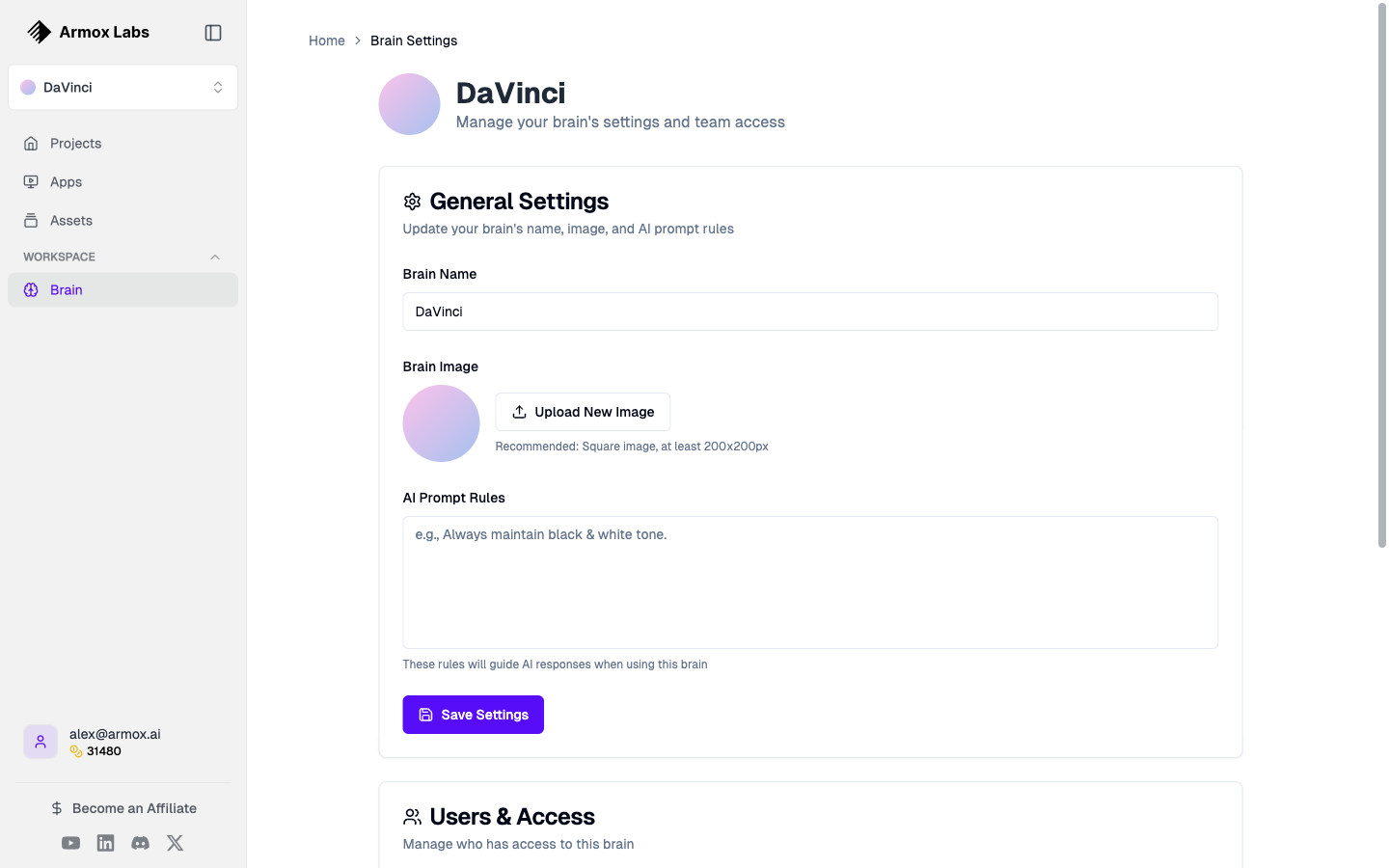
Brain 设置页:你可以在这里配置品牌身份与偏好。
在 Armox 中,一个 Brain 代表一个品牌、项目或创意上下文。在 Brain 里你可以:
- 🏢 定义品牌 — 公司名称、语气与个性
- 🎨 存储内容 — 所有生成的图片、视频与音频
- 📊 组织项目 — 不同客户/项目彼此隔离
- 👥 协作 — 与团队成员共享访问权限
当你首次注册时,Armox 会基于你的名字自动创建第一个 Brain(例如 “Alex's Brain”)。
为什么要用多个 Brains?
如果你同时服务多个品牌或项目,分开 Brains 能帮助你:
| Use Case | Benefit |
|---|---|
| Agency work | 将每个客户的内容分开 |
| Multiple brands | 不同品牌语气与风格 |
| Personal vs. work | 将实验与客户工作分开 |
| Team projects | 只把特定项目分享给特定人 |
创建新的 Brain
从侧边栏创建
- 点击侧边栏的 Brain selector(显示当前 Brain 名称)
- 点击 + Add Brain
- 输入 Brain 名称(如 “Acme Corp” 或 “Summer Campaign”)
- 可选:添加团队成员邮箱以共享访问
- 点击 Create
会创建什么?
创建一个新 Brain 后,你会得到:
- 一个全新工作空间(没有历史内容)
- 默认品牌语气设置(可自行调整)
- 该 Brain 独立的私有 Gallery
- 独立的 Canvas projects
在不同 Brains 之间切换
切换步骤:
- 点击侧边栏的 Brain selector
- 选择你想使用的 Brain
- 界面会更新为该 Brain 的内容
💡 Tip: Canvas projects、Gallery 和 Apps 都与当前选中的 Brain 绑定。
Brain 设置(Brain Settings)
每个 Brain 都有一些可自定义设置:
基础信息(Basic Information)
- Company Name — 品牌/项目名称
- Website — 可选,用于提供上下文
- Logo — 上传图片作为 Brain 的标识
品牌语气(Brand Voice)
配置 AI 在该品牌下的表达方式:
| Setting | What It Controls |
|---|---|
| Serious ↔ Funny | 内容语气(严肃/幽默) |
| Casual ↔ Formal | 正式程度 |
| Cheeky ↔ Respectful | 表达态度(俏皮/尊重) |
| Matter-of-fact ↔ Enthusiastic | 情绪能量(平实/热情) |
品牌属性(Brand Attributes)
添加描述品牌个性的关键词:
- "Professional"
- "Innovative"
- "Friendly"
- "Bold"
- "Minimalist"
这些属性会帮助 AI 更好理解你的品牌,生成更一致的内容。
编辑 Brain 设置
更新 Brain 设置的方法:
- 点击侧边栏的 Brain selector
- 点击 Brain 名称旁的 gear icon,或
- 从菜单进入 Brain Settings
- 修改设置并保存
与团队成员共享 Brain
你可以邀请他人共同协作某个 Brain:
添加团队成员
- 进入 Brain settings
- 找到 Team Members 区域
- 输入邮箱(多个邮箱用逗号分隔)
- 点击 Invite
团队成员能做什么?
拥有 Brain 权限的成员可以:
- ✅ 查看 Gallery 中的全部内容
- ✅ 创建与编辑 Canvas projects
- ✅ 运行该 Brain 的 Apps
- ✅ 生成新内容
权限级别
目前共享 Brain 的成员拥有相同权限。未来可能会提供更细粒度的权限控制。
Brain 专属内容(Brain-Specific Content)
你创建的一切都会绑定到某个 Brain:
| Content Type | Brain-Specific? |
|---|---|
| Canvas projects | ✅ Yes |
| Generated images | ✅ Yes |
| Generated videos | ✅ Yes |
| Generated audio | ✅ Yes |
| Apps | ✅ Yes |
| Chat history | ❌ No(个人) |
最佳实践
命名规范
用清晰、描述性强的名字:
- ✅ "Acme Corp - 2024 Campaigns"
- ✅ "Personal Creative Lab"
- ✅ "Client: TechStartup Inc"
- ❌ "Brain 2"
- ❌ "New Project"
什么时候创建新 Brain?
适合创建新 Brain 的情况:
- 开始服务新客户
- 启动新品牌/新产品线
- 开始一个需要独立身份的项目
- 希望内容完全隔离
什么时候用同一个 Brain?
适合继续使用同一个 Brain 的情况:
- 基于已有内容做变体
- 为同一品牌的相关活动持续创作
- 在以往创意工作上继续延展
删除 Brain
⚠️ Warning: 删除 Brain 会永久移除所有关联内容,包括 Canvas projects、生成资产与 Apps。
删除步骤:
- 进入 Brain settings
- 滚动到页面底部
- 点击 Delete Brain
- 确认删除
该操作不可撤销。
常见问题
我可以在 Brains 之间移动内容吗?
目前不支持直接移动。你需要先下载资产,再上传到另一个 Brain。
我可以创建多少个 Brains?
Brains 数量没有上限。你可以按需要创建任意数量来保持组织清晰。
Brains 会影响 credits 使用吗?
不会。credits 绑定到你的账号,而不是某个 Brain。你可以在所有 Brains 中使用同一份 credits。
我可以重命名 Brain 吗?
可以,你可以随时在 Brain settings 中重命名。
下一步
理解 Brains 后,继续学习:
- Nodes — Canvas 工作流的基本组件
- The Canvas Editor — 你的可视化工作流空间
- AI Models — 驱动生成的 AI 模型