
Canvas 编辑器
Canvas 是 Armox 的核心创作空间:一个可视化、基于节点(node)的编辑器。你可以把不同组件连接起来,构建强大的内容生成工作流。
Canvas 是什么?

一个完整工作流示例:多个节点连接在一起形成内容生成管线。
Canvas 是 Armox 的可视化工作流编辑器。你不需要写代码或操作复杂界面,而是:
- 🎨 拖拽 节点到画布
- 🔗 用连线 连接 节点
- ▶️ 一键 运行 工作流
- 👀 在画布里直接 查看结果
你可以把它理解成“能真正跑起来的流程图”:每个框(node)做一件事,连线代表数据如何在节点之间流动。
Canvas 界面概览
打开一个 Canvas,你会看到:
| Area | Purpose |
|---|---|
| Main Canvas | 带网格背景的工作区 |
| Left Sidebar | 可添加的节点类型 |
| Top Toolbar | Canvas 名称、保存、Run All、设置 |
| Minimap | 整个画布的缩略图(右下角) |
| Right Panel | 选中节点时显示其 settings |
导航(Navigation)
缩放(Zooming)
- 滚轮 — 放大/缩小
- 触控板捏合 — Trackpad 手势
- 缩放按钮 — 工具栏里的 controls
平移(Panning)
- 空白处点击并拖拽
- 鼠标中键 点击并拖拽
- 空格 + 拖拽 — 另一种方式
Minimap
右下角 minimap 显示整个画布:
- Click minimap 跳转到对应区域
- Drag 视口框进行导航
- 在 settings 里可 Toggle 显示/隐藏
创建新的 Canvas
- 在侧边栏点击 Canvas
- 点击 + New Canvas
- 输入 Canvas 名称
- 开始添加节点!
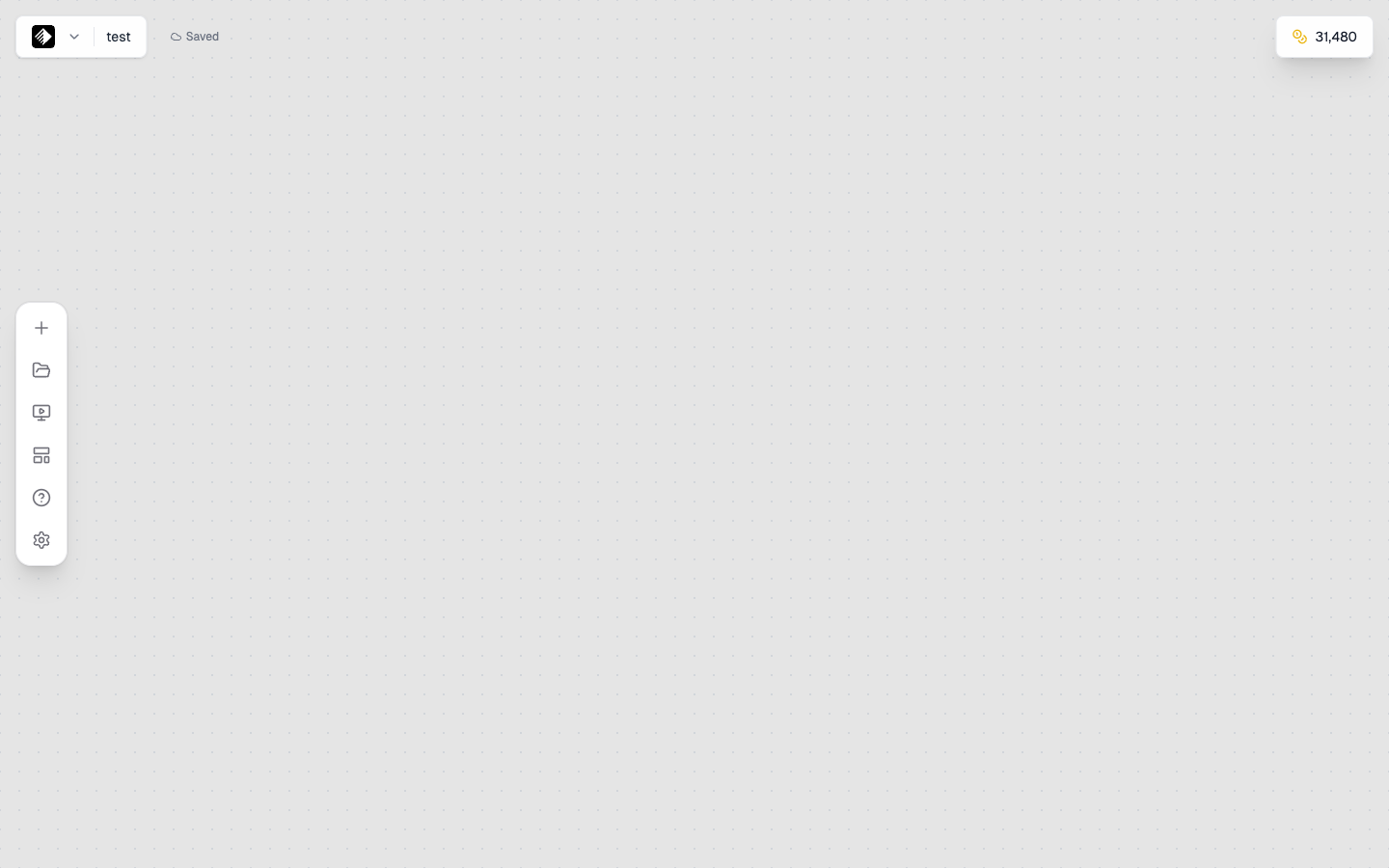
一个全新的空白画布,等待你搭建工作流。
Canvas 会在你操作时自动保存(auto-save)。
添加节点(Adding Nodes)
从侧边栏添加
- 打开 left sidebar(若隐藏可点击菜单图标)
- 浏览节点分类:
- Text — prompts 与文本生成
- Image — AI 图像生成
- Video — AI 视频生成
- Audio — 音乐与语音
- Upload — 你的文件
- Tools — 处理与增强
- Drag 节点到画布,或 click 直接添加
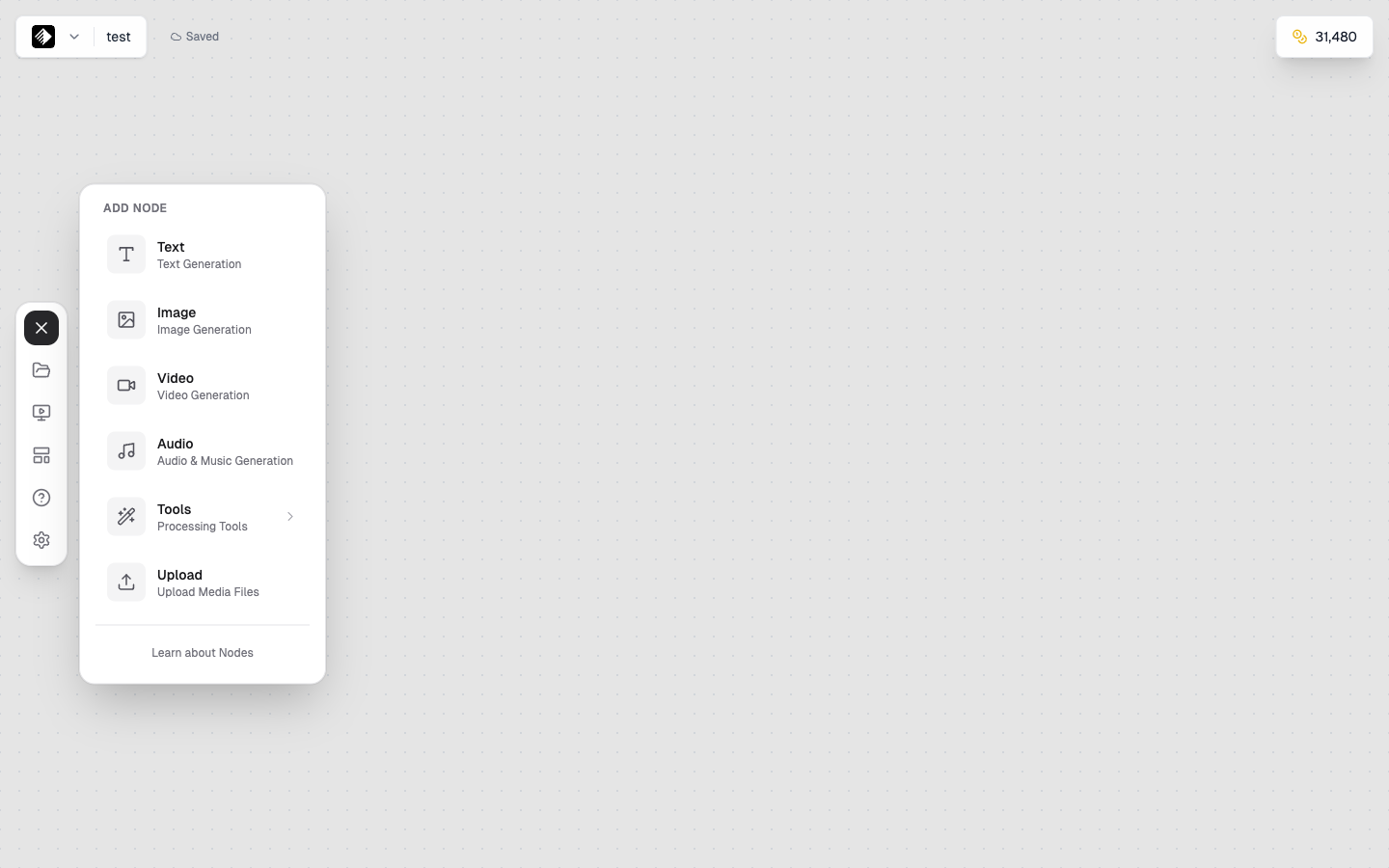
Add Node 面板:按类别展示所有可用节点类型。
快速添加(Quick Add)
- 在画布上 Right-click 打开右键菜单
- 选择 node 类型,会在当前位置添加
选择节点(Selecting Nodes)
单选(Single Selection)
- Click 一个节点即可选中
- 选中节点会显示高亮边框
- 右侧面板会显示节点 settings
多选(Multiple Selection)
- Shift + Click — 增加到选择
- 拖拽框选 — 一次选择多个节点
- Ctrl/Cmd + A — 全选
移动节点(Moving Nodes)
- Drag 已选节点移动位置
- 方向键 微调位置
- 多选时会一起移动
连接节点(Connecting Nodes)
创建连接(Creating Connections)
- 找到源节点右侧的 output handle(小圆点)
- 从 output handle Click and drag
- 拖到目标节点左侧的 input handle
- 松开即可创建连接
连接颜色(Connection Colors)
连接按数据类型做颜色区分:
| Color | Type | Example |
|---|---|---|
| Yellow | Text | Prompts, descriptions |
| Blue | Image | Photos, graphics |
| Green | Video | Clips, animations |
| Orange | Audio | Music, speech |
删除连接(Deleting Connections)
- Click 连线选中
- 按 Delete 或 Backspace
- 或 right-click 选择 “Delete”
节点设置(Node Settings)
选中节点后,右侧面板会显示 settings:
常见设置(Common Settings)
| Setting | Description |
|---|---|
| Model | 使用哪个 AI 模型 |
| Prompt | 文本输入(AI 节点常见) |
| Aspect Ratio | 输出尺寸 |
| Quality | 输出质量 |
可折叠分区(Collapsible Sections)
settings 通常按分区组织:
- Basic — 关键设置
- Advanced — 精细调整
- Output — 预览与下载
运行工作流(Running Workflows)
运行单个节点(Run a Single Node)
- Select 要运行的节点
- 点击节点上的 ▶ Play
- 观察进度指示
- 在节点预览中查看结果
运行整条工作流(Run Entire Workflow)
- 点击工具栏的 Run All
- 节点会按连接关系顺序运行
- 每个节点会显示进度
- 结果会随着节点完成逐步出现
执行顺序(Execution Order)
节点按依赖顺序执行:
- 没有输入依赖的节点先跑
- 再跑依赖它们输出的节点
- 直到所有节点完成
查看结果(Viewing Results)
节点内预览(In-Node Preview)
生成内容会直接显示在节点里:
- Images — 缩略图预览
- Videos — 视频播放器
- Audio — 音频播放器
- Text — 文本展示
全屏预览(Full Preview)
- Click 预览可放大查看
- 点击 Download 保存到电脑
- 内容也会保存到 Gallery
保存与组织(Saving and Organizing)
自动保存(Auto-Save)
Canvas 会自动保存。工具栏会显示 “Saved” 指示。
手动保存(Manual Save)
- 按 Ctrl/Cmd + S 强制保存
- 或点击工具栏 Save
重命名(Renaming)
- 点击工具栏里的 canvas 名称
- 输入新名称
- 按 Enter
组织 Canvas(Organizing Canvases)
- 用描述性命名
- 使用命名规范(如 “Client - Project - Version”)
- 删除不再需要的旧 canvases
键盘快捷键(Keyboard Shortcuts)
| Action | Shortcut |
|---|---|
| Save | Ctrl/Cmd + S |
| Undo | Ctrl/Cmd + Z |
| Redo | Ctrl/Cmd + Shift + Z |
| Select All | Ctrl/Cmd + A |
| Delete Selected | Delete / Backspace |
| Zoom In | Ctrl/Cmd + Plus |
| Zoom Out | Ctrl/Cmd + Minus |
| Fit View | Ctrl/Cmd + 0 |
| Pan | Spacebar + Drag |
Canvas 最佳实践
布局建议(Layout Tips)
- 从左到右流动 — 左边输入,右边输出
- 留出空隙 — 节点别挤太紧
- 分组 — 相关节点放近一点
- 用 minimap — 大画布更好导航
工作流建议(Workflow Tips)
- 从简单开始 — 先 2-3 个节点,再扩展
- 增量测试 — 逐个节点运行验证
- 经常保存 — auto-save 有用,但手动保存也安心
- 命名清晰 — 方便回找与复用
性能建议(Performance Tips)
- 别过载 — 超大 Canvas 可能变慢
- 按需运行 — 只跑你需要的节点
- 清理 — 删除不用的节点与连接
Troubleshooting
Canvas 无法加载(Canvas Won't Load)
- 刷新页面
- 检查网络连接
- 换浏览器
节点无法连接(Nodes Won't Connect)
- 检查类型是否兼容(颜色匹配或 text 到多数输入)
- 确认是从 output 拖到 input
- 尝试删除并重新连接
结果没有出现(Results Not Appearing)
- 确认节点已完成(不再转圈)
- 查看节点是否有错误信息
- 检查 credits 余额
下一步
熟悉 Canvas 后,继续深入:
- Connecting Nodes — 构建复杂工作流
- Running Workflows — 执行并管理输出
- Creating Apps — 把工作流变成 Apps