
Qwen Image Edit Angles
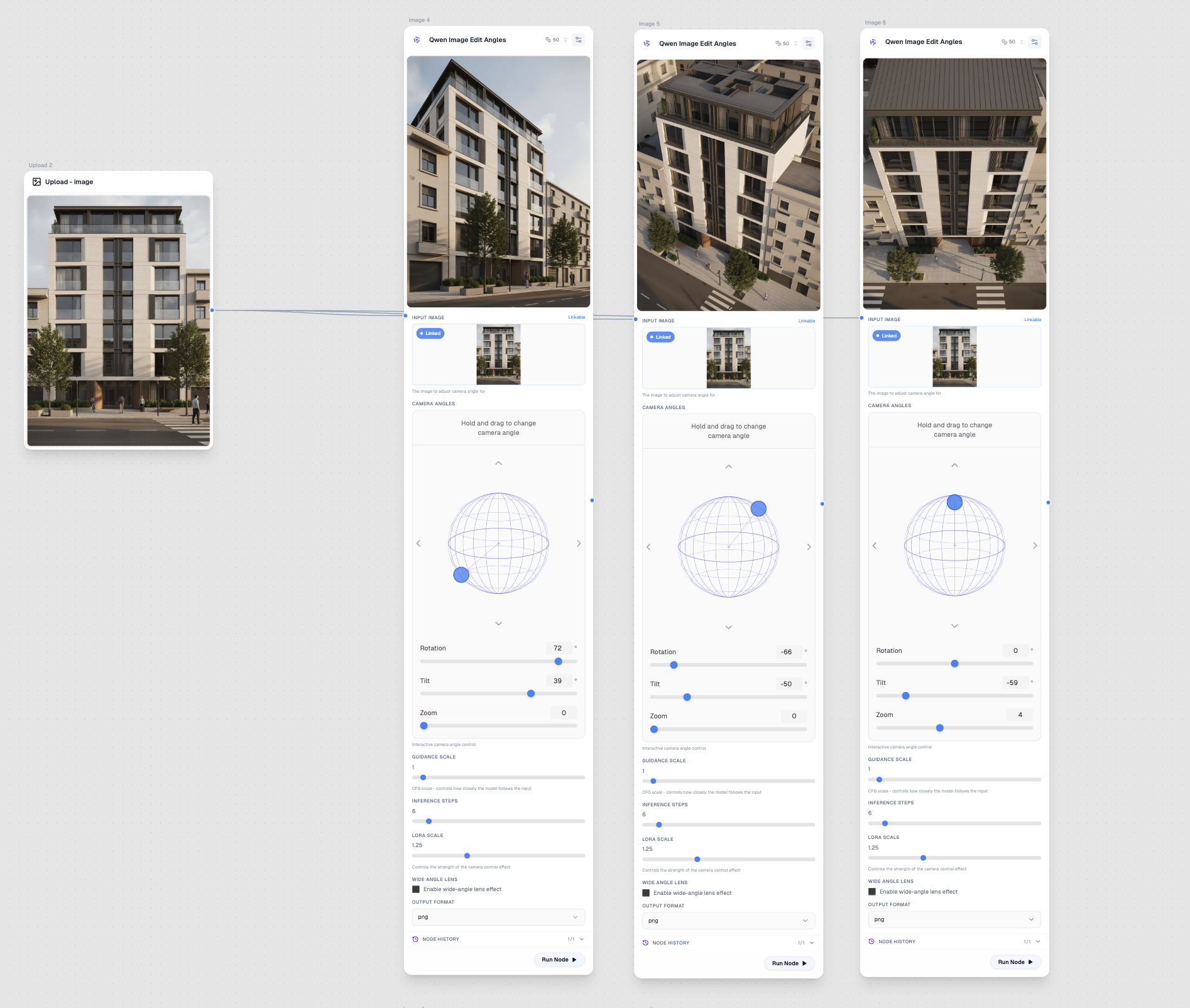
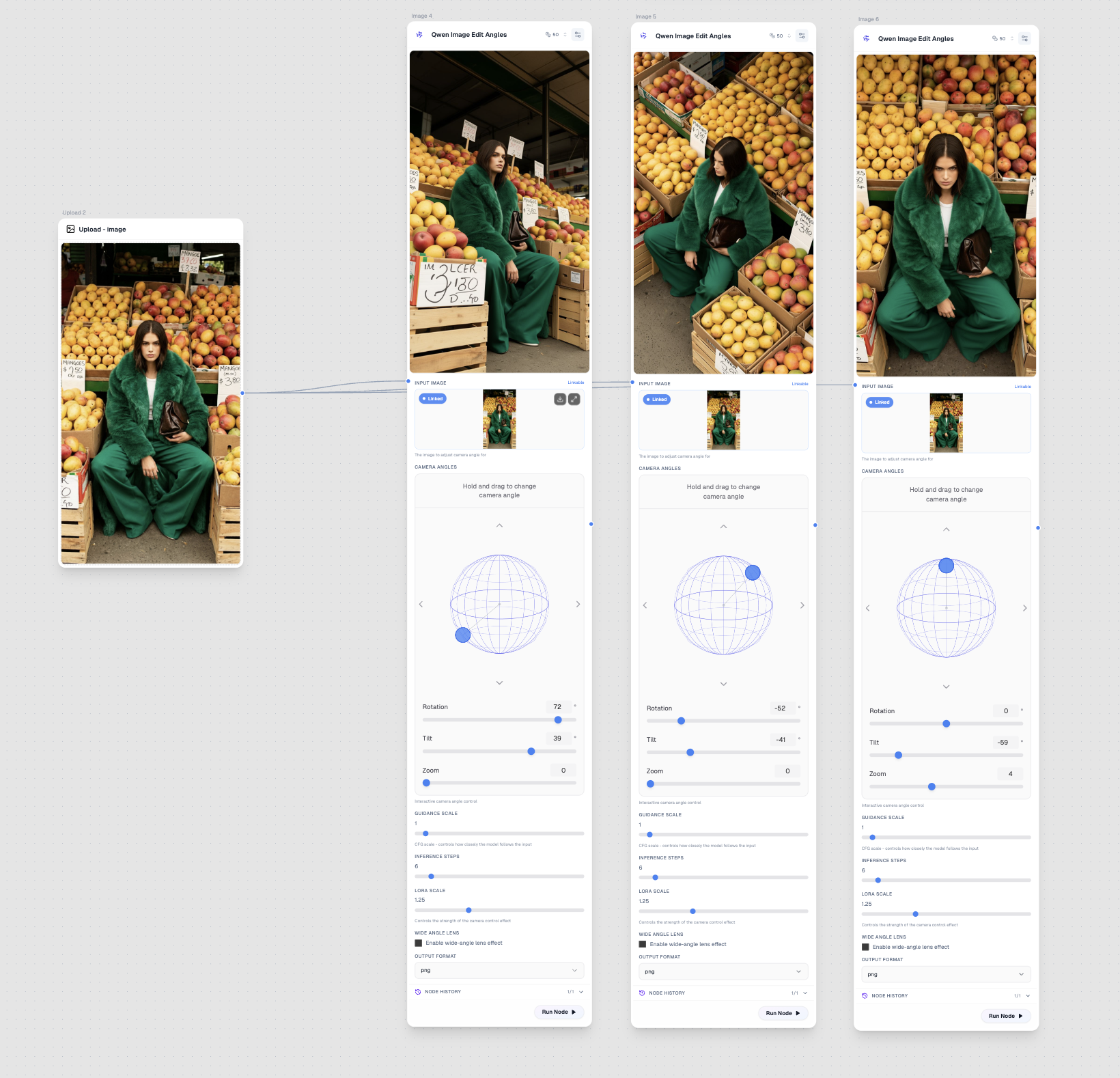
通过精确控制旋转、倾斜和缩放来转换任何照片,生成新的相机角度。非常适合从不同角度创建产品照片或从单一参考图像探索建筑视图。
概述
| 属性 | 值 |
|---|---|
| 提供商 | Qwen / 阿里巴巴 |
| 成本 | 150 积分 |
| 类型 | 图像工具 |
| 需要提示词 | 否 |
| 输出 | 图像 |
最适合的用途
- 产品摄影 — 从单张产品照片生成多个角度
- 建筑可视化 — 从不同角度查看建筑
- 时尚摄影 — 从静态照片创建动态角度变化
- 房地产 — 从各种视角展示房产
- 3D式变换 — 为平面图像添加深度和透视
输入
输入图像(必需)
要变换的源图像。对于清晰的主体和明确的边缘效果最好。
连接颜色:蓝色(图像)
配置
相机角度
类型:交互式3D控制
此模型的主要控制。使用交互式地球仪小部件来设置:
| 控制 | 范围 | 描述 |
|---|---|---|
| 旋转 | -180° 到 180° | 水平旋转(左/右透视) |
| 倾斜 | -90° 到 90° | 垂直倾斜(上/下透视) |
| 缩放 | -10 到 10 | 放大或缩小主体 |
提示:在地球仪上拖动可同时调整旋转和倾斜,或使用滑块进行精确控制。
引导比例
类型:滑块
范围:0 - 20
默认:1
控制模型对输入图像的遵循程度。较低的值允许更多创意解释,较高的值更接近原始图像。
推理步骤
类型:滑块
范围:2 - 50
默认:6
更多步骤可以产生更精细的细节,但需要更长时间。6步通常足以获得良好的结果。
LoRA 比例
类型:滑块
范围:0 - 4
默认:1.25
控制相机角度变换效果的强度。较高的值会产生更显著的透视变化。
广角镜头
类型:开关
默认:关闭
启用以模拟广角镜头效果,添加类似鱼眼镜头的更显著透视畸变。
输出格式
类型:选择
选项:png、jpeg、webp
默认:png
输出
类型:图像
连接颜色:蓝色
应用新相机角度的变换图像。
用例
产品摄影
从单张主照片创建完整的产品目录:
- 上传您最好的产品照片
- 生成旋转变体:-30°、0°、30°
- 添加轻微的倾斜变化以获得动态角度
建筑可视化
从多个视角探索建筑设计:
- 上传建筑渲染图或照片
- 使用倾斜显示鸟瞰或地面视图
- 结合旋转显示角落透视
时尚与肖像
为静态照片添加运动感和活力:
- 从正面肖像或时尚照片开始
- 应用微妙的旋转(15-30°)获得四分之三视角
- 使用轻微倾斜获得更戏剧性的角度
房地产营销
最大化利用单张房产照片:
- 上传您最好的室内或室外照片
- 生成角落视图以展示房间深度
- 创建多个角度用于虚拟导览
获得最佳结果的技巧
- 从优质源图像开始 — 清晰、光线良好、主体明确的照片效果最好
- 保持角度真实 — 极端旋转(90°+)可能会产生伪影
- 使用适度的 LoRA 比例 — 从 1.25 开始,根据结果调整
- 与其他工具结合 — 在角度变换后使用放大以获得最佳质量
- 室内用广角 — 为室内建筑照片启用广角镜头
工作流程示例
上传节点(产品照片)
    ↓
Qwen Image Edit Angles(旋转:-30°)
    ↓
Qwen Image Edit Angles(旋转:0°)
    ↓
Qwen Image Edit Angles(旋转:30°)
    ↓
Crystal Upscaler(最终润色)
相关模型
- Qwen Image — 文本到图像生成
- Flux Kontext Max — 带上下文的3D变换
- Crystal Upscaler — 提升图像质量