
快速开始指南
10 分钟内完成 Armox 上手。按照本指南走完,你将生成你的第一张 AI 图片。
📺 视频教程
Step 1:注册并登录
- 前往 armox.ai,点击 Get Started
- 使用邮箱或 Google 登录创建账号
- 注册后你将获得 2000 free credits,用于开始创作
💡 Tip: 你注册时会自动创建第一个 Brain,我们把它叫做 “[Your Name]'s Brain”。
Step 2:认识仪表盘
登录后,你会看到包含以下关键区域的仪表盘:
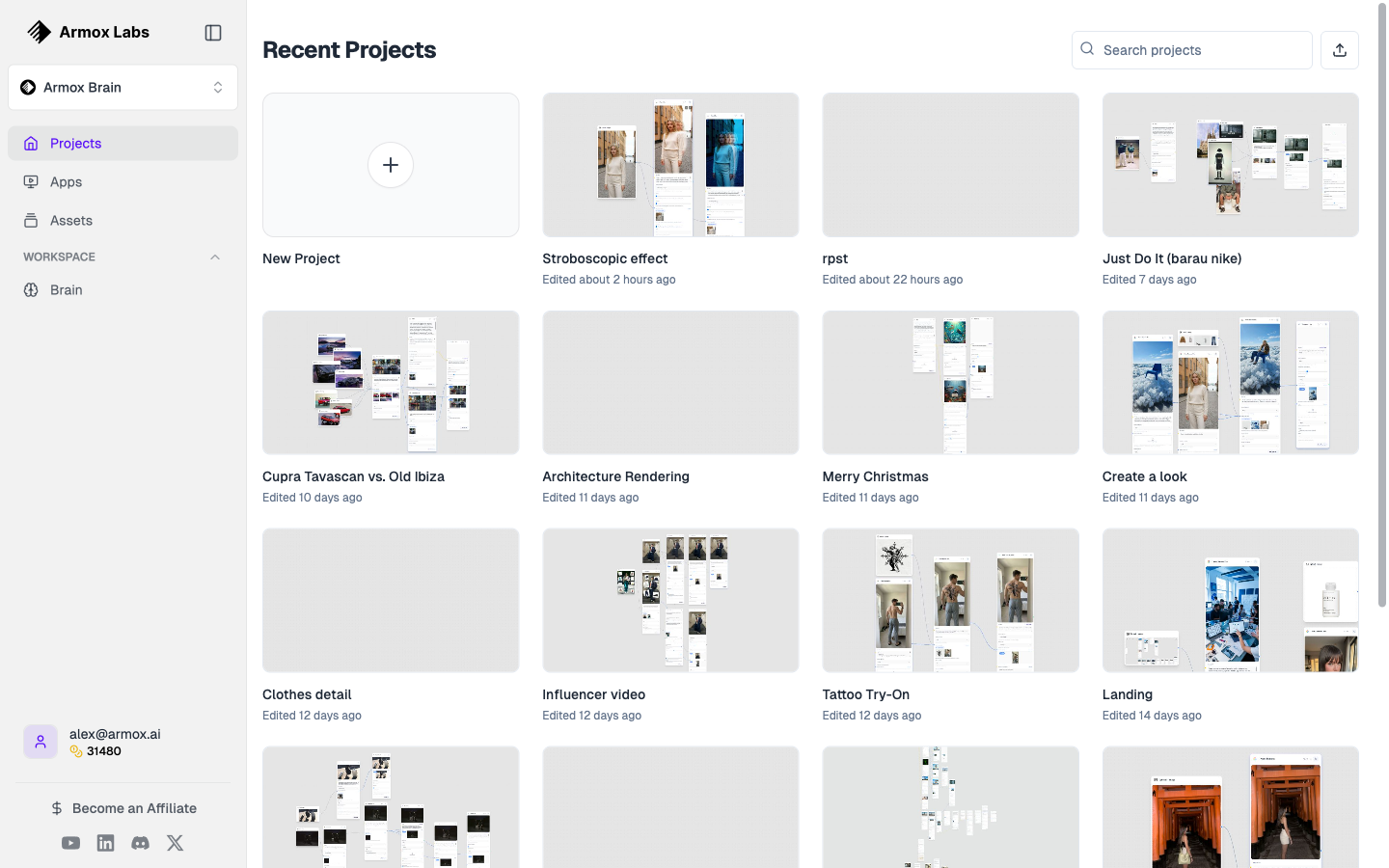
Projects 主面板会展示你最近的 Canvas 项目(带缩略图)。
| 区域 | 用途 |
|---|---|
| Sidebar | 在 Brains、Canvas、Gallery、Apps 与 Chat 之间导航 |
| Brain Selector | 在不同项目/品牌之间切换 |
| Main Area | 你当前的工作区 |
Step 3:打开 Canvas
Canvas 是你生成第一张 AI 图片的地方。
- 在侧边栏点击 Canvas
- 点击 + New Canvas 创建一个新的工作区
- 给你的 canvas 起个名字(例如 “My First Generation”)
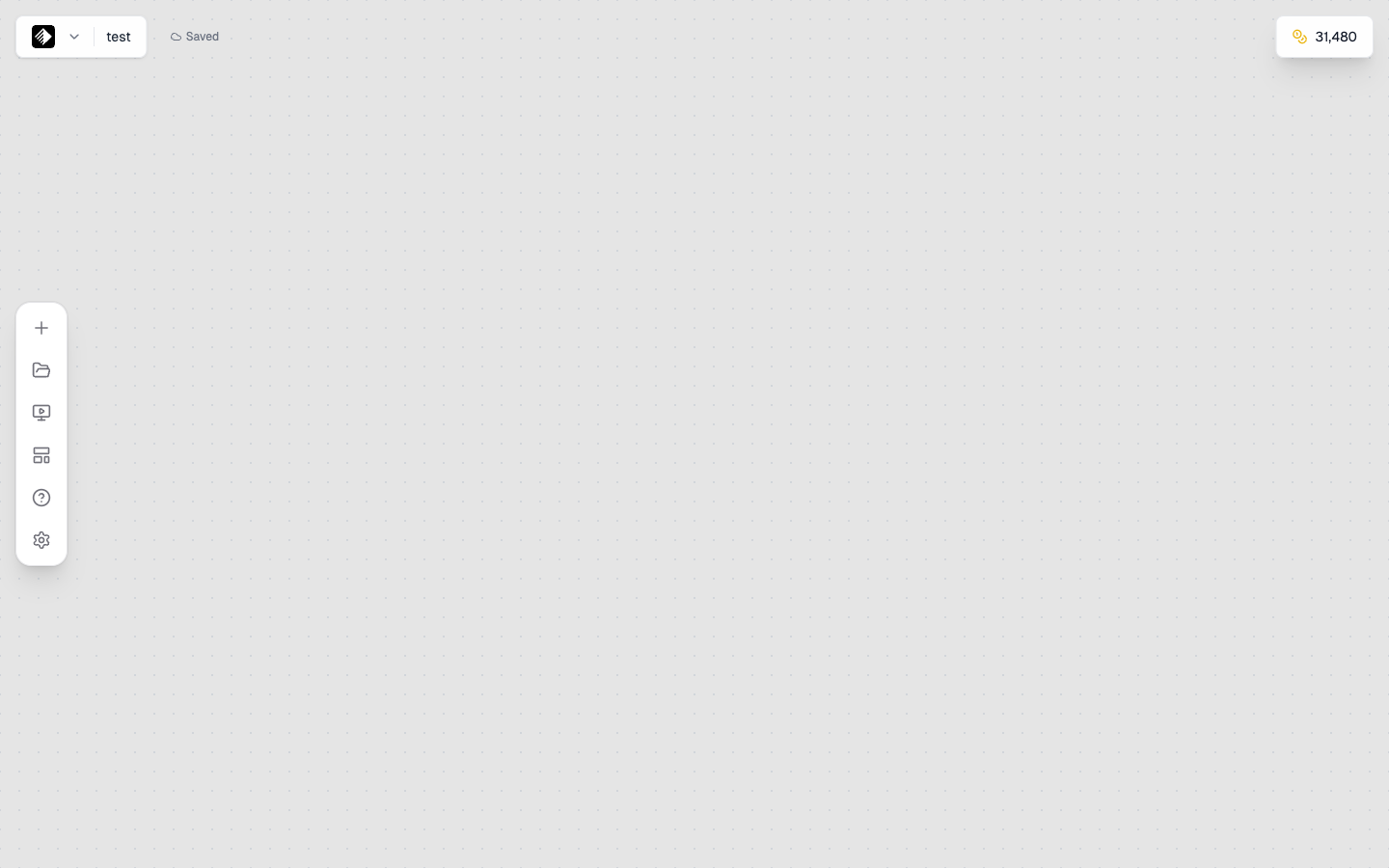
你会看到一块带网格背景的空白画布——这是你的创意工作区。
Step 4:添加你的第一个 Nodes
Nodes 是工作流的基础积木。我们先添加两个节点:
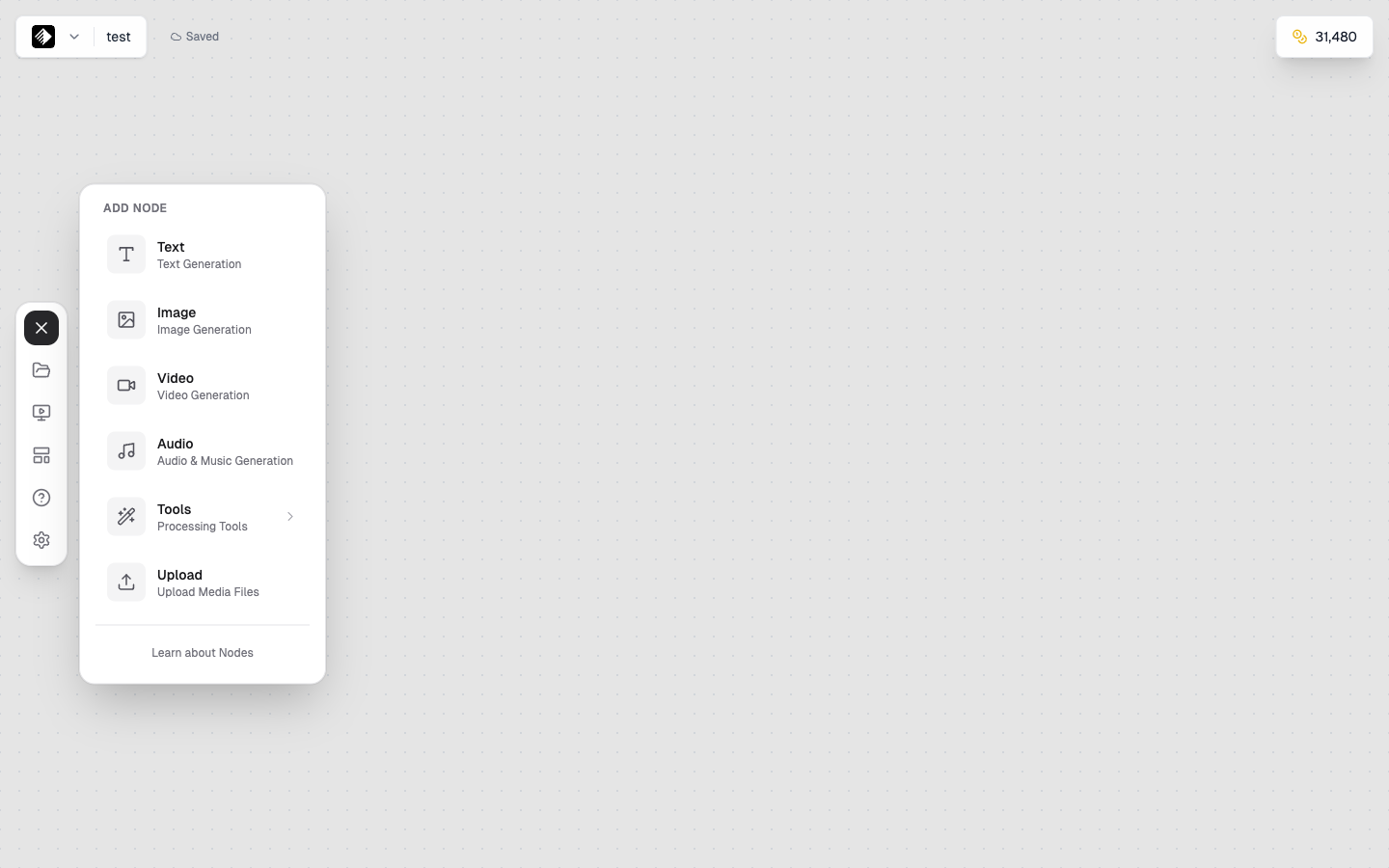
点击 + 按钮打开 Add Node 面板,里面包含所有可用的节点类型。
添加一个 Text Node
- 查看 Canvas 的 左侧边栏
- 在节点类型中找到 Text
- 拖拽到画布上(或点击添加)
这个节点用于写提示词(prompt)——也就是你想生成内容的描述。
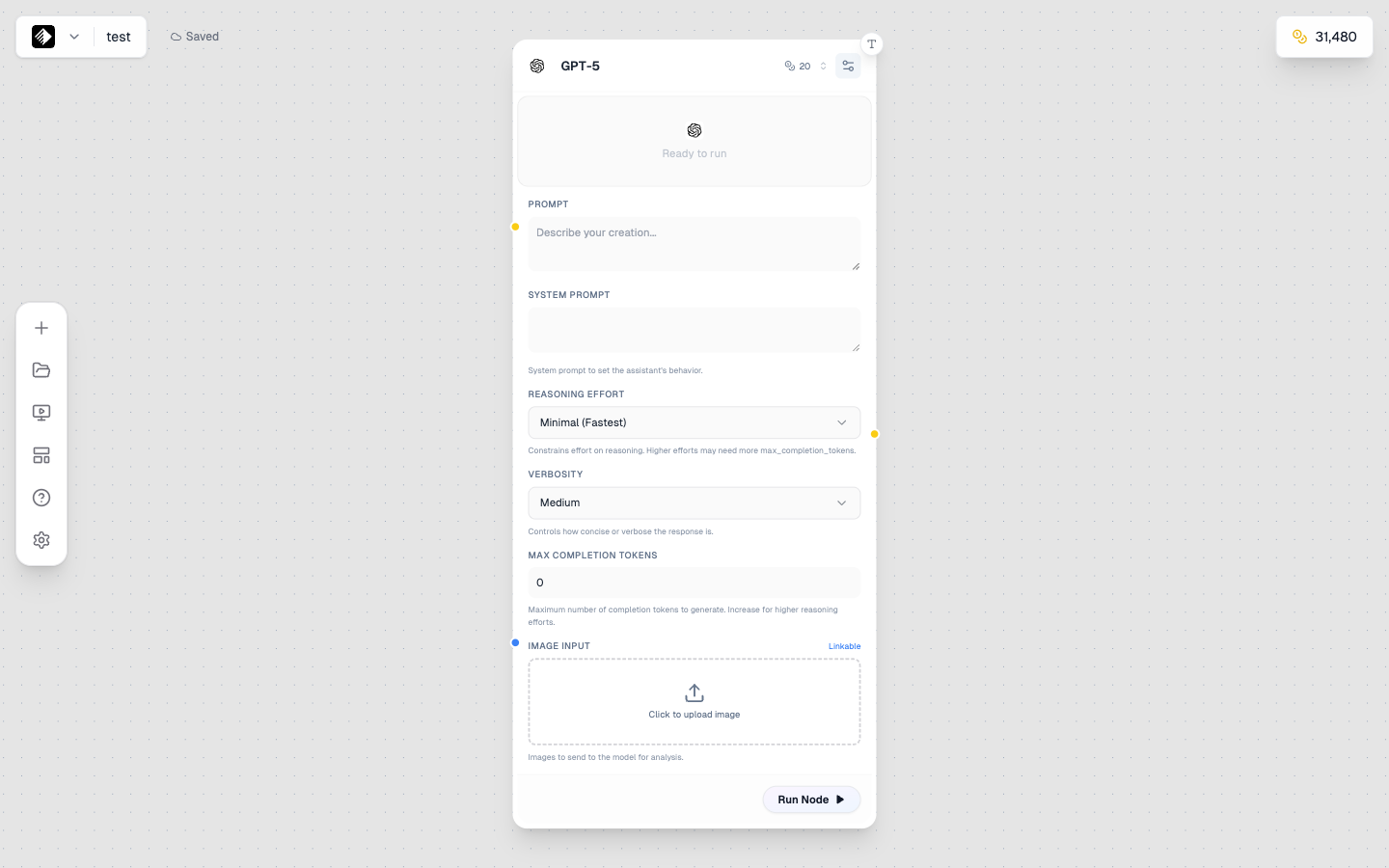
一个使用 GPT-5 的 Text 节点,用于 AI 文本生成。
添加一个 Image Node
- 在同一个侧边栏中找到 Image
- 把它拖到画布上,放在 Text 节点右侧
这个节点将使用 AI 生成你的图片。
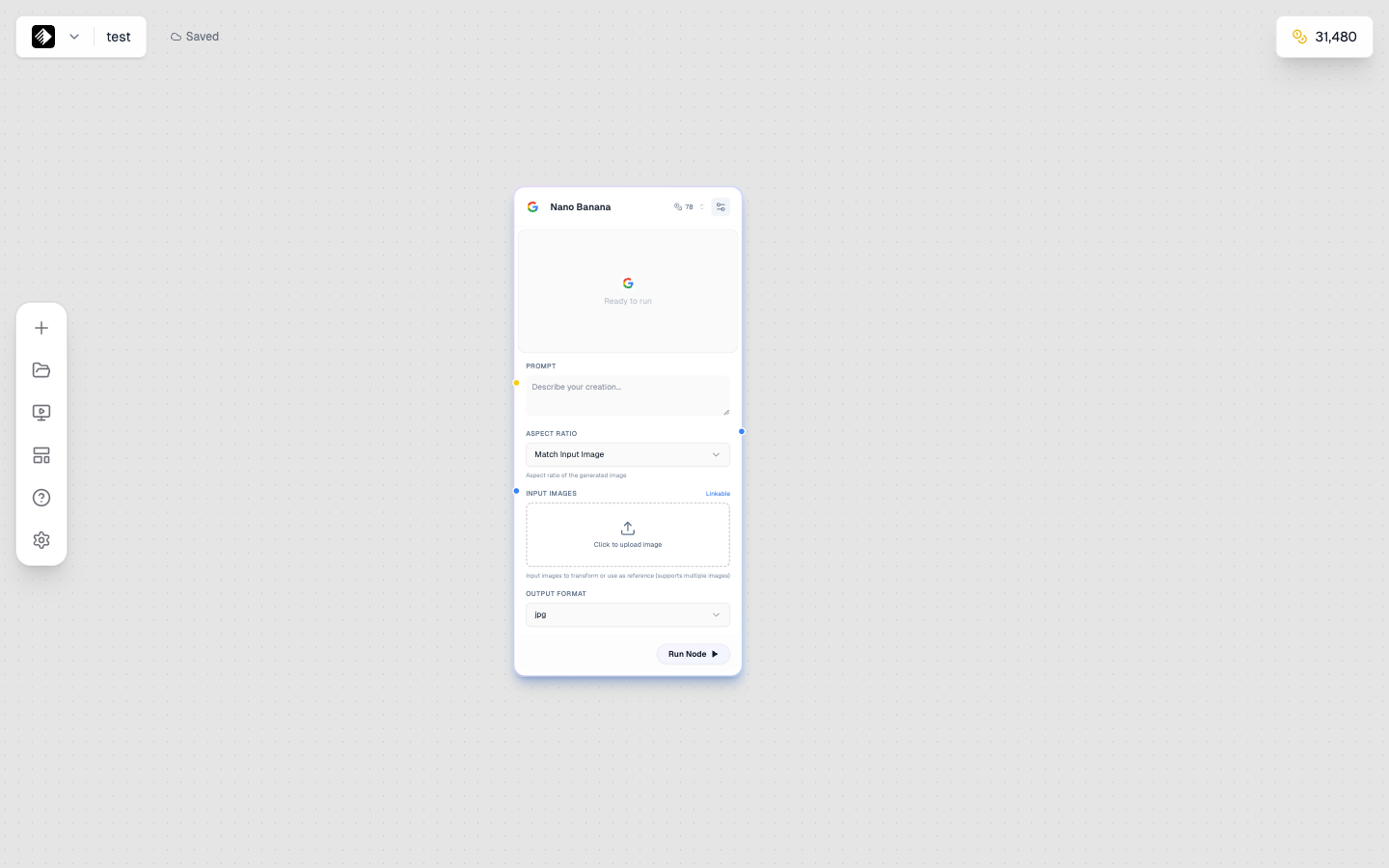
一个准备好使用 Nano Banana 模型生成图像的 Image 节点。
添加一个 Video Node
- 在侧边栏中找到 Video
- 把它拖到画布上
这个节点可以从文本提示词或图片生成 AI 视频。
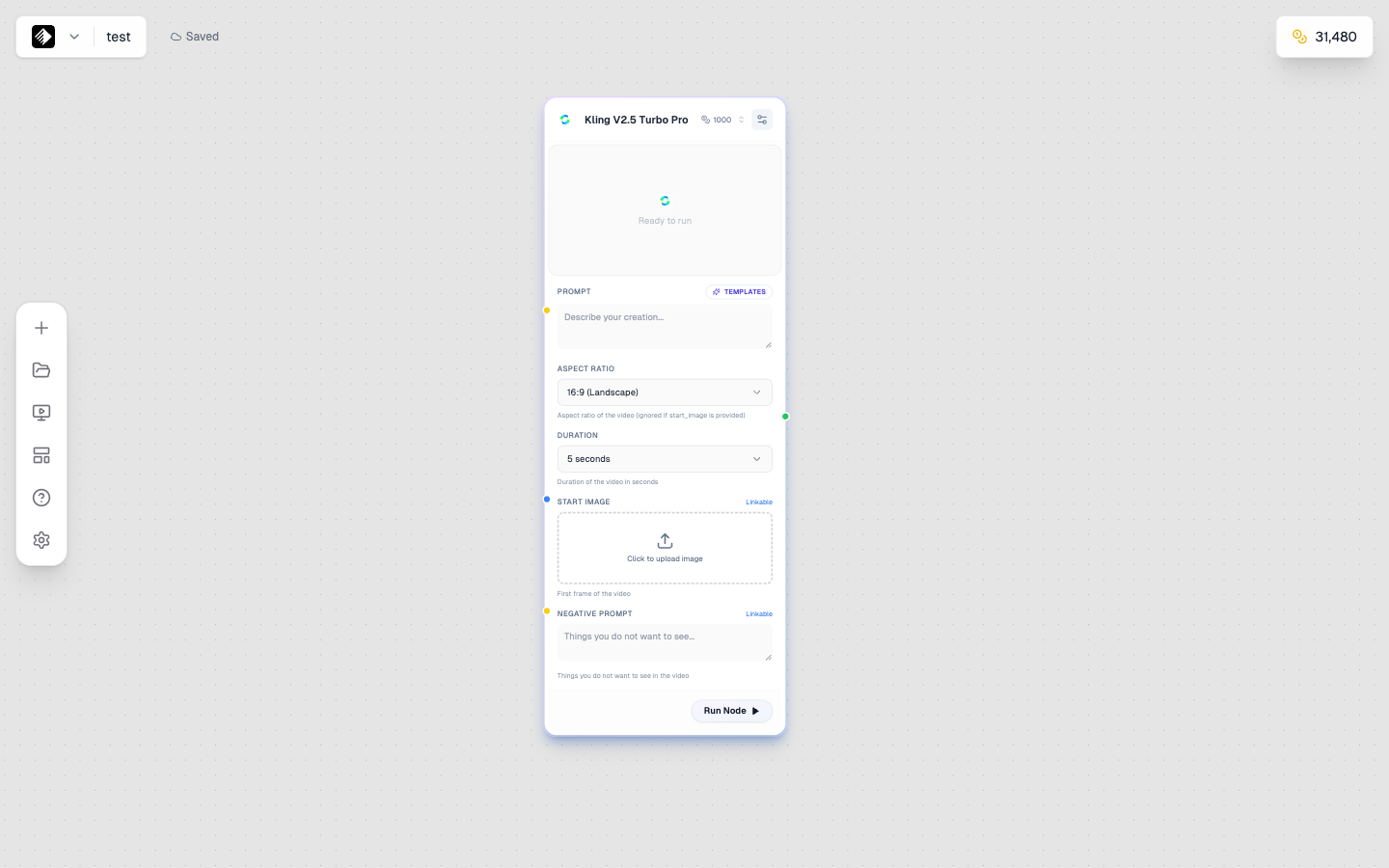
一个使用 Kling V2.5 Turbo Pro 的 Video 节点,用于高质量视频生成。
Video 节点可以生成:
- Text-to-video — 描述一个场景,得到一段动画视频
- Image-to-video — 让静态图片动起来
添加一个 Audio Node
- 在侧边栏中找到 Audio
- 把它拖到画布上
这个节点可以生成音乐、配音或音效。
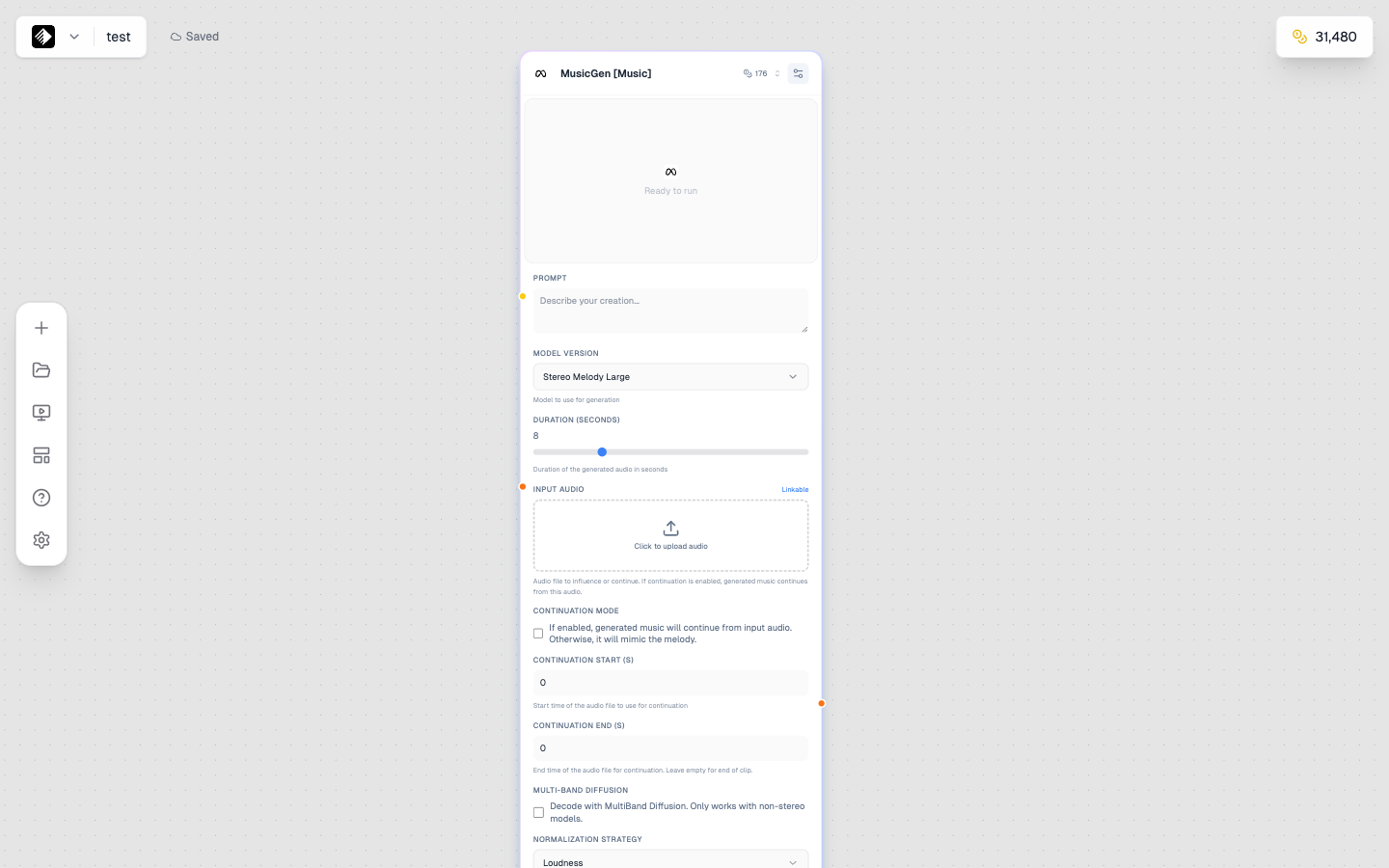
一个使用 MusicGen 的 Audio 节点,用于 AI 音乐生成。
Audio 节点可以生成:
- Music — 背景音乐、片头、完整歌曲
- Speech — 配音、旁白、文本转语音
- Voice cloning — 从样本复刻声音
Step 5:连接 Nodes
接下来把它们连接起来,让文本流向图像生成器:
- 找到 Text 节点右侧的 小圆点(输出句柄)
- 从这个圆点 点击并拖拽 到 Image 节点左侧(输入句柄)
- 你会看到一条连线——这就是你的工作流!
🎨 Color Guide: 文本连接是 yellow,图像连接是 blue,视频是 green,音频是 orange。
Step 6:写下你的第一个 Prompt
点击你的 Text 节点 选中它,你会看到一个文本区域用于输入提示词。
可以试试这个示例提示词:
A cozy coffee shop interior, morning sunlight streaming through
large windows, warm wooden furniture, plants on shelves,
photorealistic, professional photography
好的提示词通常包含:
- Subject — 主要主体是什么?
- Setting — 场景在哪里?
- Style — 想要的审美或氛围?
- Quality keywords — “photorealistic”、“professional”、“high quality”
Step 7:选择你的 AI Model
点击你的 Image 节点 查看设置:
- Model — 选择 AI 模型(建议先用 Flux 2 Dev,成本合理且质量不错)
- Aspect Ratio — 选择输出尺寸(1:1 方形,16:9 宽屏)
其他设置先保持默认即可。
Step 8:生成你的图像
见证魔法的时刻到了!
- 选中 Image 节点,点击 ▶ Run 按钮(或点击节点上的播放图标)
- 观察进度指示器——生成通常需要 10-30 秒
- 生成的图片会出现在节点的预览区域
💰 Credits Used: 运行前你会看到消耗的 credits。Flux 2 Dev 每张图大约消耗 50 credits。
Step 9:查看与下载
现在你的图片已经生成!你可以:
- Preview — 点击节点中的图片放大查看
- Download — 点击下载图标保存到电脑
- Gallery — 你的图片会自动保存到 Gallery
Step 10:查看你的 Gallery
你生成的所有内容都会保存在 Gallery 中:
- 在侧边栏点击 Gallery
- 找到你刚生成的图片
- 点击即可预览、下载或删除

Gallery 会按类型整理并展示你生成的所有内容。
🎉 恭喜!
你刚刚用 Armox 生成了第一张 AI 图片!
你学会了:
- ✅ 如何导航 Armox 仪表盘
- ✅ 如何创建 Canvas 工作流
- ✅ 如何添加并连接节点
- ✅ 如何写一个基础提示词
- ✅ 如何生成并下载图片
接下来做什么?
掌握基础后,可以继续阅读这些指南:
- Understanding Credits — 了解 credits 如何运作并优化使用
- Understanding Brains — 管理你的项目与品牌资产
- Prompt Engineering — 写出更好的提示词,得到更好的结果
- AI Models — 了解所有可用模型与各自优势
快速参考
| 操作 | 如何做 |
|---|---|
| 添加节点 | 从侧边栏拖拽或点击添加 |
| 连接节点 | 从输出(右侧)拖到输入(左侧) |
| 运行单个节点 | 点击节点上的 ▶ 按钮 |
| 运行整个工作流 | 点击工具栏中的 “Run All” |
| 保存 canvas | 自动保存,或 Ctrl/Cmd + S |
| 下载输出 | 点击结果上的下载图标 |