
Nodi Immagine
I nodi Immagine sono il punto in cui la tua creatività visiva prende vita. Usano modelli di IA per generare immagini da prompt testuali o trasformare immagini esistenti.
Cosa sono i nodi Immagine?
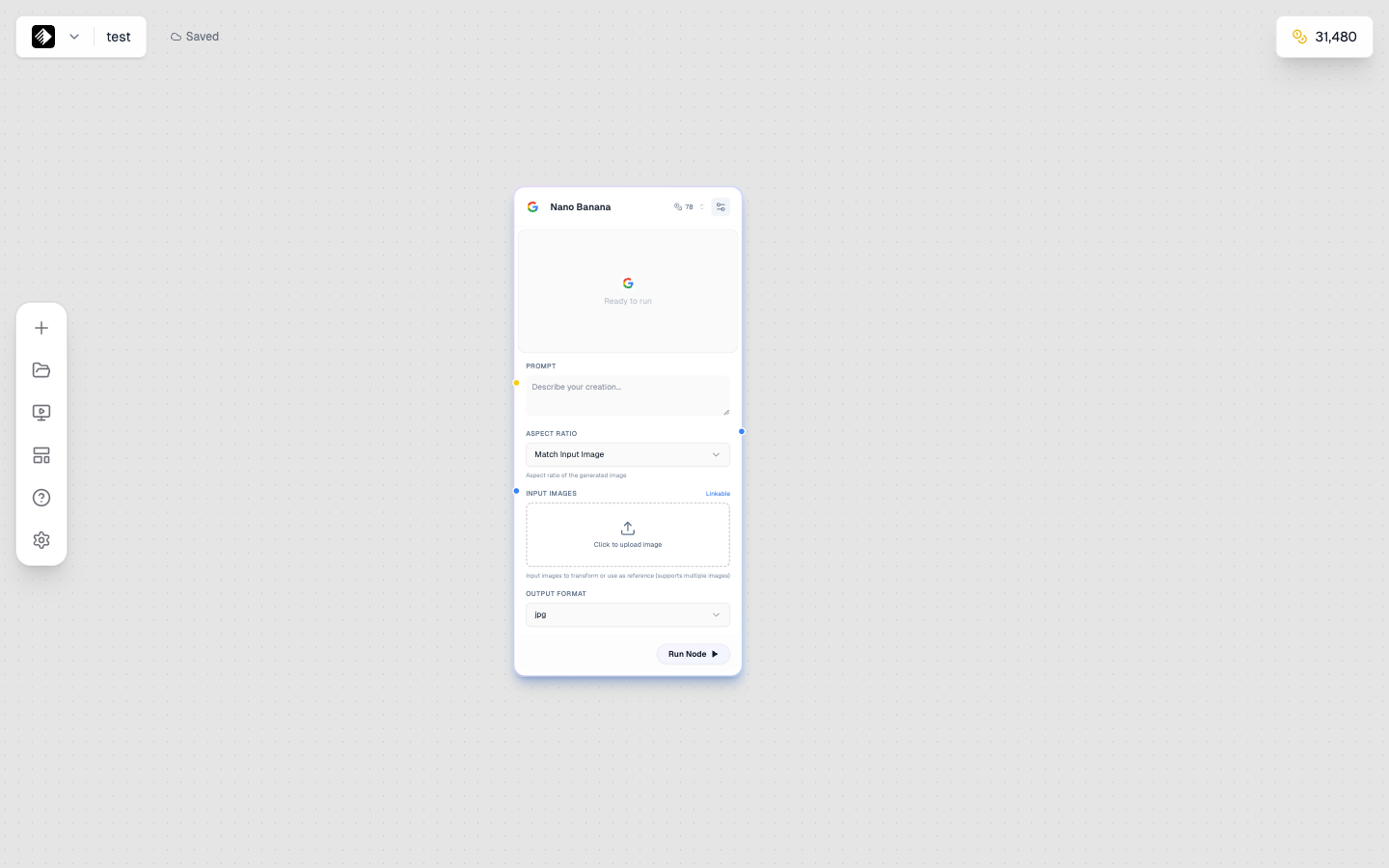
Un nodo Immagine con il modello Nano Banana selezionato per la generazione di immagini con IA.
I nodi Immagine generano immagini usando l’IA. Possono:
- 🎨 Generare da testo — Descrivi cosa vuoi e ottieni un’immagine
- 🖼️ Trasformare immagini — Usa immagini di riferimento per guidare la generazione
- 📐 Controllare l’output — Imposta dimensioni, stile e qualità
Aggiungere un nodo Immagine
- Apri la sidebar dei nodi a sinistra
- Trova Image nell’elenco
- Trascinalo sul canvas
Input del nodo Immagine
I nodi Immagine accettano questi input:
| Input | Tipo | Obbligatorio | Scopo |
|---|---|---|---|
| Prompt | Testo (giallo) | Sì | Descrive l’immagine da generare |
| Reference Image | Immagine (blu) | No | Riferimento di stile o contenuto |
Collegare un prompt
- Aggiungi un Text Node con il tuo prompt
- Trascina dall’output del Text Node all’input prompt del nodo Immagine
- In alternativa, scrivi direttamente nel campo prompt del nodo Immagine
Collegare un’immagine di riferimento
- Aggiungi un Upload Node con l’immagine di riferimento
- Trascina dall’output dell’Upload Node all’input immagine del nodo Immagine
- L’IA userà l’immagine come riferimento
Impostazioni del nodo Immagine
Selezione del modello
Scegli tra i modelli IA disponibili:
| Modello | Crediti | Ideale per |
|---|---|---|
| Qwen Image | 20 | Test rapidi, iterazioni |
| SDXL | 40 | Stili artistici |
| Flux 2 Dev | 50 | Buona qualità, bilanciato |
| Nano Banana | 78 | Testo nelle immagini |
| Flux 2 Pro | 120 | Qualità professionale |
| Flux Kontext | 120 | Editing immagini |
| Nano Banana Pro | 600 | Massima qualità |

Il selettore modelli che mostra tutti i modelli IA per immagini disponibili.
Aspect Ratio
Controlla le dimensioni dell’output:
| Ratio | Dimensioni | Ideale per |
|---|---|---|
| 1:1 | Quadrato | Instagram, foto profilo |
| 16:9 | Orizzontale | YouTube, presentazioni |
| 9:16 | Verticale | Stories, TikTok |
| 4:5 | Verticale | Feed Instagram |
| 3:2 | Orizzontale | Fotografia |
| 21:9 | Ultra-wide | Banner, header |
Impostazioni aggiuntive
| Impostazione | Descrizione |
|---|---|
| Guidance Scale | Quanto seguire il prompt (più alto = più letterale) |
| Steps | Qualità generazione (più step = migliore, più lenta) |
| Seed | Seed casuale per riproducibilità |
| Style | Stili preset (varia in base al modello) |
Workflow Text-to-Image
Il workflow più comune:
[Text Node] → [Image Node]
Your prompt → Generated image
Esempio
- Aggiungi un Text Node
- Scrivi: “A cozy coffee shop interior, morning light, warm tones, photography”
- Aggiungi un Image Node
- Collega Text → Image
- Seleziona un modello (es. Flux 2 Dev)
- Clicca Run
Workflow Image-to-Image
Usa un’immagine di riferimento per guidare la generazione:
[Upload Node] → [Image Node]
Reference image → Transformed image
Esempio: Style Transfer
- Aggiungi un Upload Node
- Carica l’immagine di riferimento
- Aggiungi un Image Node
- Collega Upload → Image (sull’input immagine)
- Aggiungi un Text Node con la descrizione dello stile
- Collega Text → Image (sull’input prompt)
- Esegui per generare una versione “styled”
Esempio: Editing immagini con Flux Kontext
- Carica l’immagine da modificare
- Usa Flux Kontext Pro o Flux Kontext Max
- Il prompt descrive il cambiamento: “Change the background to a beach sunset”
- Esegui per ottenere l’immagine modificata
Funzionalità specifiche dei modelli
Modelli Flux
- Ottimi per immagini fotorealistiche
- Buon rendering del testo
- Output di qualità professionale
- Varianti Kontext per editing
Nano Banana
- Ideale per testo nelle immagini
- Generazione coerente multi-immagine
- Composizioni “logiche”
- Versione Pro per massima qualità
SDXL
- Ampia gamma di stili artistici
- Buono per illustrazioni
- Molti preset di stile
- Supporto a modelli della community
Capire le impostazioni
Guidance Scale
Controlla quanto letteralmente l’IA segue il prompt:
| Valore | Effetto |
|---|---|
| 1-5 | Molto creativa, interpretazione libera |
| 5-10 | Creatività e accuratezza bilanciate |
| 10-15 | Segue da vicino il prompt |
| 15+ | Molto letterale, può ridurre la qualità |
Consiglio: Parti da 7-10 nella maggior parte dei casi.
Steps
Più step = qualità più alta ma più lento:
| Steps | Qualità | Velocità |
|---|---|---|
| 20-30 | Buona | Veloce |
| 30-50 | Migliore | Media |
| 50+ | Massima | Lenta |
Consiglio: 30-40 step nella maggior parte dei casi.
Seed
Il seed casuale controlla la riproducibilità:
- Random (default) — Immagine diversa ogni volta
- Numero fisso — Stessa immagine con stesso prompt/impostazioni
Usa seed fissi quando vuoi:
- Riprodurre un risultato specifico
- Fare piccoli aggiustamenti al prompt
- Creare variazioni
Visualizzare i risultati
Quando la generazione termina:
- Nel nodo appare un’anteprima
- Clicca l’anteprima per vedere a dimensione intera
- Pulsante Download per salvare in locale
- L’immagine viene salvata automaticamente nella tua Gallery
Concatenare nodi Immagine
Collega output immagine ad altri nodi:
Immagine → Tool
[Image Node] → [Upscaler Tool]
Generated image → Higher resolution version
Immagine → Video
[Image Node] → [Video Node]
Generated image → Animated video
Immagine → Immagine
[Image Node 1] → [Image Node 2 (Kontext)]
Initial image → Edited version
Consigli per immagini migliori
Consigli sui prompt
- Sii specifico su soggetto, ambientazione, illuminazione
- Includi keyword di stile
- Per realismo, cita termini di fotografia/camera
- Vedi Prompt Engineering
Scelta del modello
- Test di idee → Qwen Image (economico, veloce)
- Lavori artistici → SDXL
- Output professionale → Flux 2 Pro
- Testo nelle immagini → Nano Banana
- Editing immagini → Flux Kontext
Consigli qualità
- Usa più step per l’output finale
- Abbina l’aspect ratio al tuo use case
- Usa immagini di riferimento per coerenza
- Itera con modelli economici, finalizza con modelli di qualità
Problemi comuni
L’immagine non corrisponde al prompt
- Aumenta la guidance scale
- Sii più specifico nel prompt
- Prova un modello diverso
- Controlla istruzioni in conflitto
Qualità immagine bassa
- Aumenta gli step
- Usa un modello di qualità superiore
- Controlla l’aspect ratio (rapporti estremi possono ridurre la qualità)
Testo nell’immagine sbagliato
- Usa Nano Banana o Nano Banana Pro
- Metti il testo tra virgolette nel prompt
- Mantieni il testo corto e semplice
- Specifica chiaramente dove posizionare il testo
Esempi di prompt per use case
Fotografia di prodotto
Professional product photography of a luxury watch,
white background, soft studio lighting,
commercial quality, high detail
Contenuti social
Lifestyle photo of coffee and laptop on wooden desk,
morning sunlight through window, cozy atmosphere,
Instagram aesthetic, warm tones
Visual marketing
Modern tech startup office, diverse team collaborating,
bright and professional, corporate photography style,
authentic and engaging
Prossimi passi
- Video Nodes — Anima le tue immagini
- Tool Nodes — Migliora le tue immagini
- Prompting per modelli Flux — Padroneggia i prompt Flux