
Nodi di testo
I nodi di testo sono la base della maggior parte dei workflow in Armox. È qui che scrivi i prompt, generi copy e crei i contenuti testuali che guidano le tue generazioni con IA.
Cosa sono i nodi di testo?
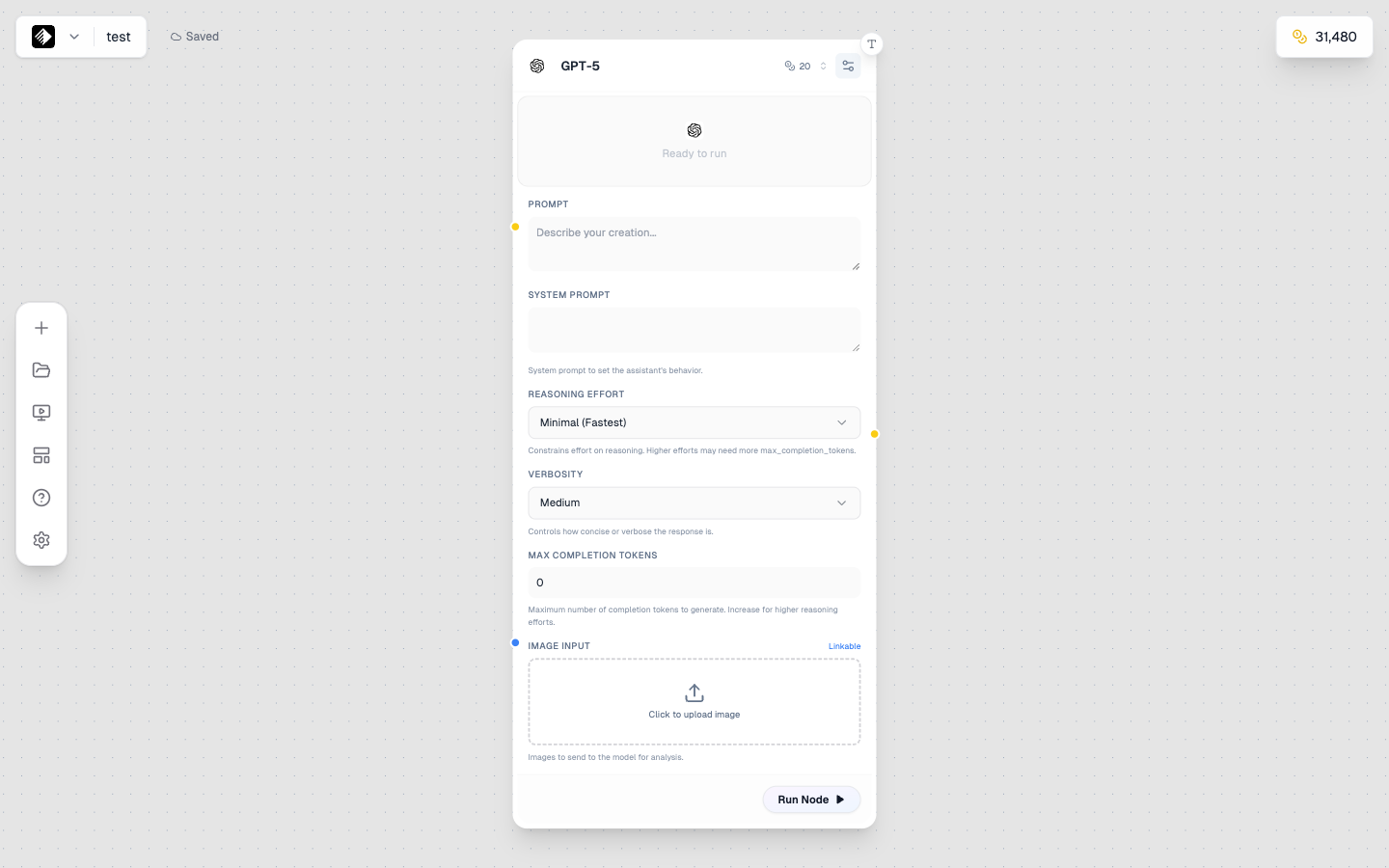
Un nodo di testo che usa GPT-5 per la generazione di testo con IA.
I nodi di testo gestiscono tutti i contenuti basati su testo nei tuoi workflow. Possono:
- ✍️ Memorizzare testo che digiti manualmente
- 🤖 Generare testo usando modelli linguistici IA
- 🔗 Passare testo ad altri nodi come prompt
Due modalità
I nodi di testo funzionano in due modalità:
Modalità Manuale
Scrivi il tuo testo direttamente nel nodo.
Ideale per:
- Scrivere prompt per generazione immagini/video
- Testo fisso che non cambia
- Workflow rapidi e semplici
Modalità IA
Usa un modello linguistico IA per generare o rifinire testo.
Ideale per:
- Generare copy creativo
- Espandere o affinare idee
- Creare variazioni
- Brainstorming
Aggiungere un nodo di testo
- Apri la sidebar dei nodi a sinistra
- Trova Text nell’elenco
- Trascinalo sul canvas (o clicca per aggiungerlo)
Impostazioni della modalità Manuale
In modalità manuale, vedrai:
| Elemento | Scopo |
|---|---|
| Text Area | Dove scrivi il contenuto |
| Mode Toggle | Passa alla modalità IA |
| Output Handle | Collega ad altri nodi (cerchio giallo a destra) |
Scrivere buoni prompt
Quando usi i nodi di testo per prompt, ricorda:
- Sii specifico su ciò che vuoi
- Includi keyword di stile e mood
- Aggiungi dettagli tecnici per risultati migliori
- Vedi Prompt Engineering per una guida approfondita
Impostazioni della modalità IA
In modalità IA, vedrai:
| Impostazione | Scopo |
|---|---|
| Model | Scegli il modello linguistico IA |
| System Prompt | Guida il comportamento dell’IA |
| User Prompt | La tua richiesta all’IA |
| Temperature | Livello di creatività (più alto = più creativo) |
Modelli disponibili
| Modello | Crediti | Ideale per |
|---|---|---|
| GPT-5 | 20 | Uso generale, qualità eccellente |
| Gemini 2.5 Flash | 10 | Veloce, ottimo per iterare |
| Claude 4.5 Sonnet | 30 | Scrittura creativa, contenuti “nuanced” |
| DeepSeek V3.1 | 10 | Conveniente, buona qualità |
| Grok 4 | 20 | Conversazionale, brillante |
| Llama 3 70B | 14 | Open source, versatile |
| Llama 3 8B | 2 | Molto veloce, economico |
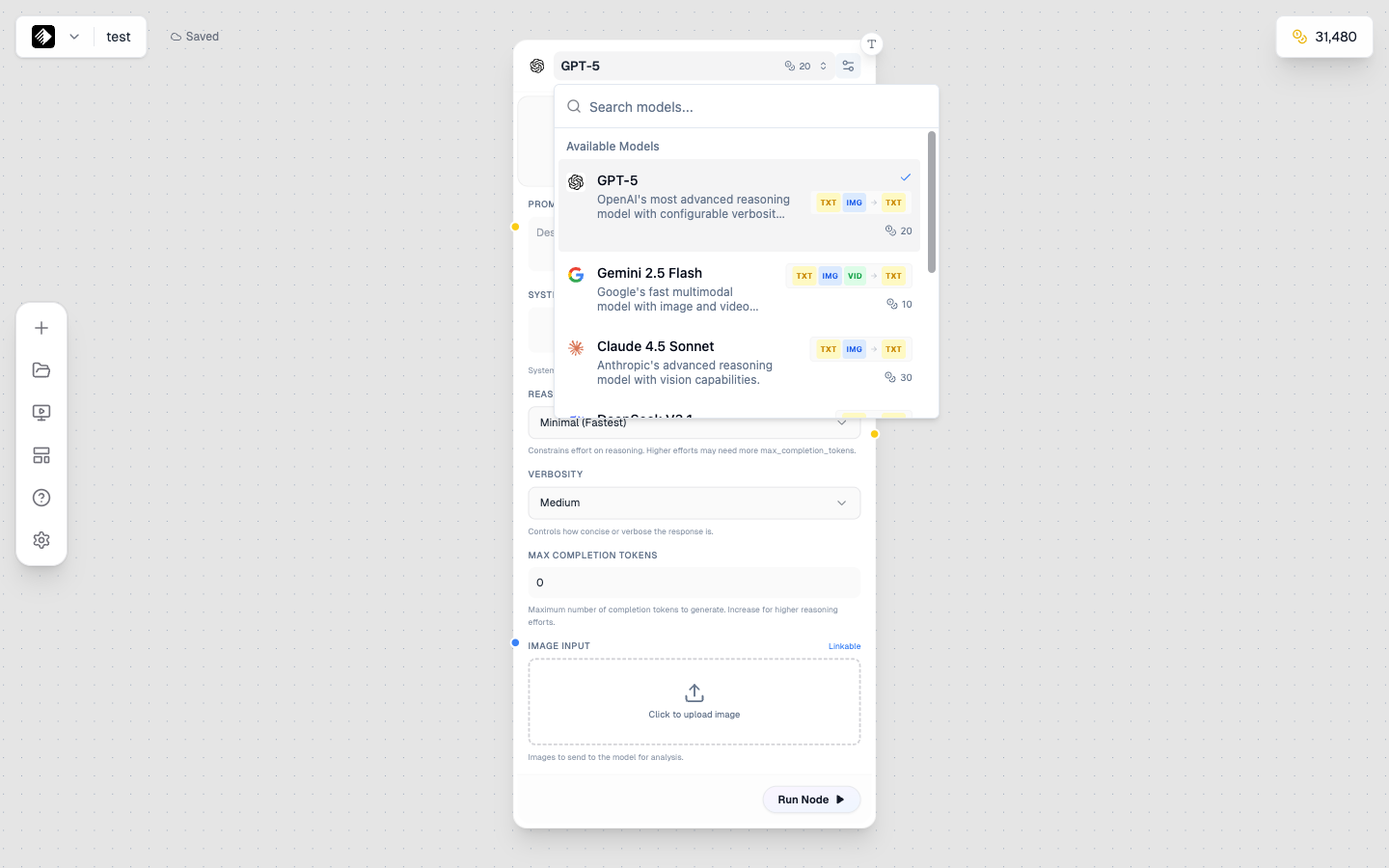
Il selettore modelli che mostra tutti i modelli IA testuali disponibili.
Usare la modalità IA
Step 1: Imposta il System Prompt
Il system prompt dice all’IA come comportarsi:
You are a creative marketing copywriter.
Write engaging, concise content that captures attention.
Step 2: Scrivi la richiesta
Nel user prompt descrivi cosa vuoi:
Write a compelling product description for a
luxury smartwatch targeting young professionals.
Step 3: Regola la Temperature
- Bassa (0.1-0.3) — Più focalizzato e prevedibile
- Media (0.5-0.7) — Creatività bilanciata
- Alta (0.8-1.0) — Più creativo e vario
Step 4: Esegui il nodo
Clicca il pulsante play per generare testo.
Collegare i nodi di testo
I nodi di testo producono connessioni gialle che possono collegarsi a:
Nodi Immagine
Invia il testo come prompt per la generazione immagini:
[Text Node] → [Image Node]
Your prompt → Generated image
Nodi Video
Invia il testo come prompt per la generazione video:
[Text Node] → [Video Node]
Your prompt → Generated video
Nodi Audio
Invia testo per text-to-speech o prompt musicali:
[Text Node] → [Audio Node]
Your script → Generated speech
Altri nodi di testo
Concatena nodi di testo per elaborazione multi-step:
[Text Node 1] → [Text Node 2]
Initial idea → Refined/expanded version
Esempi di workflow
Workflow prompt semplice
[Text Node (Manual)] → [Image Node]
"A sunset over mountains" → Generated image
Prompt migliorato dall’IA
[Text Node (Manual)] → [Text Node (AI)] → [Image Node]
"sunset mountains" → "Dramatic sunset over snow-capped mountains, golden hour light, cinematic photography" → Generated image
Generazione copy
[Text Node (AI)]
System: "You are a social media expert"
User: "Write 5 Instagram captions for a coffee brand"
→ Generated captions
Consigli per i nodi di testo
Per la modalità Manuale
- ✅ Mantieni i prompt chiari e specifici
- ✅ Usa a capo per leggibilità
- ✅ Includi keyword di stile
- ❌ Non scrivere romanzi: sii conciso
Per la modalità IA
- ✅ Scrivi system prompt chiari
- ✅ Sii specifico nelle richieste
- ✅ Usa temperature più bassa per coerenza
- ✅ Usa temperature più alta per creatività
- ❌ Non aspettarti perfezione al primo tentativo: itera
Per le connessioni
- ✅ Il testo può collegarsi a quasi ogni tipo di nodo
- ✅ Concatena più nodi di testo per elaborazioni complesse
- ✅ Usa nodi di testo IA per migliorare prompt manuali
Use case comuni
Miglioramento prompt
Usa l’IA per migliorare prompt di base:
- Scrivi un prompt semplice in un Text Node (Manual)
- Collega a un Text Node (AI) con system prompt: “You are an expert at writing AI image prompts. Enhance this prompt with specific details, lighting, and style keywords.”
- Collega l’output migliorato al nodo Immagine
Generazione contenuti
Genera copy marketing, caption o descrizioni:
- Configura un Text Node (AI) con un system prompt adeguato
- Richiedi il contenuto di cui hai bisogno
- Copia l’output o collegalo ad altri nodi
Brainstorming
Genera molte idee:
- Text Node (AI) con system prompt: “You are a creative brainstorming assistant”
- Chiedi più opzioni: “Give me 10 different concepts for...”
- Usa le idee migliori nel workflow
Troubleshooting
Il testo non si collega
- Assicurati di trascinare dall’output (destra) all’input (sinistra)
- Controlla che il nodo target accetti input testuale
Output IA troppo corto/lungo
- Regola il prompt specificando la lunghezza
- Prova: “Write a 100-word description...” o “Keep it brief, 2-3 sentences”
Output IA non come volevi
- Affina il system prompt
- Sii più specifico nella richiesta
- Abbassa la temperature per output più focalizzati
Prossimi passi
- Nodi Immagine — Collega il testo alla generazione immagini
- Prompt Engineering — Scrivi prompt migliori
- Collegare i nodi — Costruisci workflow complessi