
Qwen Image Edit Angles
Trasforma qualsiasi foto generando nuove angolazioni della fotocamera con controllo preciso su rotazione, inclinazione e zoom. Perfetto per creare scatti di prodotti da diverse prospettive o esplorare viste architettoniche da una singola immagine di riferimento.
Panoramica
| Proprietà | Valore |
|---|---|
| Fornitore | Qwen / Alibaba |
| Costo | 150 crediti |
| Modalità | Strumento Immagine |
| Prompt Richiesto | No |
| Output | Immagine |
Per Cosa È Migliore
- Fotografia di prodotto — Genera angolazioni multiple da un singolo scatto di prodotto
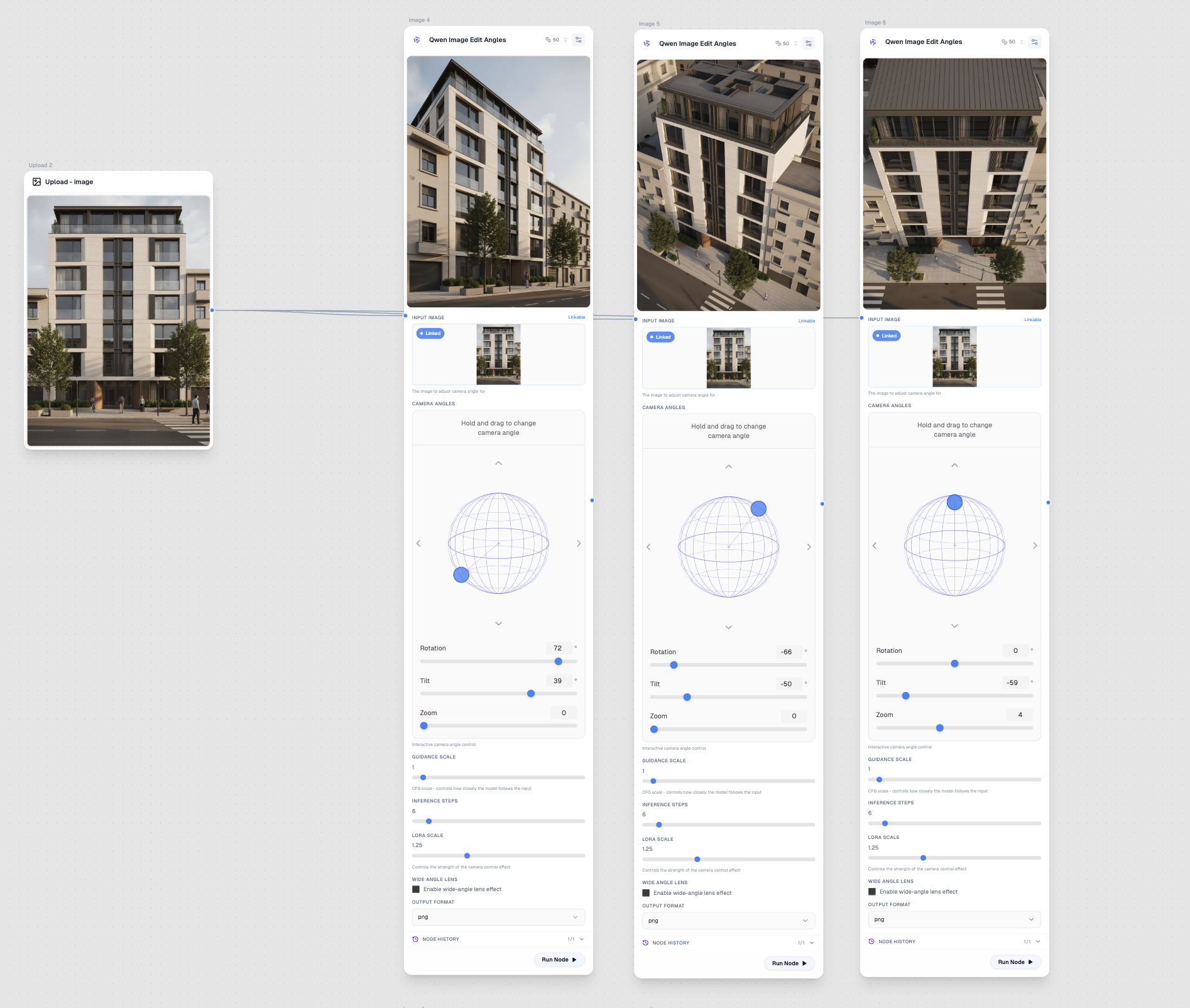
- Visualizzazione architettonica — Visualizza edifici da diverse prospettive
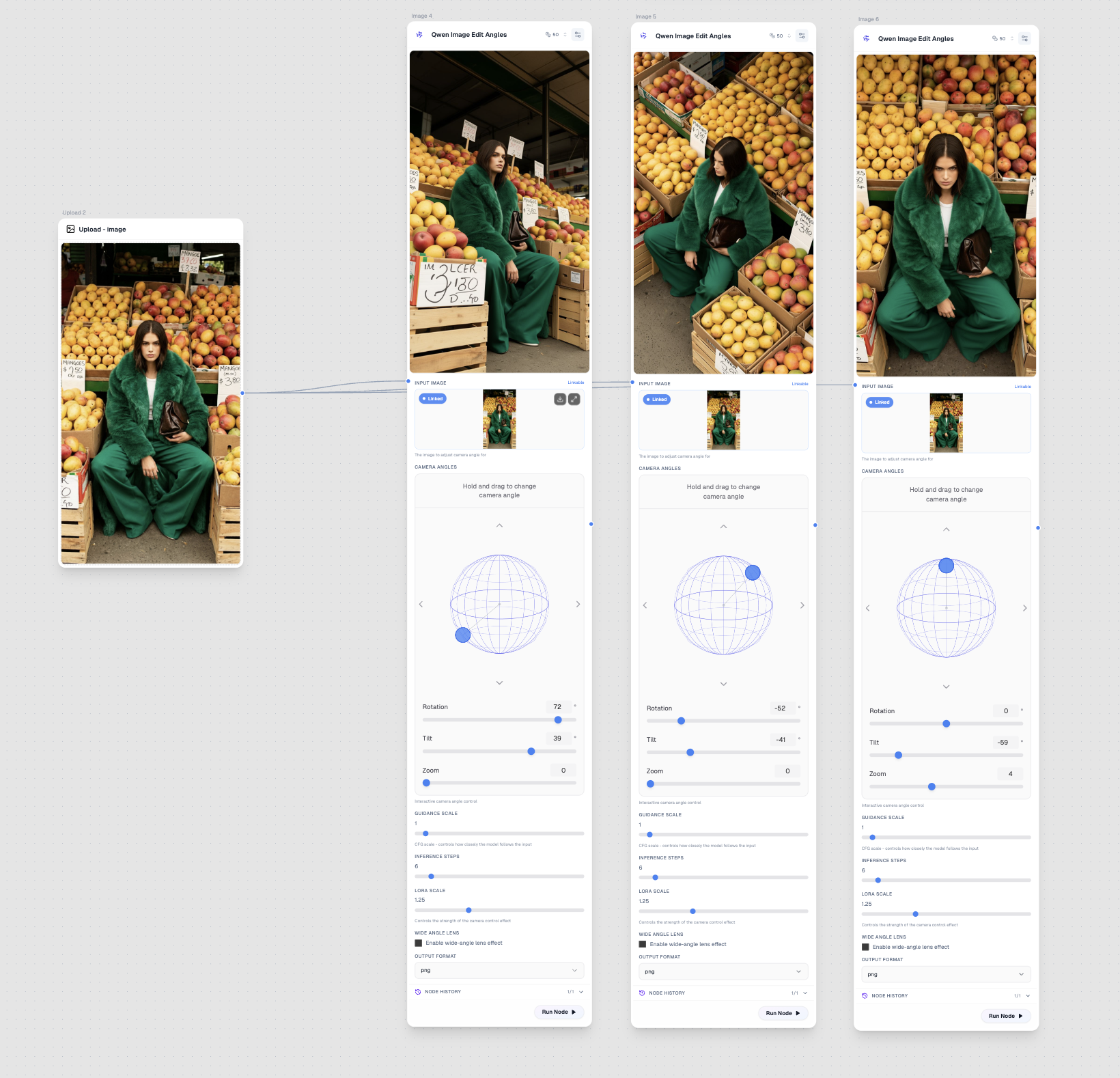
- Fotografia di moda — Crea variazioni di angolazioni dinamiche da scatti statici
- Immobiliare — Mostra proprietà da vari punti di vista
- Trasformazioni tipo 3D — Aggiungi profondità e prospettiva alle immagini piatte
Input
Immagine di Input (Richiesta)
L'immagine sorgente da trasformare. Funziona meglio con soggetti chiari e bordi definiti.
Colore Connessione: Blu (Immagine)
Configurazione
Angoli della Fotocamera
Tipo: Controllo 3D Interattivo
Il controllo principale per questo modello. Usa il widget globo interattivo per impostare:
| Controllo | Intervallo | Descrizione |
|---|---|---|
| Rotazione | -180° a 180° | Rotazione orizzontale (prospettiva sinistra/destra) |
| Inclinazione | -90° a 90° | Inclinazione verticale (prospettiva alto/basso) |
| Zoom | -10 a 10 | Zoom avanti o indietro dal soggetto |
Suggerimento: Trascina sul globo per regolare rotazione e inclinazione simultaneamente, oppure usa gli slider per un controllo preciso.
Scala di Guida
Tipo: Slider
Intervallo: 0 - 20
Default: 1
Controlla quanto il modello segue l'immagine di input. Valori più bassi permettono più interpretazione creativa, valori più alti rimangono più vicini all'originale.
Passi di Inferenza
Tipo: Slider
Intervallo: 2 - 50
Default: 6
Più passi possono produrre dettagli più fini ma richiedono più tempo. 6 passi sono solitamente sufficienti per buoni risultati.
Scala LoRA
Tipo: Slider
Intervallo: 0 - 4
Default: 1.25
Controlla l'intensità dell'effetto di trasformazione dell'angolazione. Valori più alti creano cambiamenti di prospettiva più drammatici.
Obiettivo Grandangolare
Tipo: Interruttore
Default: Disattivato
Attiva per simulare un effetto obiettivo grandangolare, aggiungendo una distorsione prospettica più drammatica simile agli obiettivi fisheye.
Formato di Output
Tipo: Selezione
Opzioni: png, jpeg, webp
Default: png
Output
Tipo: Immagine
Colore Connessione: Blu
L'immagine trasformata con la nuova angolazione della fotocamera applicata.
Casi d'Uso
Fotografia di Prodotto
Crea un catalogo prodotti completo da un singolo scatto principale:
- Carica la tua migliore foto di prodotto
- Genera variazioni con rotazione: -30°, 0°, 30°
- Aggiungi leggere variazioni di inclinazione per angolazioni dinamiche
Visualizzazione Architettonica
Esplora design di edifici da molteplici punti di vista:
- Carica un render architettonico o una foto
- Usa l'inclinazione per mostrare viste aeree o a livello del suolo
- Combina la rotazione per mostrare prospettive angolari
Moda & Ritratto
Aggiungi movimento e dinamismo a foto statiche:
- Inizia con un ritratto o uno scatto di moda frontale
- Applica una rotazione sottile (15-30°) per viste a tre quarti
- Usa una leggera inclinazione per angolazioni più drammatiche
Marketing Immobiliare
Massimizza una singola foto di proprietà:
- Carica il tuo miglior scatto interno o esterno
- Genera viste angolari per mostrare la profondità della stanza
- Crea angolazioni multiple per tour virtuali
Consigli per Migliori Risultati
- Inizia con buone immagini sorgente — Foto chiare, ben illuminate con soggetti definiti funzionano meglio
- Mantieni angolazioni realistiche — Rotazioni estreme (90°+) possono produrre artefatti
- Usa scala LoRA moderata — Inizia con 1.25 e regola in base ai risultati
- Combina con altri strumenti — Usa l'upscaling dopo la trasformazione angolare per la migliore qualità
- Grandangolo per interni — Attiva l'obiettivo grandangolare per scatti di architettura d'interni
Esempio di Workflow
Nodo Upload (Foto Prodotto)
    ↓
Qwen Image Edit Angles (Rotazione: -30°)
    ↓
Qwen Image Edit Angles (Rotazione: 0°)
    ↓
Qwen Image Edit Angles (Rotazione: 30°)
    ↓
Crystal Upscaler (per la rifinitura finale)
Modelli Correlati
- Qwen Image — Generazione testo-a-immagine
- Flux Kontext Max — Trasformazioni 3D con contesto
- Crystal Upscaler — Migliora la qualità dell'immagine