
Nodi Audio
I nodi Audio aggiungono suono al tuo lavoro creativo. Genera musica di sottofondo, voiceover, effetti sonori e persino clona voci.
Cosa sono i nodi Audio?
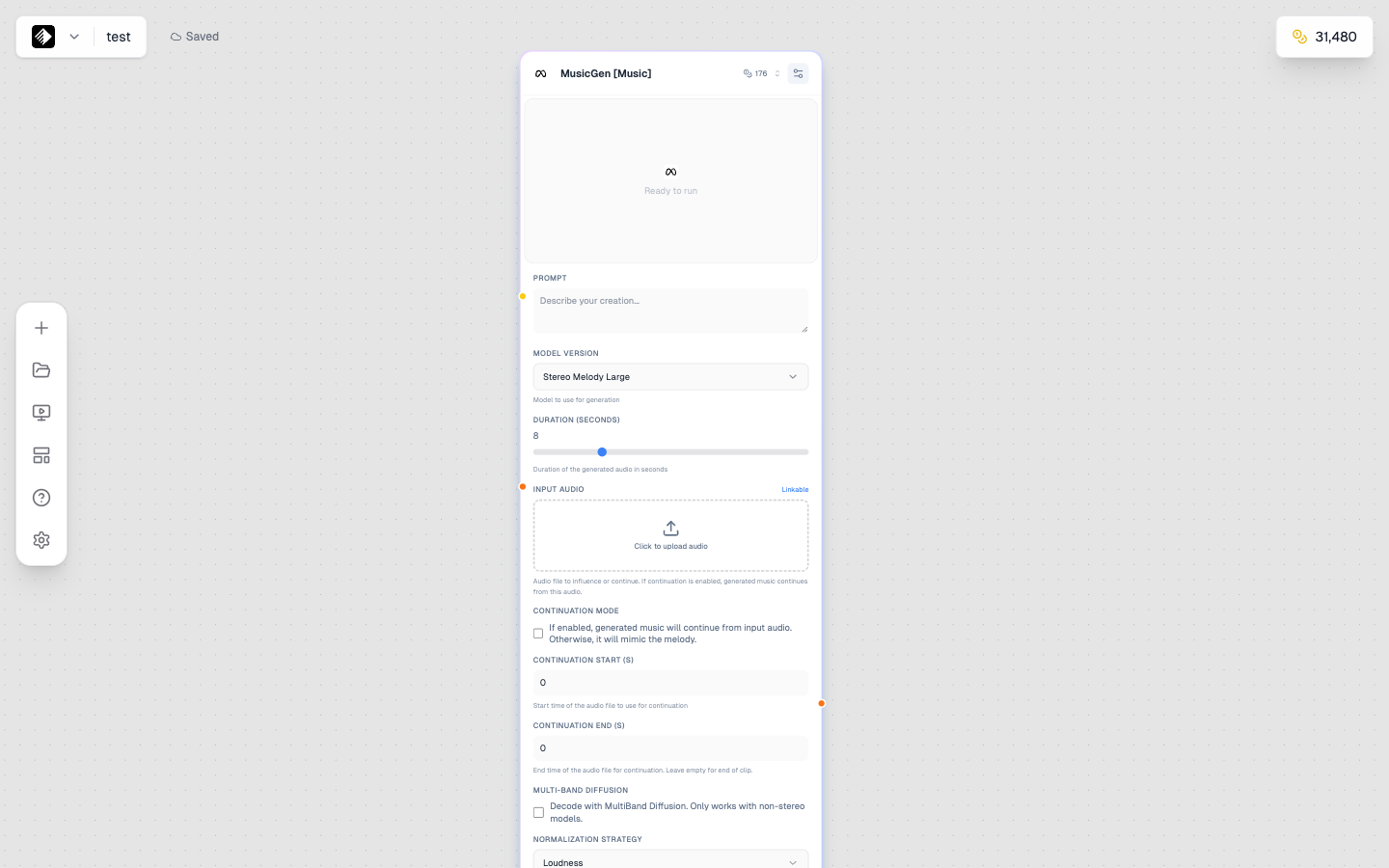
Un nodo Audio che usa MusicGen per la generazione musicale con IA.
I nodi Audio generano suono usando l’IA. Possono:
- 🎵 Generare musica — Tracce di sottofondo, jingle, canzoni
- 🗣️ Creare voce — Voiceover, narrazione
- 🎙️ Clonare voci — Replicare una voce da un campione
- 🔊 Creare suoni — Effetti sonori, audio ambientale
Aggiungere un nodo Audio
- Apri la sidebar dei nodi a sinistra
- Trova Audio nell’elenco
- Trascinalo sul canvas
Input del nodo Audio
| Input | Tipo | Obbligatorio | Scopo |
|---|---|---|---|
| Prompt/Text | Testo (giallo) | Sì | Descrizione o script |
| Reference Audio | Audio (arancione) | No | Per clonazione vocale o stile |
Modelli Audio
Generazione musicale
| Modello | Crediti | Ideale per |
|---|---|---|
| Music 1.5 | 48 | Musica di sottofondo rapida |
| Lyria 2 | 120 | Brani di alta qualità |
| MusicGen | 176 | Composizioni dettagliate |
| Music-01 | 200 | Musica complessa |
Generazione voce (speech)
| Modello | Crediti | Ideale per |
|---|---|---|
| Speech-02 Turbo | 8 | Voiceover rapidi |
| XTTS-v2 | 20 | Clonazione vocale |
| Speech-02 HD | 40 | Voce di alta qualità |
Strumenti vocali
| Modello | Crediti | Ideale per |
|---|---|---|
| Voice Cloning | 100 | Clonare qualsiasi voce |
Generazione musicale
Genera musica originale a partire da descrizioni testuali.
Workflow
Prompt Template
[Text Node] → [Audio Node (Music)]
Music description → Generated music
Esempio
- Aggiungi un Text Node con una descrizione musicale:
Upbeat electronic music, energetic and modern, suitable for tech product video, driving beat, synth melodies - Aggiungi un Audio Node
- Seleziona un modello musicale (es. Music 1.5)
- Collega ed esegui
Consigli per i prompt musicali
Includi questi elementi:
- Genere — “lo-fi hip hop”, “cinematic orchestral”
- Mood — “uplifting”, “mysterious”, “relaxing”
- Strumenti — “piano”, “synths”, “strings”
- Tempo — “slow”, “upbeat”, “moderate”
- Scopo — “background music”, “intro jingle”
Vedi Audio Prompting per una guida dettagliata.
Generazione voce (Text-to-Speech)
Converti testo in audio parlato.
Workflow
Prompt Template
[Text Node] → [Audio Node (Speech)]
Your script → Spoken audio
Esempio
- Aggiungi un Text Node con lo script:
Welcome to our product demonstration. Today, we'll show you how easy it is to create amazing content with AI. - Aggiungi un Audio Node
- Seleziona Speech-02 Turbo o Speech-02 HD
- Collega ed esegui
Impostazioni speech
| Impostazione | Descrizione |
|---|---|
| Voice | Seleziona tra le voci disponibili |
| Speed | Velocità di parlato |
| Pitch | Regolazione del pitch |
| Language | Lingua di output |
Clonazione vocale
Replica una voce specifica a partire da un campione audio.
Workflow
Prompt Template
[Upload Node (Audio)] → [Audio Node (Voice Clone)]
Voice sample → Cloned speech
Passaggi
-
Carica un campione vocale
- Aggiungi un Upload Node
- Carica un file audio chiaro (10-30 secondi)
- Un solo speaker, niente rumore di fondo
-
Aggiungi un Audio Node
- Seleziona XTTS-v2 o il modello Voice Cloning
- Collega il campione audio
-
Aggiungi lo script
- Text Node con ciò che vuoi venga detto
- Collega al nodo Audio
-
Genera
- Esegui per creare speech con la voce clonata
Requisiti del campione vocale
| Requisito | Dettagli |
|---|---|
| Durata | Ideale 10-30 secondi |
| Qualità | Chiaro, senza rumore |
| Speaker | Una sola voce |
| Contenuto | Parlato naturale |
Impostazioni del nodo Audio
Durata
Controlla la lunghezza dell’audio:
| Use case | Durata |
|---|---|
| Jingle breve | 5-15 secondi |
| Loop di sottofondo | 30-60 secondi |
| Traccia completa | 60-180 secondi |
| Voiceover | Dipende dallo script |
Impostazioni qualità
| Impostazione | Effetto |
|---|---|
| Sample Rate | Qualità audio (più alta = migliore) |
| Format | Formato output (MP3, WAV) |
Visualizzare e scaricare
Quando la generazione termina:
- Nel nodo appare un player audio
- Clicca play per ascoltare l’anteprima
- Pulsante Download per salvare in locale
- L’audio viene salvato automaticamente nella tua Gallery
Combinare audio e video
Metodo 1: In Armox
Alcuni modelli video accettano input audio:
Prompt Template
[Audio Node] → [Video Node]
Generated music → Video with audio
Metodo 2: Editor esterno
- Genera il video in Armox
- Genera l’audio in Armox
- Scarica entrambi
- Uniscili in un editor video (Premiere, Final Cut, ecc.)
Consigli per “matchare”
- Genera l’audio dopo aver definito la durata del video
- Allinea il mood dell’audio al contenuto video
- Considera di generare musica leggermente più lunga del necessario
Consigli per audio migliori
Consigli musica
- Sii specifico su genere e mood
- Indica strumenti preferiti
- Specifica il tempo se importante
- Cita l’uso (video, podcast, ecc.)
Consigli speech
- Scrivi script naturali e conversazionali
- Usa punteggiatura per pause naturali
- Testa prima con il modello Turbo
- Usa HD per la produzione finale
Consigli clonazione vocale
- Usa audio sorgente di alta qualità
- Campioni più lunghi = clonazione migliore
- Mantieni gli script naturali per quella voce
- Testa prima con frasi brevi
Problemi comuni
La musica non corrisponde alla descrizione
- Sii più specifico sul genere
- Aggiungi più keyword di mood
- Prova un modello diverso
- Semplifica la descrizione
La voce suona innaturale
- Aggiungi punteggiatura per le pause
- Accorcia frasi troppo lunghe
- Usa linguaggio più conversazionale
- Prova una voce diversa
La voce clonata “suona male”
- Migliora la qualità dell’audio sorgente
- Usa un campione più lungo
- Assicurati che nel campione ci sia un solo speaker
- Rimuovi rumore di fondo dal campione
Esempi di use case
Musica intro YouTube
Energetic electronic intro music,
10 seconds, catchy hook,
modern and professional,
suitable for tech channel
Voiceover podcast
Welcome to The Creative Hour,
where we explore the intersection
of technology and creativity.
I'm your host, and today we're diving into...
Sottofondo per video prodotto
Corporate background music,
uplifting and professional,
moderate tempo, subtle and non-distracting,
suitable for product demonstration video
Audio meditazione
Peaceful ambient music,
very slow and calming,
soft pads and gentle nature sounds,
suitable for meditation or relaxation
Prossimi passi
- Audio Prompting — Padroneggia i prompt audio
- Workflow Audio & Music — Creazione audio completa
- Video Nodes — Combina audio e video